
디지털 명함 만드는 방법: 단계별 가이드 (2026)
디지털 명함 제작을 위한 실용적이고 도구에 구애받지 않는 가이드: 콘텐츠를 먼저 결정하고, 5가지 기준에 따라 제작자를 선택하고, 템플릿으로 제작하고, 게시하기 전에 테스트한 후 공유하세요.
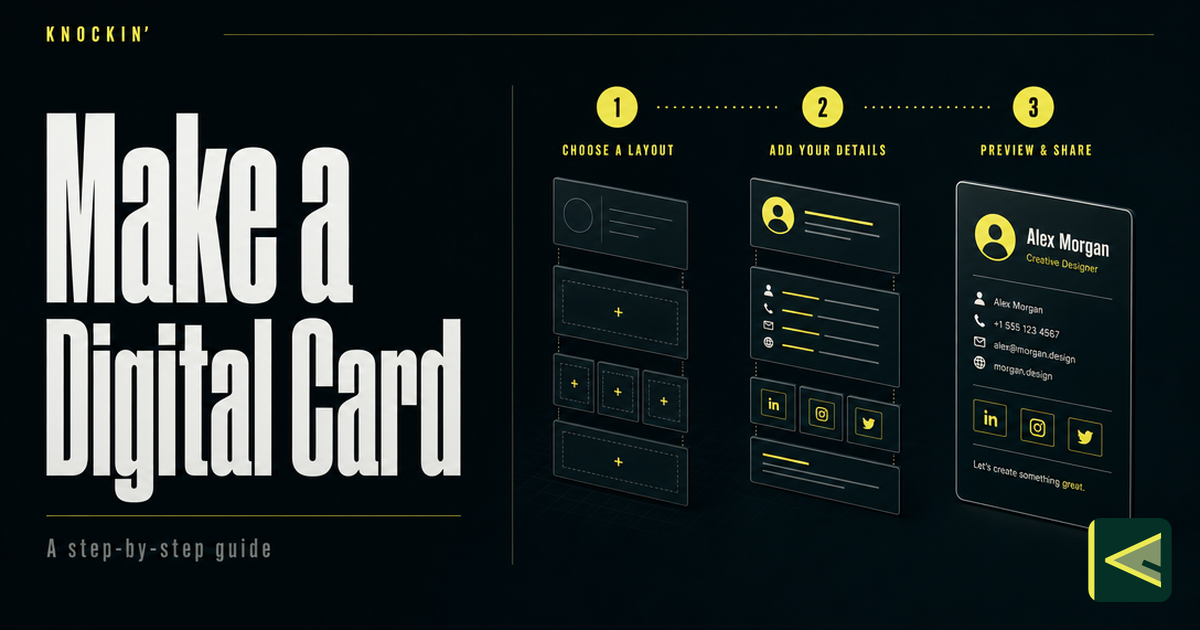
디지털 명함은 만드는 일보다 무엇을 담을지 생각하는 데 시간이 더 걸립니다. 담을 내용과 사용할 도구를 정했다면 실제 제작은 보통 이삼십 분 정도면 됩니다. 종이와 달리 만든 뒤에도 계속 업데이트할 수 있습니다. 이 가이드는 실제로 고민하게 되는 순서대로 제작 전 결정할 사항, 도구 선택, 다섯 단계의 제작 과정, 흔히 빠뜨리는 테스트, 완성한 명함을 공유하는 방법을 설명합니다.
아래 단계는 특정 도구에 한정되지 않아 어떤 명함 제작 도구에도 적용할 수 있습니다. 구체적인 예시가 필요할 때는 본인에 관한 질문에 답할 수 있는 명함 도구인 Knockin을 사용하겠습니다. 디지털 명함이 처음이라면 디지털 명함이 무엇인가요?가이드부터 읽어 보세요. 간단히 말하면 연락처를 담고, 다시 인쇄하지 않고도 업데이트할 수 있는 공유 가능한 온라인 페이지입니다. 여기에 Knockin이 어떻게 연결되는지 궁금하다면 여기에서 Knockin을 소개했습니다.
만들기 전에 담을 내용부터 정하기
도구를 열기 전에 카드에 무엇을 담을지 결정하십시오. 이것이 나중에 시간을 가장 많이 절약해 주는 단 하나의 결정입니다. 실제로 강력한 카드는 이름, 역할, 회사 등이 짧습니다. 얼굴이 선명하게 나온 사진 한 장 실제로 모니터링하는 2~3개의 접촉 채널 최신 상태를 유지하려는 링크는 최대 몇 개입니다. 비어 있는 필드가 오래된 필드보다 낫습니다. 왜냐하면 당신이 채우는 모든 필드는 그것을 읽는 사람에 대한 작은 약속이기 때문입니다. 먼저 노트 앱에 목록을 작성하고, 누군가가 클릭하는 것이 불편한 부분을 잘라낸 다음 작성을 시작하세요. 포함할 항목, 건너뛸 항목, 너무 많은 항목 등 전체 필드별 연습을 위해 별도의 가이드를 작성했습니다. 명함에 무엇을 넣을까.
1 단계: 사람들을 만나는 방법에 맞는 도구를 선택하세요
도구에 관한 질문은 한 가지로 귀결됩니다. 당신이 접근하고 싶은 사람들이 실제로 당신을 어디서 만나는가? 대부분의 소개가 이벤트에서 직접 이루어지면 전화를 통해 빠르게 공유해야 합니다. 이메일과 LinkedIn를 통해 발생하는 경우 데스크톱에 잘 연결되는 링크가 필요합니다. 귀하가 방에 전혀 없을 때 이런 일이 발생하면 누군가가 오후 11에 귀하를 발견합니다. 친구의 추천을 통해 — 정적인 페이지는 대화가 시작된 곳에서 바로 대화를 끝내고, 질문에 답할 수 있는 카드는 대화를 계속 이어갑니다. 이러한 차이점의 메커니즘을 더 자세히 살펴보려면 다음을 참조하세요. 디지털 명함의 작동 방식.
주요 옵션은 전용 카드 앱, 일반 설계 도구, 독립형 QR 코드 생성기 및 물리적 NFC 카드입니다. 디자인 도구 경로는 업데이트할 수 없고 아무것도 캡처할 수 없으며 제목이 변경될 때마다 다시 내보내야 하는 아름다운 정적 이미지를 생성합니다. 독립형 QR 생성기는 사용자가 제공하는 URL에 코드를 연결하며 무료 요금제는 나중에 변경할 수 없는 경우가 많습니다. 전용 카드 제조업체는 업데이트되는 실시간 프로필을 호스팅하며, 그 중 최고는 무료로 시작할 수 있습니다. 커밋하기 전에 다음 5가지 질문에 대해 도구를 확인하세요.
| 확인해야 할 사항 | 무엇을 찾아야 할까요? |
|---|---|
| 무료 등급 | 워터마크가 있는 평가판이 아닌, 비용을 지불하지 않고도 실제 카드를 만들고 공유할 수 있습니까? |
| 업데이트 유연성 | 링크와 QR 코드를 동일하게 유지하면서 게시 후 세부정보를 편집할 수 있습니까? |
| 공유 옵션 | 실제로 사용할 채널(링크, QR, 월렛, NFC, 위젯)이 포함되나요? |
| AI 능력 | 본인이 없어도 제공한 자료를 바탕으로 질문에 답할 수 있나요? |
| 명함을 받는 사람의 경험 | 앱을 내려받거나 계정을 만들지 않고도 휴대전화에서 빠르게 열리나요? |
고려 중인 도구를 이 다섯 항목으로 평가하면 적합한 선택이 대체로 드러납니다. 마지막 항목인 질문에 답하는 명함이 중요하다면, 선택하기 전에 AI 명함 before deciding. Knockin sits in that group: you can start for free with no credit card, and the card is live in minutes [Source: https://knockin.info/]. Whatever you choose, pick a tool you can stay with — the value of a live card comes from staying in it for years, not from the first week.
대부분 가장 먼저 살펴보는 무료 요금제도 구분해서 볼 필요가 있습니다. 열나흘 뒤 끝나는 무료 이용은 체험판이지 계속 사용할 수 있는 무료 요금제가 아닙니다. 보통 기본 정보를 담은 공개 명함처럼 무엇이 계속 무료인지, 분석이나 팀 기능, AI 사용량처럼 무엇이 유료인지 확인하세요. 업데이트 조건도 중요합니다. 일부 QR 생성기는 유료 요금제에서만 코드의 목적지를 바꿀 수 있습니다. 수정할 수 있다는 점이야말로 인쇄된 명함 대신 디지털 명함을 쓰는 핵심 이유입니다.
2단계: 콘텐츠를 한곳에 모으기
만드는 도중 자료를 찾느라 멈추지 않으면 더 빨리 끝낼 수 있습니다. 시작 전에 최신 프로필 사진, 정확한 직함과 회사 이름, 미리 고른 링크, 두세 문장의 소개, 이력서나 포트폴리오, 회사 소개서, 사례 문서처럼 상대가 요청할 만한 파일을 한 폴더나 메모에 모으세요. 자료를 찾는 시간은 십오 분 정도로 제한해 보세요. 파일 하나를 찾는 데 그보다 오래 걸린다면 명함에 꼭 필요한 자료인지 다시 생각할 만합니다. 이 폴더를 보관하면 업데이트할 때 다시 참고할 수 있고, 도구를 바꾸더라도 그대로 옮길 수 있습니다.
무엇을 담을지 정할 때와 마찬가지로, 확인하지 않는 링크 열 개보다 유용한 링크 세 개가 낫습니다. 작동하지 않는 포트폴리오 링크도 방문자에게 무언가를 알려주기는 하지만, 본인이 전달하고 싶었던 내용은 아닐 것입니다.
도구마다 활용할 수 있는 자료의 범위가 다릅니다. 대부분의 명함 도구는 입력한 정보와 링크까지만 사용합니다. Knockin은 자료를 읽기도 합니다. 온보딩에서 제공한 웹사이트 URL을 지식베이스에 반영하고 PDF, MD, DOCX, TXT, MP3, JSON 파일 업로드를 지원합니다. 파일은 최대 10개, 각각 25 MB까지이며, 명함이 질문에 답할 때 참고하는 자료가 됩니다. Knockin에서 이 과정을 단계별로 보려면 Knockin 사용법.
3단계: 명함 만들기
빈 캔버스가 아닌 템플릿에서 시작하세요. 템플릿은 이름 위치, 링크 스택 방식, 휴대폰에서 카드 작동 방식 등 레이아웃 인수를 결정하므로 색상, 유형, 리드 등 중요한 사항만 결정하면 됩니다. 회사 사이트든 LinkedIn 배너든 이미 갖고 있는 시각적 존재감에 카드를 연결하세요. 귀하가 게시한 다른 모든 것과 충돌하는 카드는 다른 사람의 카드인 것처럼 읽힙니다.
작동하는 빌드 순서는 다음과 같습니다. 사진 먼저(로고가 아닌 선명한 얼굴 사진 1장, 사람들은 얼굴과 연결됨), 이름과 역할의 철자를 원하는 대로 정확히 입력한 다음 필드에 문의하고 링크를 연결합니다. 데스크톱 미리보기보다 휴대폰 미리보기를 더 자주 확인하세요. 첫 번째 방문이 가장 많이 발생하는 곳이기 때문입니다. 두 가지 디자인 규칙이 대부분의 결과를 가져옵니다. 즉, 일광의 작은 화면에서 귀하의 이름을 읽을 수 있을 만큼 높은 대비와 방문자의 눈이 귀하의 이름에 먼저 도달하고 링크가 두 번째로 도달할 만큼 엄격한 글꼴 계층 구조입니다. 이 두 가지 규칙을 넘어서는 모든 것은 맛입니다.
In Knockin, this step is the Card Editor. You choose from 8 templates, each with 15 preset color themes plus custom colors and image backgrounds [Source: https://knockin.info/templates], and set fonts for your name and body text separately. Profile Layout holds your avatar, name, roles, and company; Contact Details holds the fields visitors actually use to reach you; and Showcase highlights up to ten projects or links worth a click. If your card has an AI layer — in Knockin it's called your concierge — the build is also where you choose its persona: the name, tone, and opening line people will meet. One detail worth knowing early: edits save as drafts and don't touch the live card until you publish.
4 단계: {#step-4-test-before-you-publish}를 게시하기 전에 테스트
이것은 거의 모든 사람이 건너뛰는 단계이며, 가장 저렴하게 수행할 수 있는 단계입니다. 자신의 휴대폰에서 카드를 열고 모든 링크와 연락처 필드를 직접 클릭하세요. 그런 다음 귀하의 작업을 모르는 사람(친구, 다른 팀의 동료)에게 카드를 건네주고 그들이 도움 없이 카드를 사용하는 것을 지켜보세요. 그들이 주저하는 곳은 낯선 사람들이 떠나는 곳이다.
카드가 질문에 답한다면 테스트가 더 중요합니다. 낯선 사람이 하듯이 질문하십시오. 무엇을 청구합니까? 누구와 함께 일했습니까? 예를 볼 수 있나요? 미리보기에서 발견한 모든 오답을 수정하는 데 몇 분의 비용이 소요됩니다. 실제 잠재 고객이 잡는 모든 잘못된 대답은 대화 비용을 발생시킵니다. 자신에 대해 사실이 아닌 것을 자신있게 말하는 AI 카드는 카드가 전혀 없는 것보다 나쁩니다.
테스트에서 밝혀진 내용은 카테고리별로 수정하세요. 끊어진 링크나 잘못 정렬된 사진은 5분 만에 편집되므로 그냥 만드세요. 틀리거나 모호한 답변이 더 흥미롭습니다. 자료에 정보가 포함되어 있지 않아 정보를 추가하거나 카드가 정보를 넘어서 즉흥적으로 작성되어 경계를 강화합니다. 대부분의 도구를 사용하면 그 자리에서 답변을 수정할 수 있습니다. 좋은 사람들은 수정 사항을 기억합니다.
Knockin은 이 단계를 제품에 내장합니다. Chat Preview를 사용하면 방문자처럼 질문할 수 있으며, 그 자리에서 수정한 내용은 라이브 채팅에 즉시 적용되는 Taught by You 지식이 됩니다. 제품의 전체 흐름은 Build, Refine, Share라는 이름으로 명명되었습니다. 왜냐하면 귀하를 대변하는 카드는 허용되기 전에 테스트를 거쳐야 하기 때문입니다. 우리는 무엇을 가르칠지, 무엇을 그대로 두어야 할지를 포함하여 개선 루프를 다룹니다. Knockin 연습.
5 단계: 공유하기
누구도 찾을 수 없는 완성된 카드는 서랍 속 명함일 뿐이고, 만드는 비용이 더 저렴할 뿐입니다. 이미 있는 곳에 놓아두세요. 테이블 건너편에서 스캔하는 휴대폰이나 노트북의 QR 코드(QR 공유 작동 방식), 이메일 서명의 링크 및 LinkedIn 바이오에 저장된 카드 Apple Wallet 탭 두 번이면 이벤트를 볼 수 있습니다. NFC 카드 또는 직접 탭할 수 있도록 태그를 지정하고, 제조업체에서 제공하는 경우 홈 화면 위젯을 추가합니다. 매일 사용하는 두 채널부터 시작하여 일주일에 걸쳐 나머지 채널을 추가하세요. 공유는 출시 이벤트가 아니라 습관으로 이루어집니다. 전체 배포 플레이북을 보려면 다음을 참조하세요. 디지털 명함을 공유하는 방법.
출시 전 체크리스트
중요한 사람에게 카드를 보내기 전에 다음을 실행하세요.
- 휴대폰과 데스크톱에서 카드를 엽니다. 둘 다 빠르게 로드되고 의도적인 것처럼 보일 것입니다.
- 모든 링크, 전화번호, 이메일, 소셜 아이콘을 탭하세요. 404s를 수정하거나 잘못된 위치를 여는 모든 것을 수정하세요.
- 이름, 직위, 회사를 소리내어 읽어 보세요. 다시 듣고 싶은 철자를 정확히 입력하세요.
- 사진이 선명하고 정확하게 잘렸으며 자신의 모습이 확실한지 확인하세요.
- 다른 장치에서 한 사람에게 카드를 보내고 지침 없이 연락처가 저장되는 것을 지켜보세요.
- 카드가 질문에 답한다면, 낯선 사람이 물어볼 5가지 질문을 물어보세요. 여기에는 대답하고 싶지 않은 질문도 포함됩니다.
- 인쇄물과 다른 화면에서 자신의 QR 코드를 스캔하세요.
- 이전 링크가 여전히 작동하는지 확인하거나 제거하세요.
8개 모두 통과하면 게시하세요. Knockin에서는 이것이 변경 사항 게시 버튼입니다. 이 버튼을 누를 때까지 라이브 카드는 움직이지 않습니다.
네 가지 일반적인 실수
사진을 건너뛰는 중입니다. 모든 카드에서 가장 서두르는 필드는 가장 많은 작업을 수행하는 필드입니다. 로고는 얼굴이 아닙니다. 사람들은 몇 초 안에 카드를 신뢰할지 여부를 결정하며, 명확한 얼굴 사진은 가장 빠른 신뢰성 신호입니다. 소유하고 있는 유일한 사진이 단체 사진에서 잘라낸 사진이라면 5분 정도 시간을 들여 평범한 벽을 찾으세요. 이는 어떤 템플릿 업그레이드보다 더 가치가 있습니다.
확인하지 않는 채널을 나열합니다. 항상 음성 메일에 연결되는 전화번호와 매달 열어보는 이메일은 관심을 침묵으로 전환시키기 때문에 빈 필드보다 더 나쁩니다. 실제로 모니터링하는 채널 2~3개만 유지하고 나머지는 삭제하세요. 빈 필드는 선택으로 읽히고, 죽은 필드는 무시로 읽혀집니다.
테스트 통과 없이 게시합니다. 노트북의 편집기에서 완벽해 보이는 카드에는 끊어진 링크, 늘어난 사진 또는 AI 카드를 사용하여 귀하를 잘못 표현하는 답변이 포함될 수 있습니다. 4단계의 15분 테스트 통과는 세 가지를 모두 포착합니다. 건너뛰어도 시간이 절약되지는 않습니다. 누군가가 지켜보고 있는 순간으로 발견을 이동시킬 뿐입니다.
출시일을 결승선으로 간주합니다. 종이에 비해 디지털 카드의 장점은 업데이트된다는 것입니다. 이점을 주장하십시오. 제목이 변경될 때, 포트폴리오가 증가할 때, 방문자가 실제로 질문하는 내용을 배우고 편집하고 다시 게시할 때. 실패한 대부분의 카드는 출시 시 실패하지 않습니다. 카드는 천천히 부패하며, 부패하는 것은 종이에 남아 있는 유일한 비결입니다.
결론
디지털 명함을 만드는 것은 오랜 시간이 걸리는 작은 프로젝트입니다. 오후에는 결정을 내리고 카드를 진실되게 유지하기 위해 수년간의 작은 업데이트를 거쳐야 합니다. 가장 중요한 단계는 사람들이 건너뛰는 단계입니다. 구축하기 전에 콘텐츠를 결정하고, 사용할 수 있는 도구를 선택하고, 다른 사람이 결과를 보기 전에 테스트하는 것입니다. 그 세 가지를 수행하고 나머지는 역학입니다. 디자인 프로젝트처럼 들리기 때문에 이 작업을 미루어 왔다면 실제로 단계에서 요구하는 사항이 무엇인지 확인하세요. 즉, 콘텐츠 결정, 한 번의 정직한 테스트 통과, 두 가지 공유 습관이 있습니다. 카드는 인쇄된 아티팩트라기보다는 유지된 프로필처럼 작동합니다.
한 단계 더 발전된 카드, 즉 오프라인 상태에서 자신에 대한 질문에 답하고, 대화를 수집하고, 판단이 필요한 모든 것을 돌려주는 카드를 원한다면 — Knockin로 하나 만들어 보세요. 무료로 시작할 수 있고 신용 카드가 필요하지 않으며 몇 분 안에 라이브 카드를 만들 수 있습니다.
관련 글
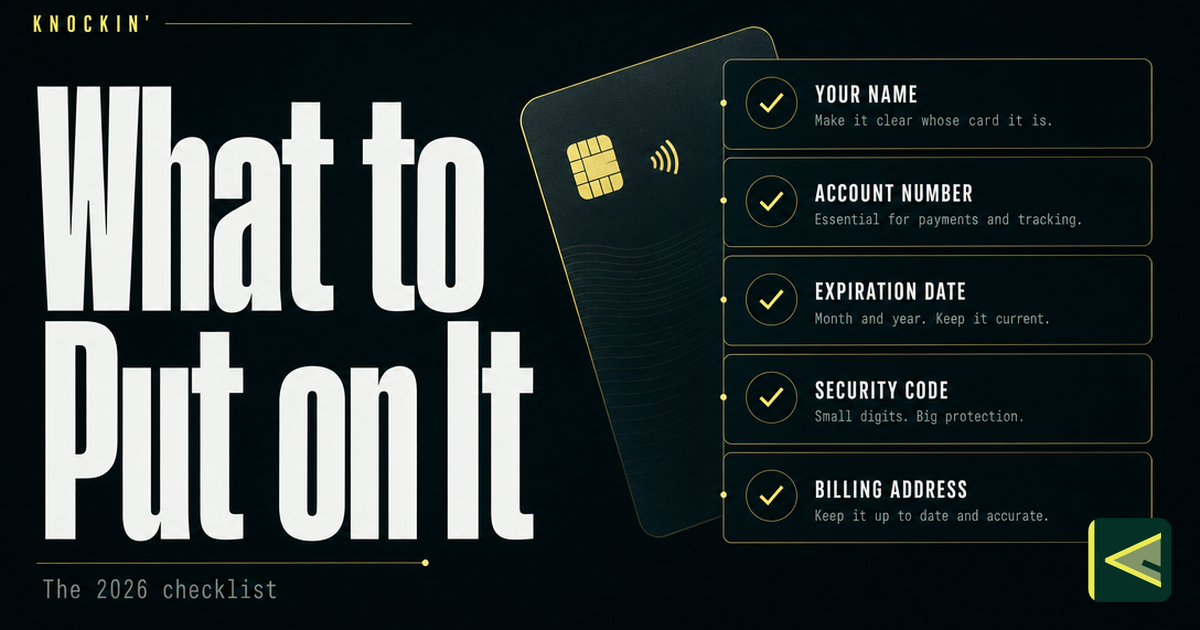
2026년 명함에 넣을 정보와 빼야 할 정보
명함에 무엇을 넣을지에 대한 전체 체크리스트 - 5가지 필수 요소, 현대적인 옵션 레이어, 정직한 탈퇴 목록, 그리고 이 모든 것에 대해 디지털 카드가 변경하는 사항.
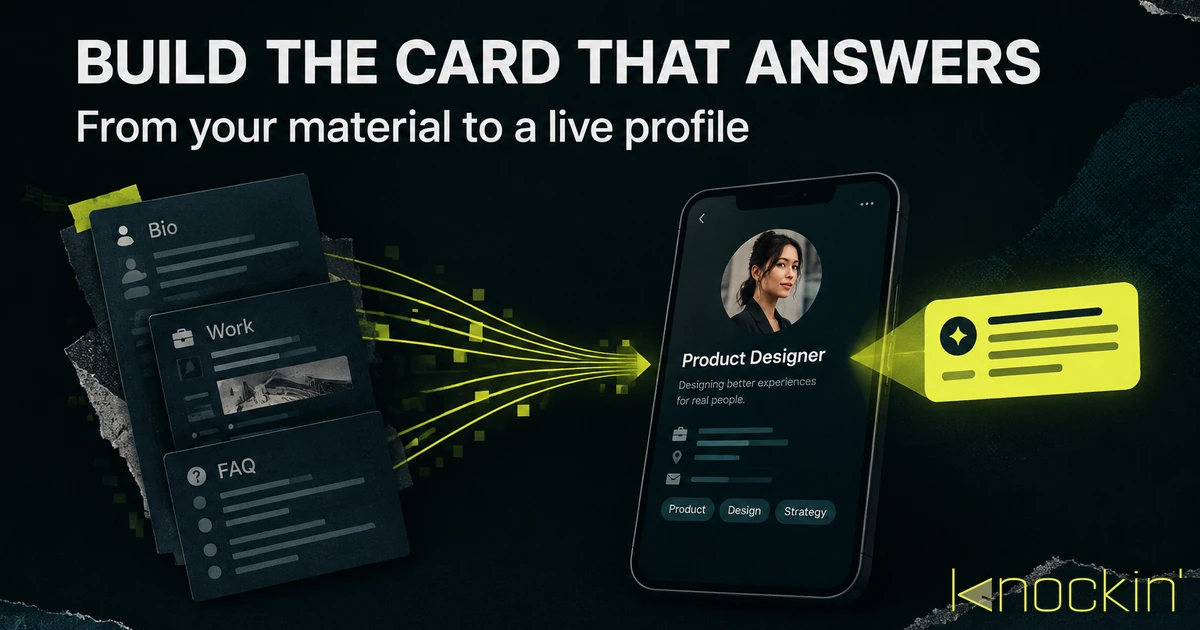
AI 명함 만드는 방법: 단계별 안내
질문에 답하는 명함을 만드는 실용 가이드입니다. 먼저 모을 자료, 명함을 설정하고 자료를 학습시키는 방법, 처음 보는 방문자처럼 테스트하는 방법, 공유와 관리 과정을 설명합니다.
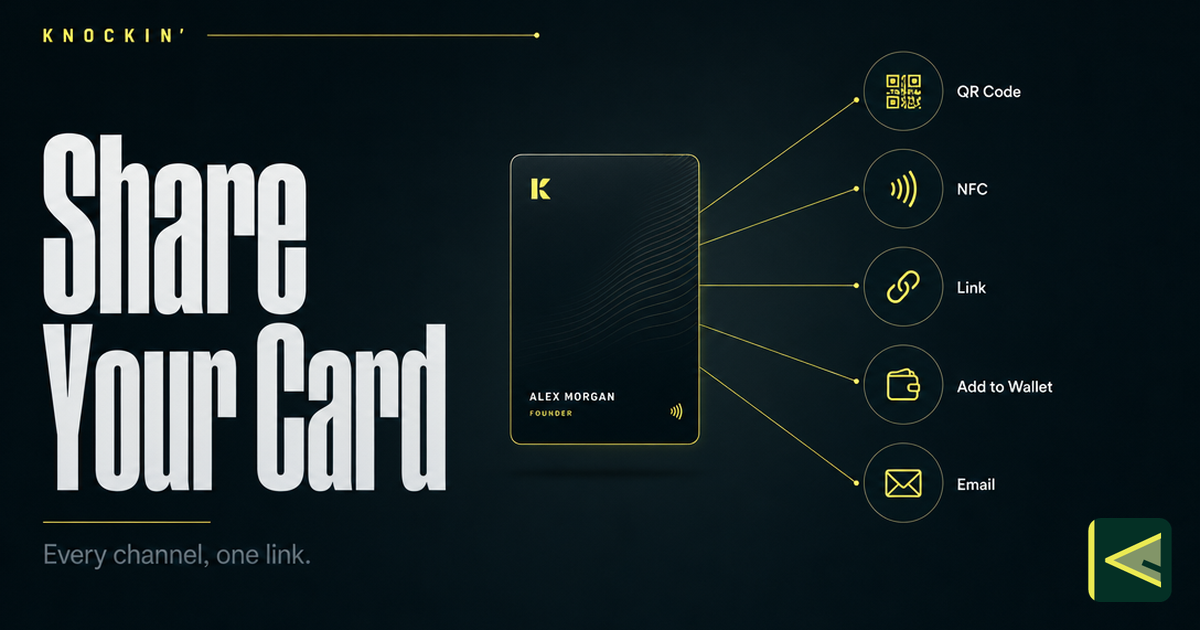
디지털 명함 공유하기: 다양한 연결 방법
디지털 명함을 공유하는 7가지 방법(QR 코드, NFC 탭, 일반 링크, 휴대폰 지갑, 이메일 서명, 웹사이트 위젯, 소셜 바이오)과 각 순간에 적합한 명함을 선택하는 방법.
자주 묻는 질문
디지털 명함을 만드는 데 얼마나 걸리나요?
디지털 명함을 무료로 만들 수 있나요?
만들려면 디자인 기술이 필요한가요?
디지털 명함을 공유한 후 업데이트할 수 있나요?
https://knockin.info/ko/blog/how-to-make-a-digital-business-card