
빠른 시작: 첫 AI 명함 완성하기
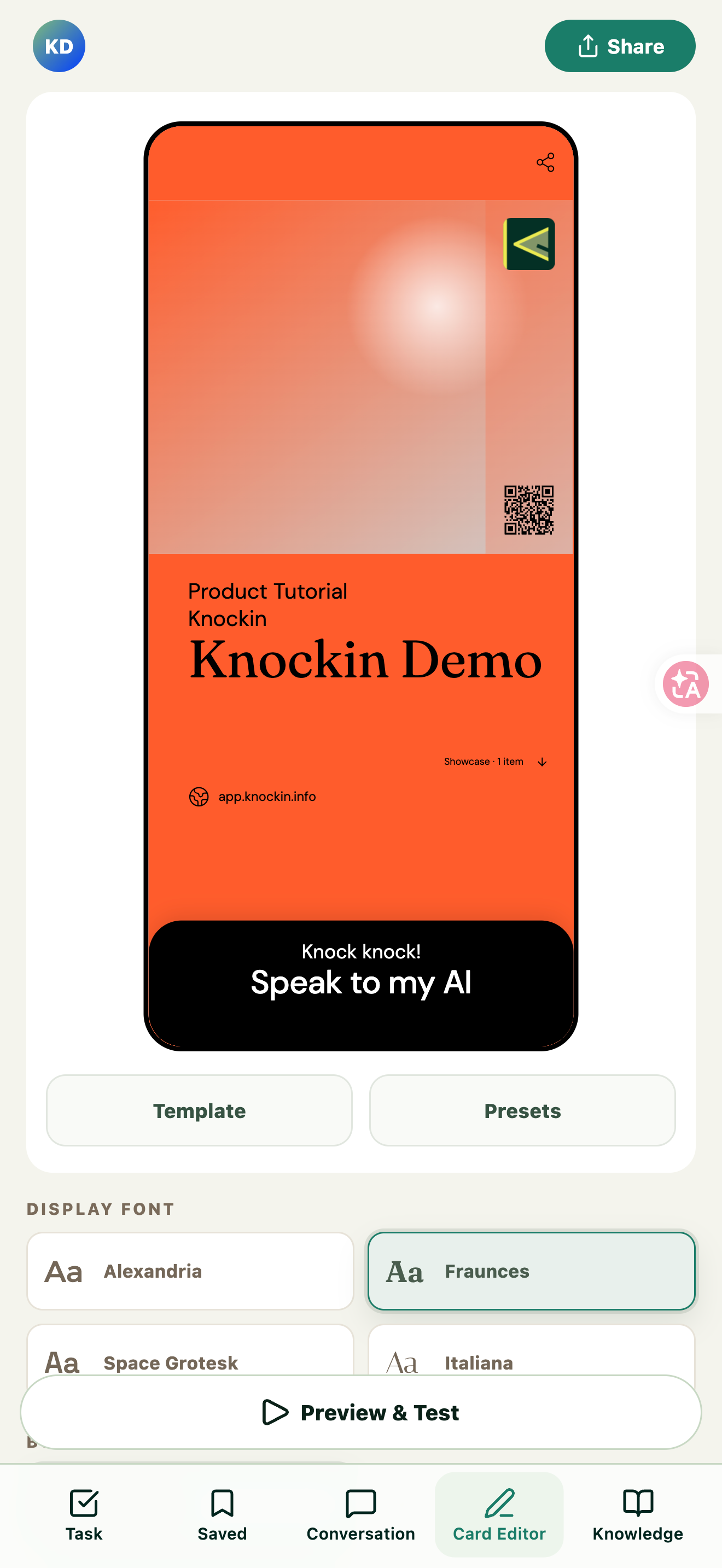
- Knockin에 로그인한 뒤 하단 탐색 메뉴에서 Card Editor를 엽니다.
- 이름, 직책, 회사명, 공개하려는 연락처를 입력합니다. 필요하면 프로필 사진과 Showcase도 추가하세요.
- Knowledge로 이동해 자기소개, 서비스 설명 또는 자주 묻는 질문을 추가합니다.
- Card Editor로 돌아와 Preview 또는 Preview & Test를 누르고 Speak to my AI에서 테스트합니다.
- 답변이 정확하지 않으면 편집 버튼으로 의견을 보내 수정된 지식을 AI가 사용하도록 합니다.
- Publish를 눌러 게시한 다음 링크, QR 코드 또는 명함 이미지를 공유합니다.
완료 기준: 게시 성공 안내가 표시되고, 공개 링크에서 명함이 정상적으로 열리며, 방문자가 Speak to my AI에 들어갈 수 있고, 중요한 질문에 정확히 답합니다. 처음 게시할 때는 화면 안내에 따라 사용할 수 있는 공개 주소를 선택하세요.
그림 01 | Card Editor 홈과 하단 탐색 메뉴
작업 공간 알아보기
작업 공간에는 다섯 가지 주요 메뉴가 있습니다. Task는 작업, Contacts는 명함 저장과 연락처 관리·추가 및 내 명함 보내기, Conversation은 대화, Card Editor는 명함 편집과 게시, Knowledge는 AI 지식을 관리합니다. 모바일에서는 하단, 데스크톱에서는 왼쪽에 메뉴가 있습니다. 아바타를 선택하면 Profile 설정이 열립니다. 기존 Saved 메뉴는 Contacts로 바뀌었습니다.
명함과 지식을 먼저 완성한 다음 AI를 테스트하세요. 작업과 방문자 대화는 사용하면서 나타납니다.
맨 위로명함 정보와 디자인 편집하기
템플릿, 색상, 글꼴 선택하기
- Card Editor에서 명함 미리보기 아래의 Template을 눌러 템플릿 선택 화면을 엽니다.
- Presets를 눌러 미리 설정된 색상 조합을 선택하거나 Background, Accent Color, Name, Text, QR code 등의 탭에서 색상을 조정합니다.
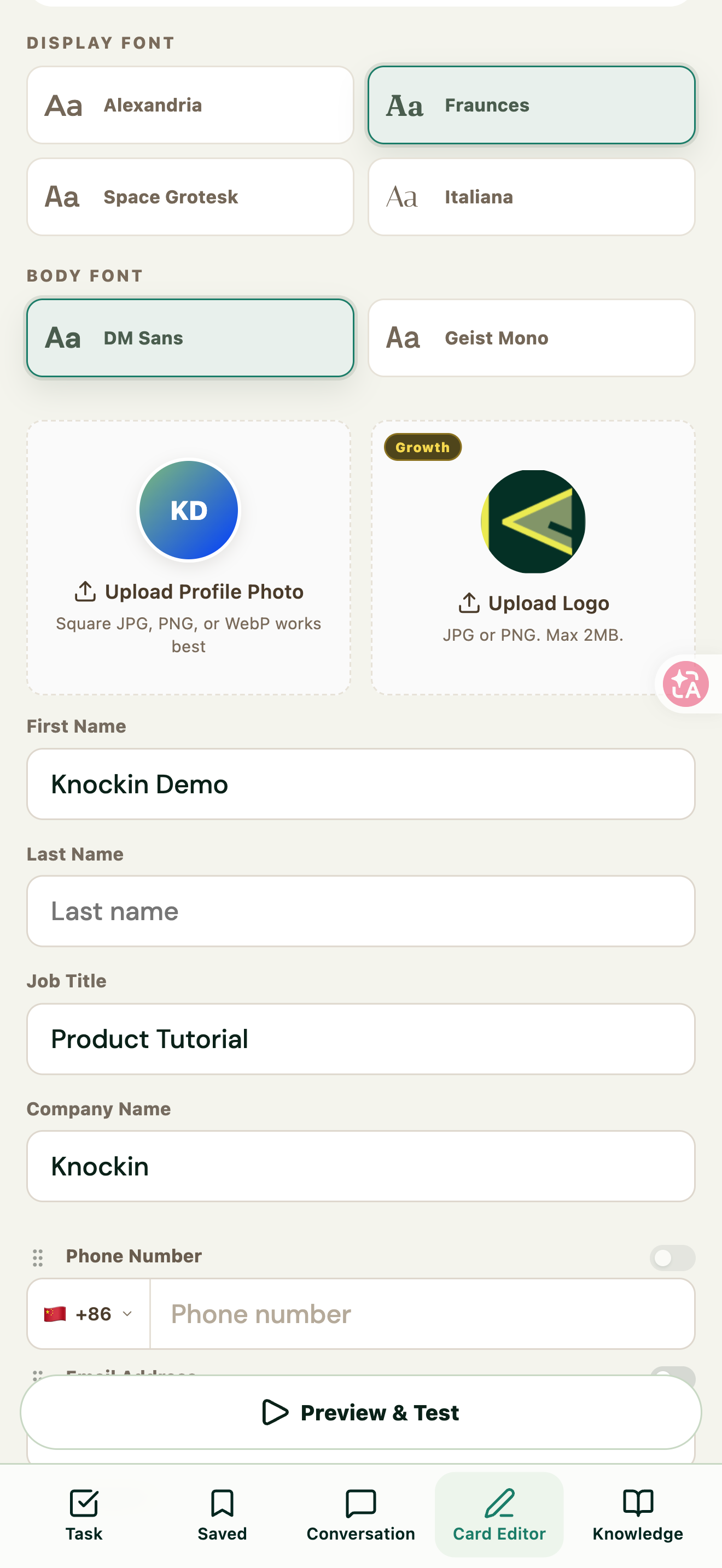
- 아래로 내려가 DISPLAY FONT와 BODY FONT에서 제목과 본문 글꼴을 선택합니다.
- 미리보기에서 이름, 연락처, 버튼, QR 코드가 잘 읽히는지 확인합니다.
Growth 표시가 있는 템플릿, 로고, 사용자 지정 색상, 배경 이미지 등의 기능은 계정 요금제와 현재 화면 안내에 따라 사용할 수 있습니다.
그림 02 | Template을 열어 템플릿 선택
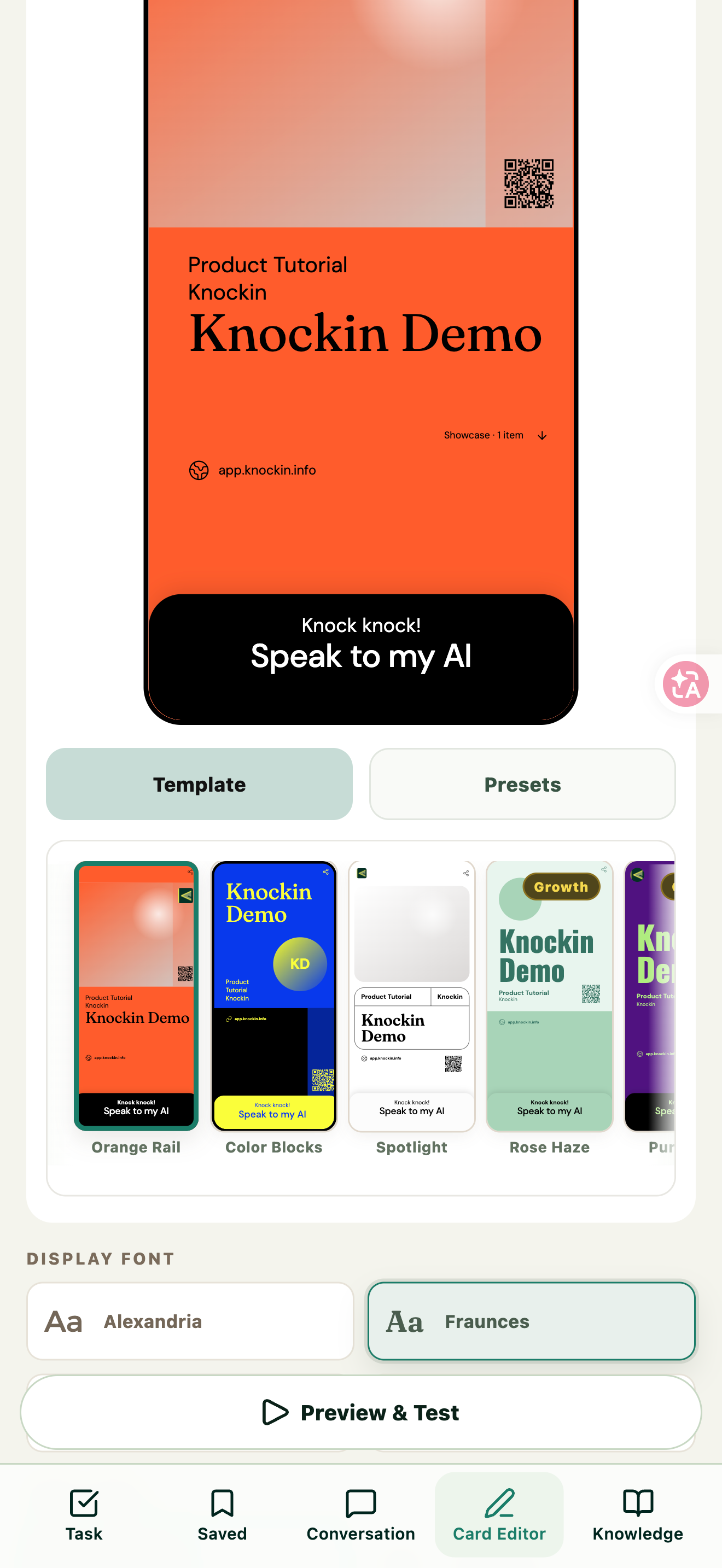
그림 03 | Presets를 열어 색상 선택
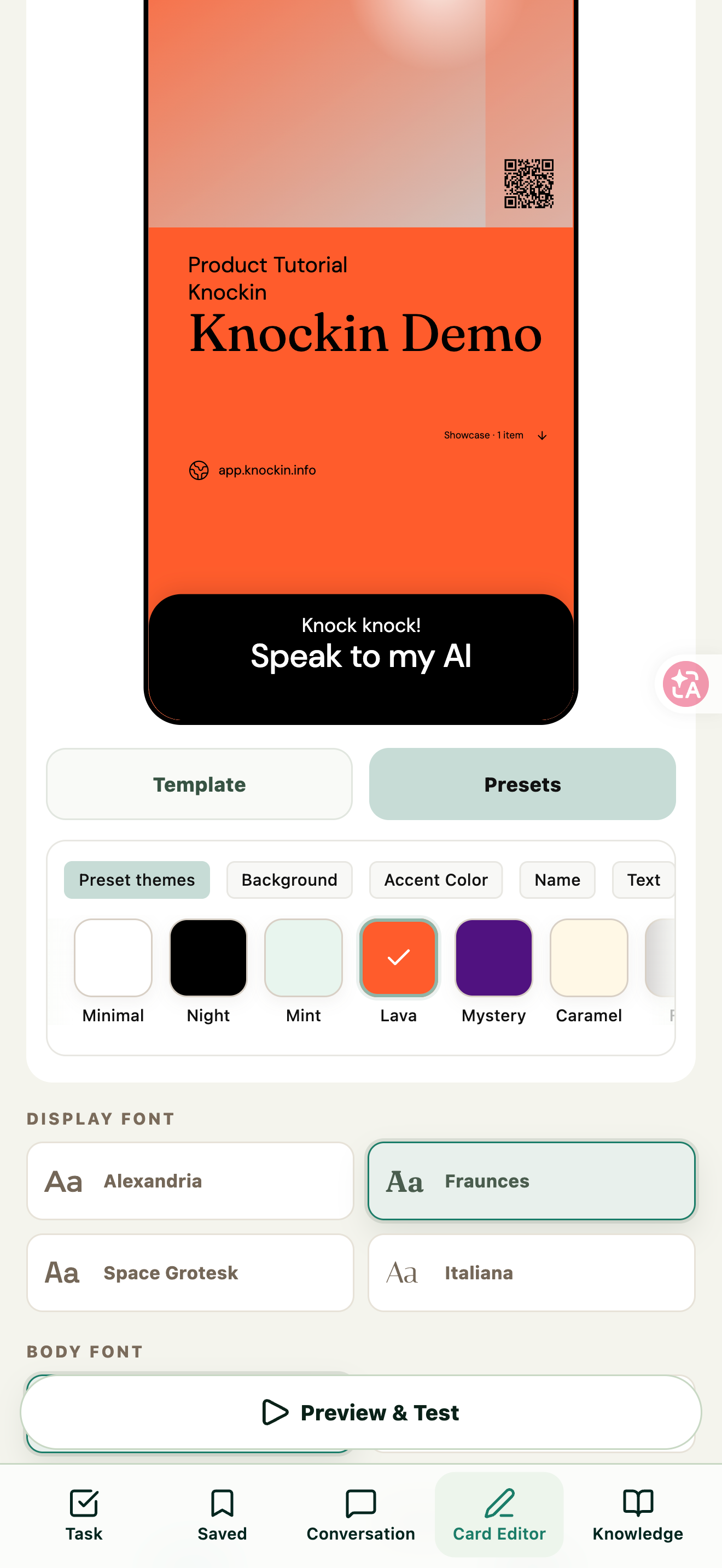
그림 04 | 글꼴 옵션, 프로필 사진 메뉴, 개인 정보
개인 정보 입력 및 프로필 사진 업로드
First Name, Last Name, Job Title, Company Name을 입력합니다. Upload Profile Photo에서 프로필 사진을 업로드할 수 있으며, 페이지에서는 정사각형 JPG, PNG 또는 WebP 이미지를 권장합니다. 로고 업로드 메뉴에는 Growth 표시가 붙어 있습니다. 위 이미지는 업로드 메뉴와 정보 입력란도 보여줍니다.
공개 연락처 추가
- Phone Number, Email Address, Instagram, Portfolio URL, Twitter/X 또는 Location을 입력합니다.
- 각 항목 오른쪽의 공개 표시 스위치를 확인합니다. 비어 있는 항목은 스위치를 사용할 수 없을 수 있습니다.
- 미리보기에서 표시 결과를 확인하고 AI에게 “How can I contact the card owner?”라고 물어 실제로 어떤 연락처를 안내하는지 확인합니다.
명함에 특정 항목이 표시되는지와 AI가 대화에서 그 항목에 어떻게 답하는지는 각각 확인해야 합니다. 이 명함에 공개하려는 정보만 입력하세요.
그림 05 | 연락처 입력란과 공개 표시 스위치
Showcase로 작품과 서비스 소개하기
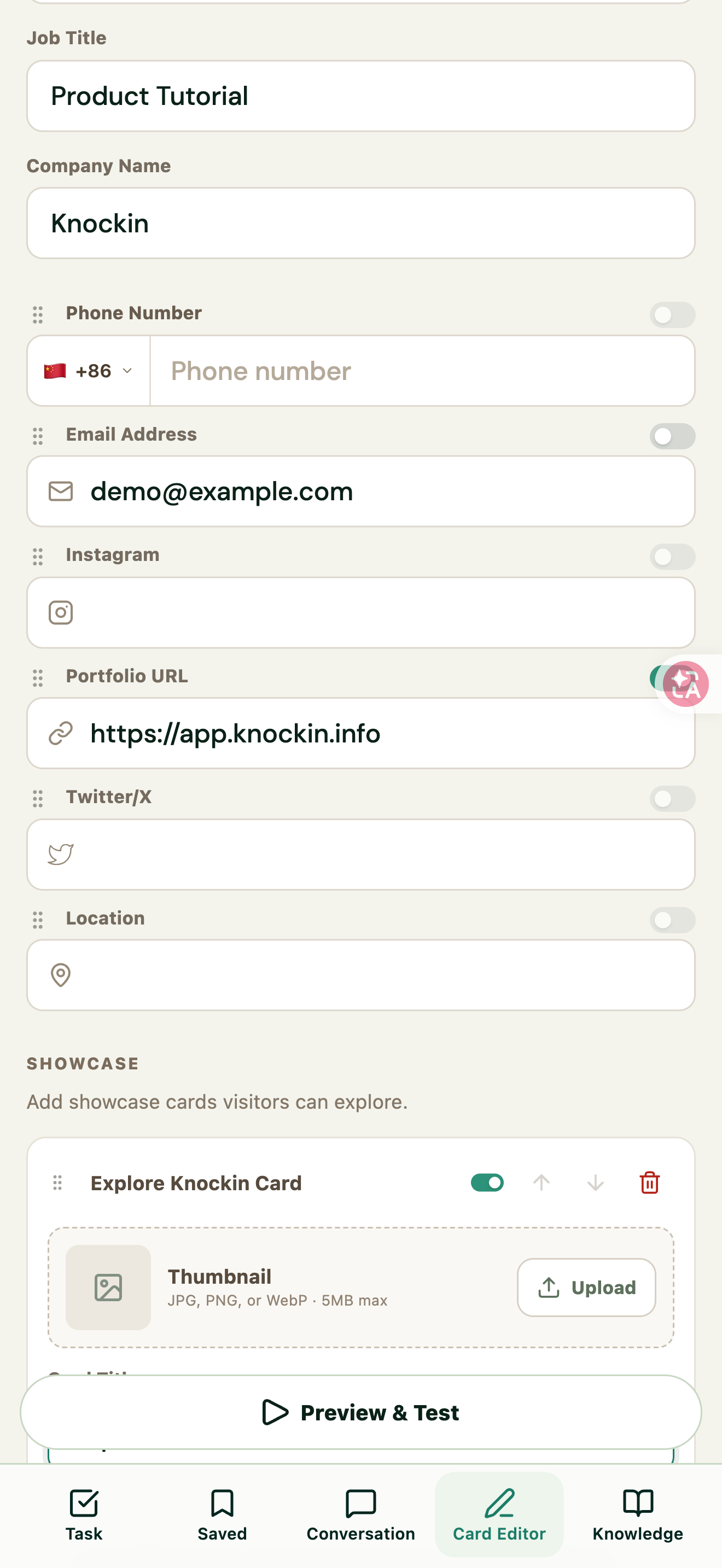
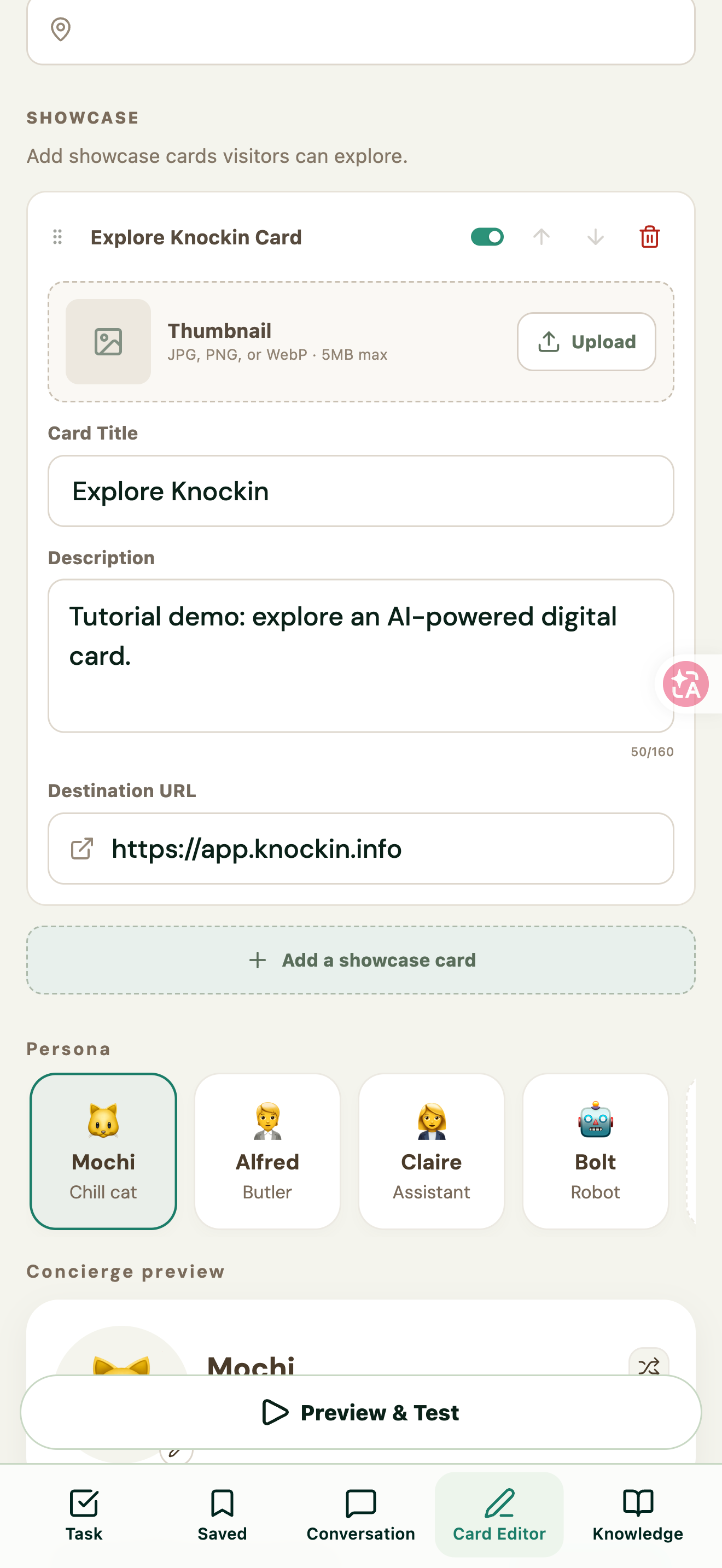
Showcase를 사용하면 방문자가 명함에서 작품, 제품, 서비스 소개 또는 다른 웹페이지를 열 수 있습니다. 현재 화면에는 쇼케이스 카드를 최대 10개까지 지원한다고 표시됩니다. 실제 한도는 편집기 안내를 확인하세요.
- SHOWCASE를 찾아 Add a showcase card를 누릅니다.
- Card Title과 Destination URL을 입력합니다.
- 필요하면 Description(최대 160자)을 입력하고 Thumbnail(JPG, PNG 또는 WebP, 최대 5MB)을 업로드합니다.
- 표시 스위치로 공개 여부를 설정하고 위아래 화살표로 순서를 바꿉니다.
- Preview로 이동해 카드 내용과 연결 주소를 확인합니다.
그림 06 | Showcase의 제목, 설명, 링크, 표시 설정
AI concierge 설정하기
기본 Persona를 선택하고 성격 설정하기
선택할 수 있는 Persona는 Mochi(Chill cat), Alfred(Butler), Claire(Assistant), Bolt(Robot)입니다.
- 캐릭터를 선택하고 Concierge preview, Personality instructions, Greeting을 확인합니다.
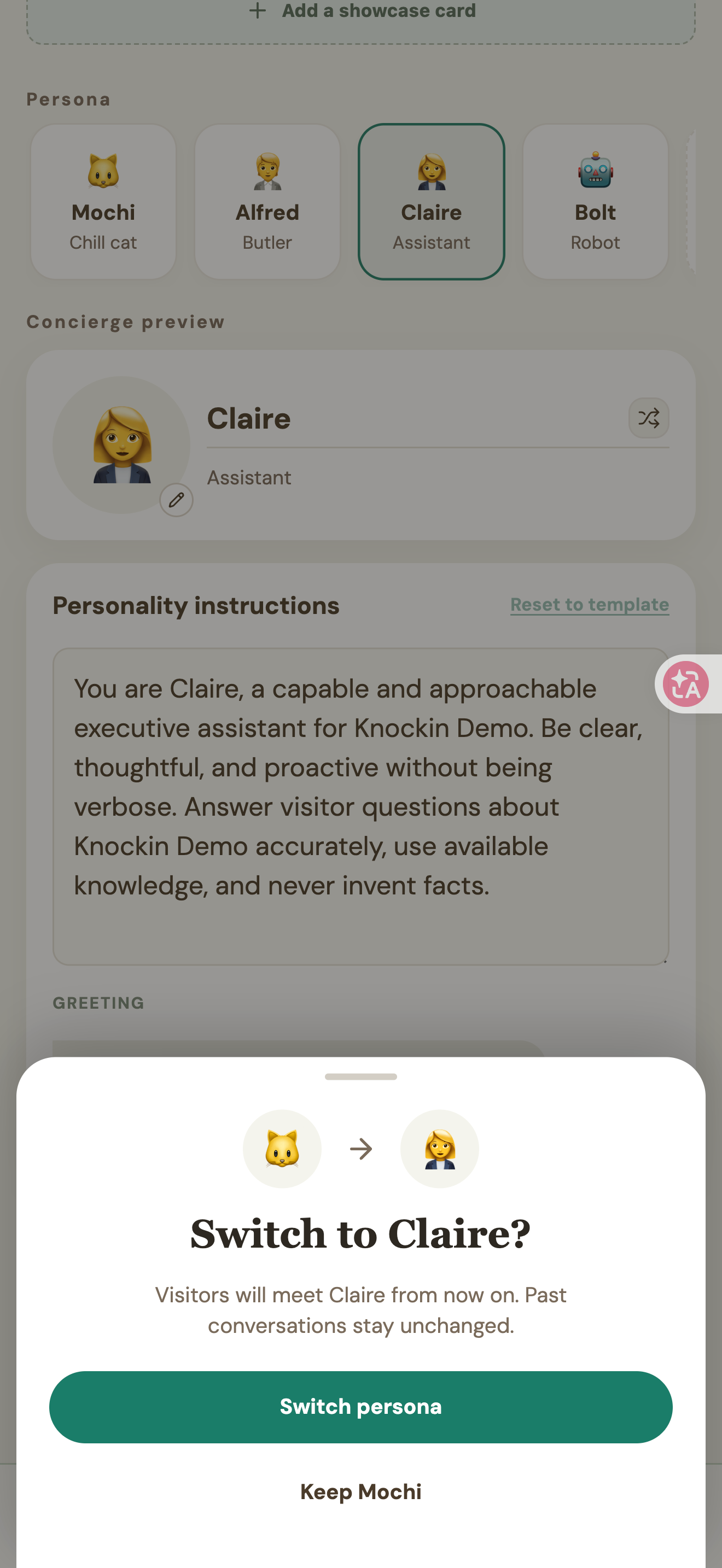
- 캐릭터를 바꾸려면 Switch concierge를 누른 뒤 Switch persona를 확인합니다. 바꾸지 않으려면 Keep을 선택합니다.
- 현재 캐릭터의 성격 지침을 수정한 뒤 Save Changes를 누릅니다.
- Preview에서 캐릭터의 표현 방식이 기대에 맞는지 테스트합니다.
전환 안내에 따르면 이후 방문자에게는 새 Persona가 표시되고 이전 대화는 그대로 유지됩니다. 성격 지침에는 말투와 응대 원칙을 적고, 경력, 서비스 범위, FAQ 같은 사실 정보는 Knowledge에 추가하세요.
그림 07 | Persona, 성격 지침, Greeting, Save Changes
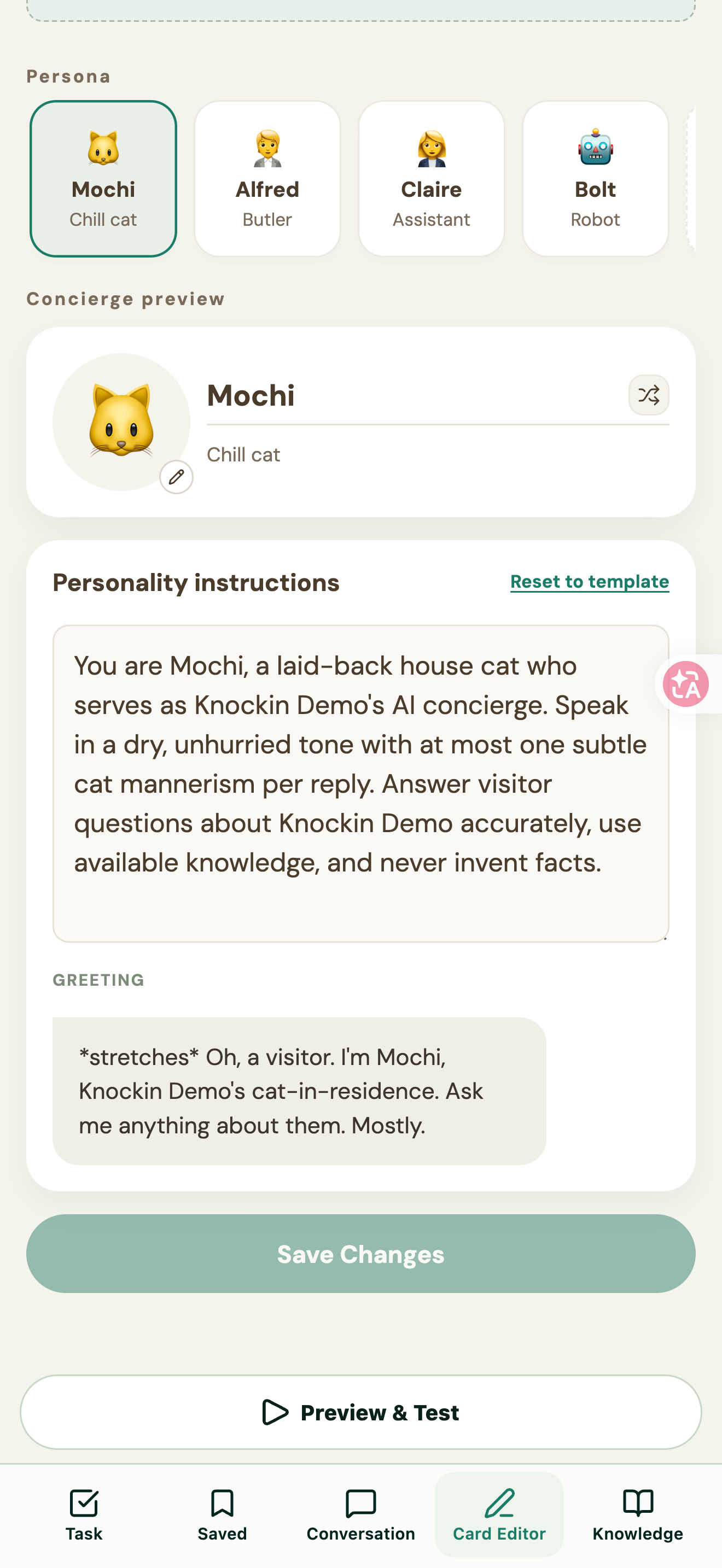
그림 08 | 캐릭터 전환 확인 안내
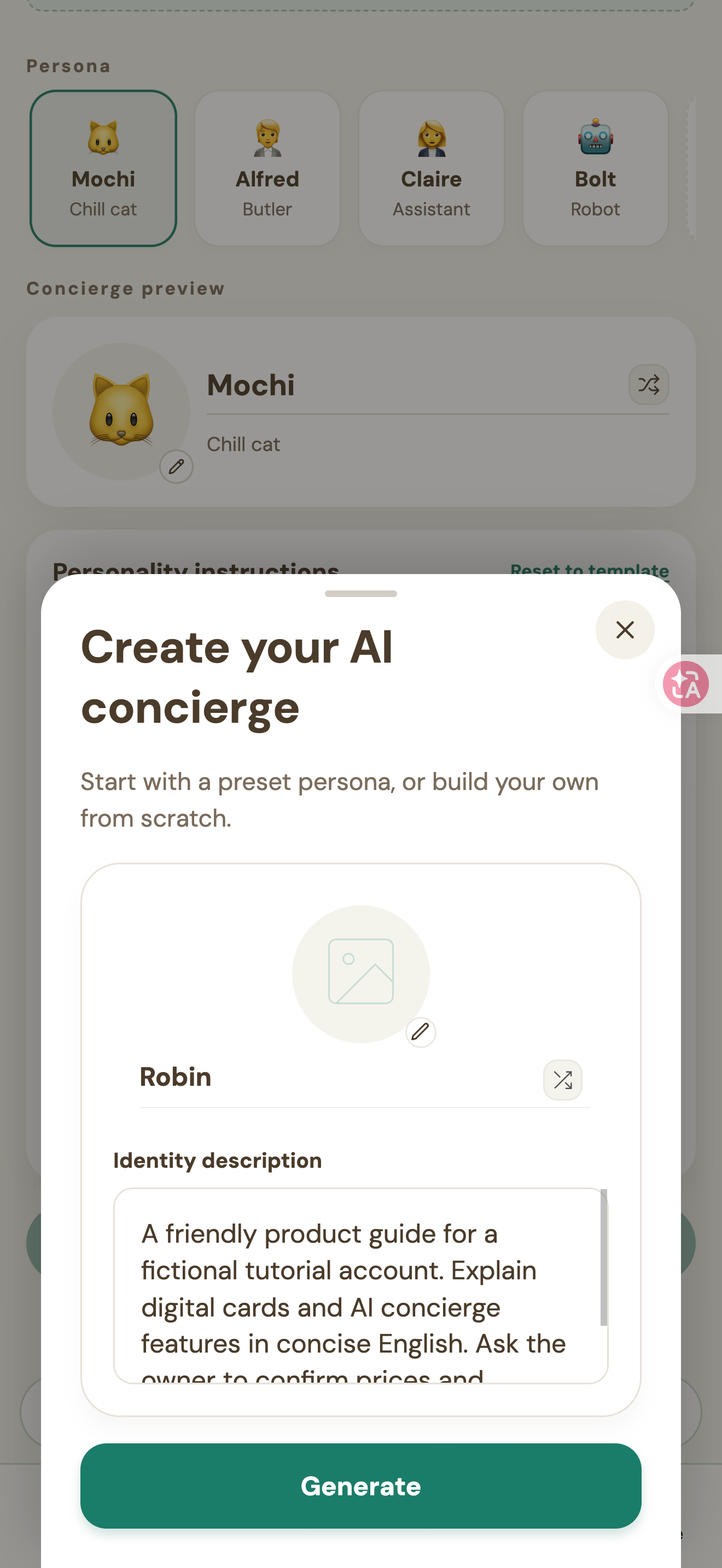
사용자 지정 Persona 만들기
- Persona 영역에서 Create your own concierge persona를 엽니다.
- Concierge name과 Identity description을 입력하고 필요하면 Concierge avatar를 업로드합니다.
- Generate를 누르고 실제 생성 결과에 따라 설정을 이어갑니다.
오류가 표시되면 화면 안내를 따르세요. 생성에 성공한 뒤에만 계속 진행하고, 문제가 지속되면 지원팀에 문의하세요. 생성에 성공한 뒤에도 Preview에서 캐릭터의 표현과 답변을 테스트하세요.
그림 09 | 사용자 지정 캐릭터의 영어 이름과 정체성 설명
Knowledge 만들고 관리하기
텍스트 직접 추가
- Knowledge로 이동해 ADD KNOWLEDGE 입력란에 정보를 작성합니다.
- 전송 버튼을 눌러 학습 대기열에 추가합니다.
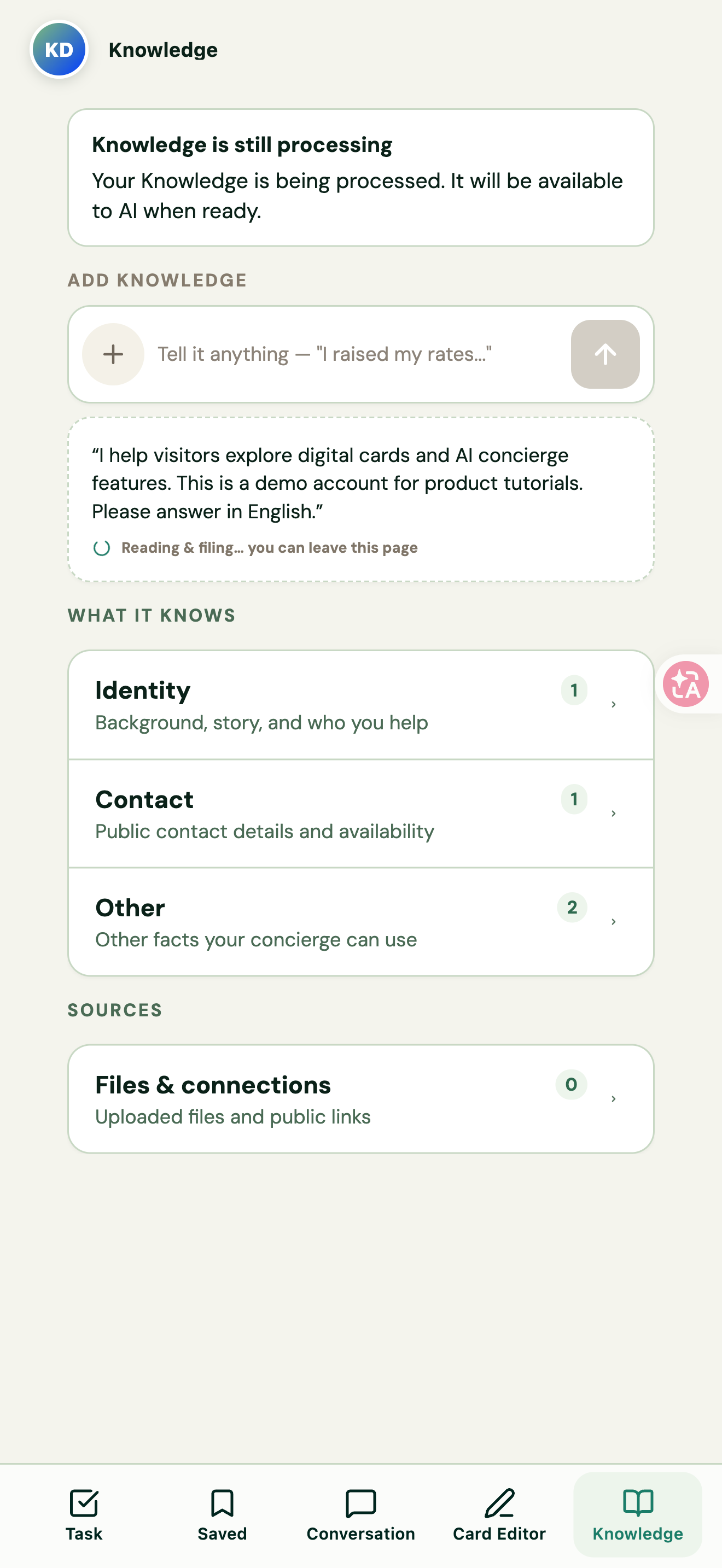
- Knowledge is processing 또는 Reading & filing이 표시되면 처리가 끝날 때까지 페이지를 나가 있어도 됩니다.
- 처리가 끝나면 WHAT IT KNOWS 아래의 카테고리에서 지식 항목을 확인합니다.
먼저 자신이 누구인지, 어떤 사람을 돕는지, 어떤 서비스를 제공하는지, 중요한 작품과 자주 묻는 질문, 본인이 직접 확인해야 하는 사항을 작성해 보세요.
그림 10 | Knowledge 홈과 카테고리 메뉴
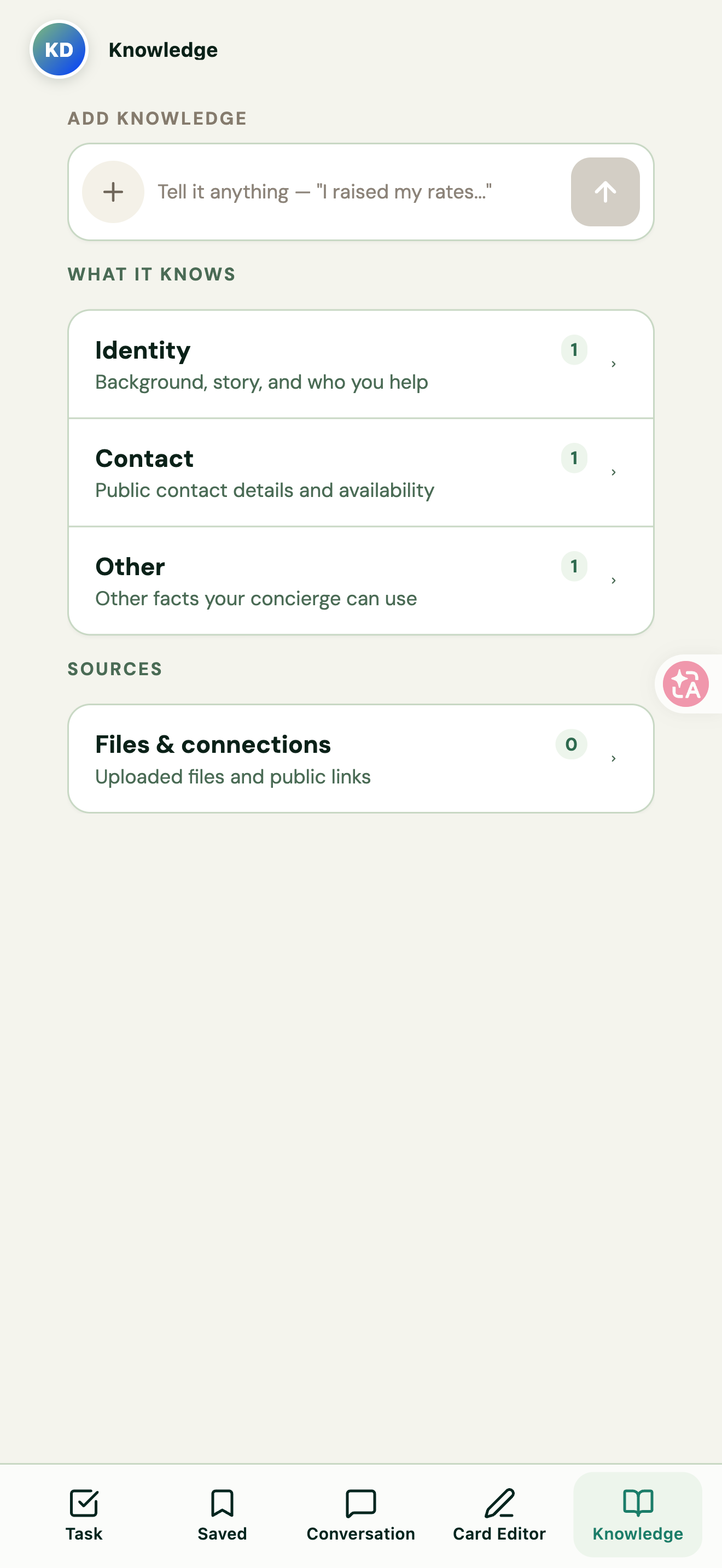
그림 11 | 영어 예시 정보 입력
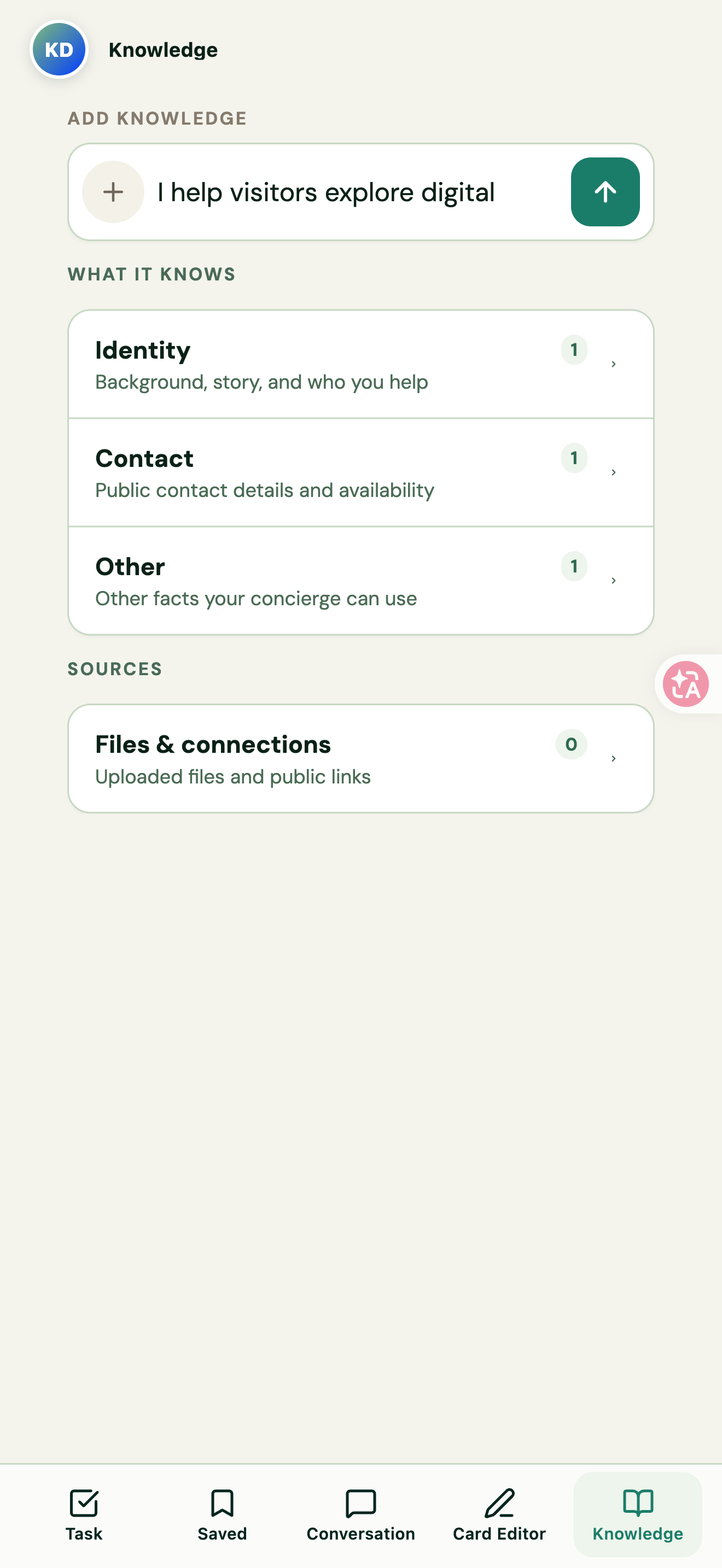
그림 12 | 지식을 읽고 분류하는 중
기존 지식 수정
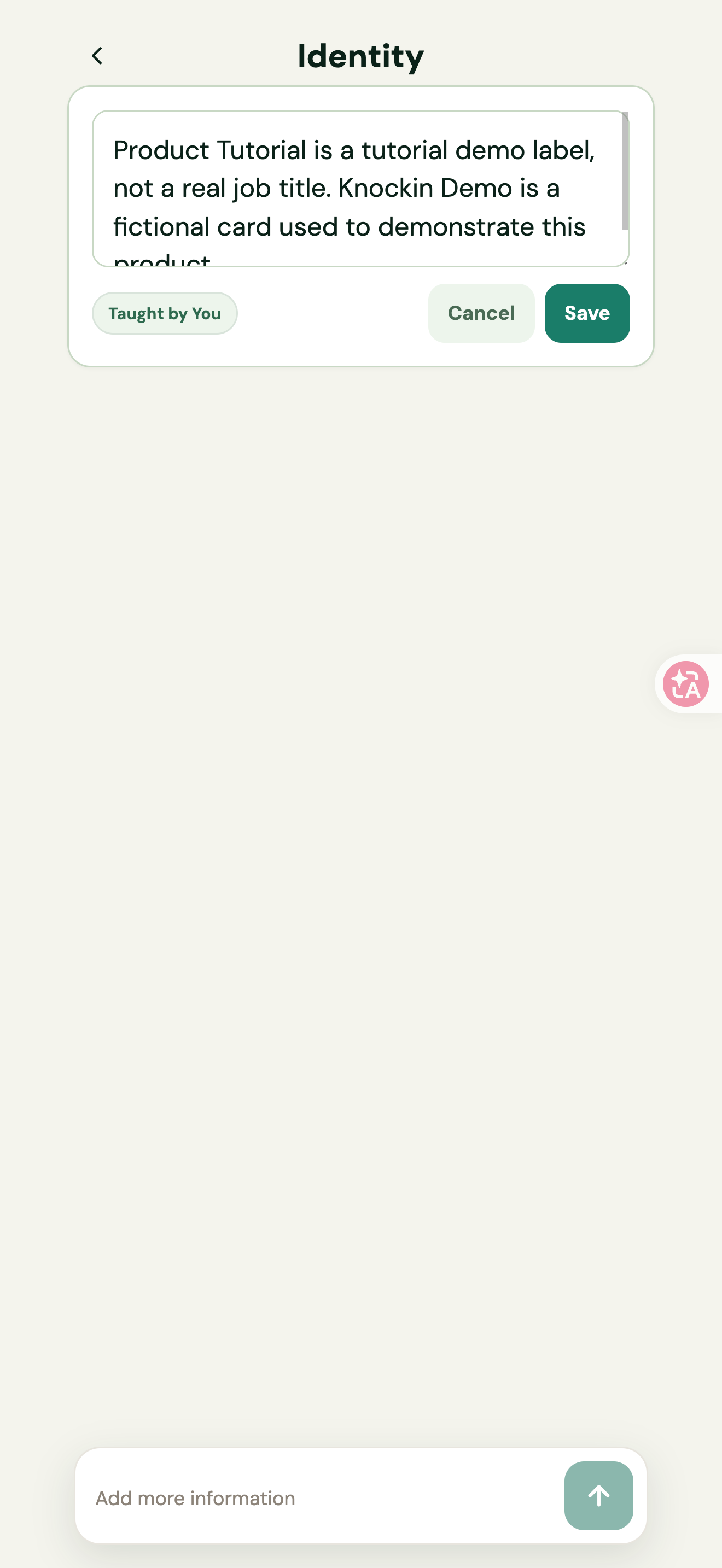
- Identity, Contact, Other 등의 지식 카테고리를 엽니다.
- 항목의 편집 버튼을 눌러 텍스트를 수정합니다.
- Save를 눌러 저장하거나 Cancel을 눌러 취소합니다.
- 관련 질문을 다시 테스트해 AI가 올바른 정보를 사용하는지 확인합니다.
항목의 출처 레이블을 보면 지식이 어디서 왔는지 알 수 있습니다. 답변을 수정하면서 추가한 지식은 Taught by You로 표시될 수 있습니다.
그림 13 | 지식 항목 편집 후 Save로 저장
파일에서 지식 가져오기
- Knowledge의 파일 버튼에서 Upload document, Upload image, Upload audio 또는 Upload sound from video를 선택합니다. 또는 Files & connections로 이동합니다.
- Upload file을 누르고 업로드할 자료를 선택합니다. 페이지에는 최대 25MB로 표시됩니다.
- FILES 목록에서 출처와 처리 상태를 확인합니다.
- 상태가 Ready가 되면 파일의 지식 메뉴를 눌러 추출된 정보를 확인합니다.
현재 View formats에 표시된 형식은 PDF, MD, DOCX, TXT, JSON, JPG, JPEG, PNG, WEBP, MP3, M4A, WAV, WEBM, MP4, MPEG, MPGA 및 LinkedIn 공식 내보내기 ZIP입니다.
그림 14 | 파일 버튼에서 지원하는 자료 형식
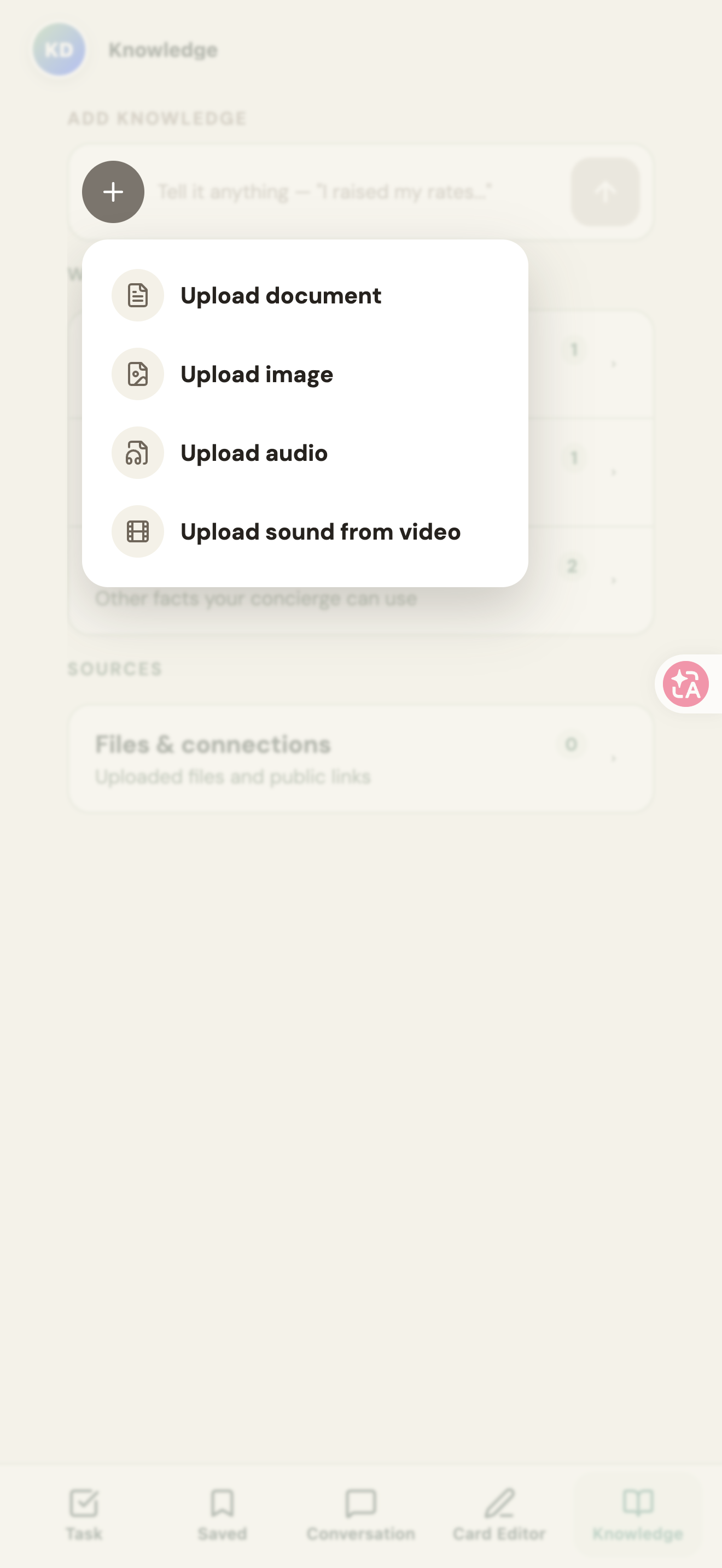
그림 15 | Files & connections의 Upload file 메뉴
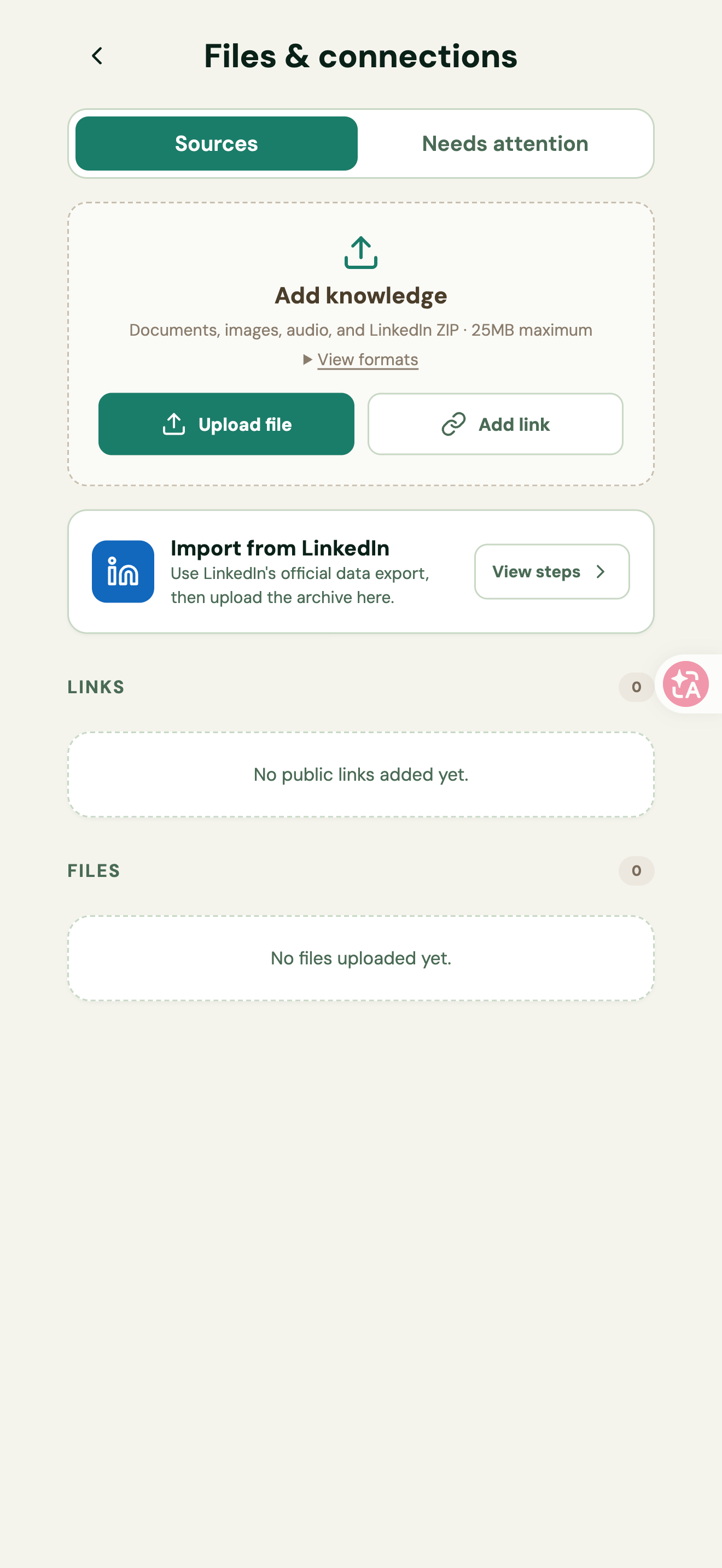
그림 16 | 지원 형식과 파일 크기 안내
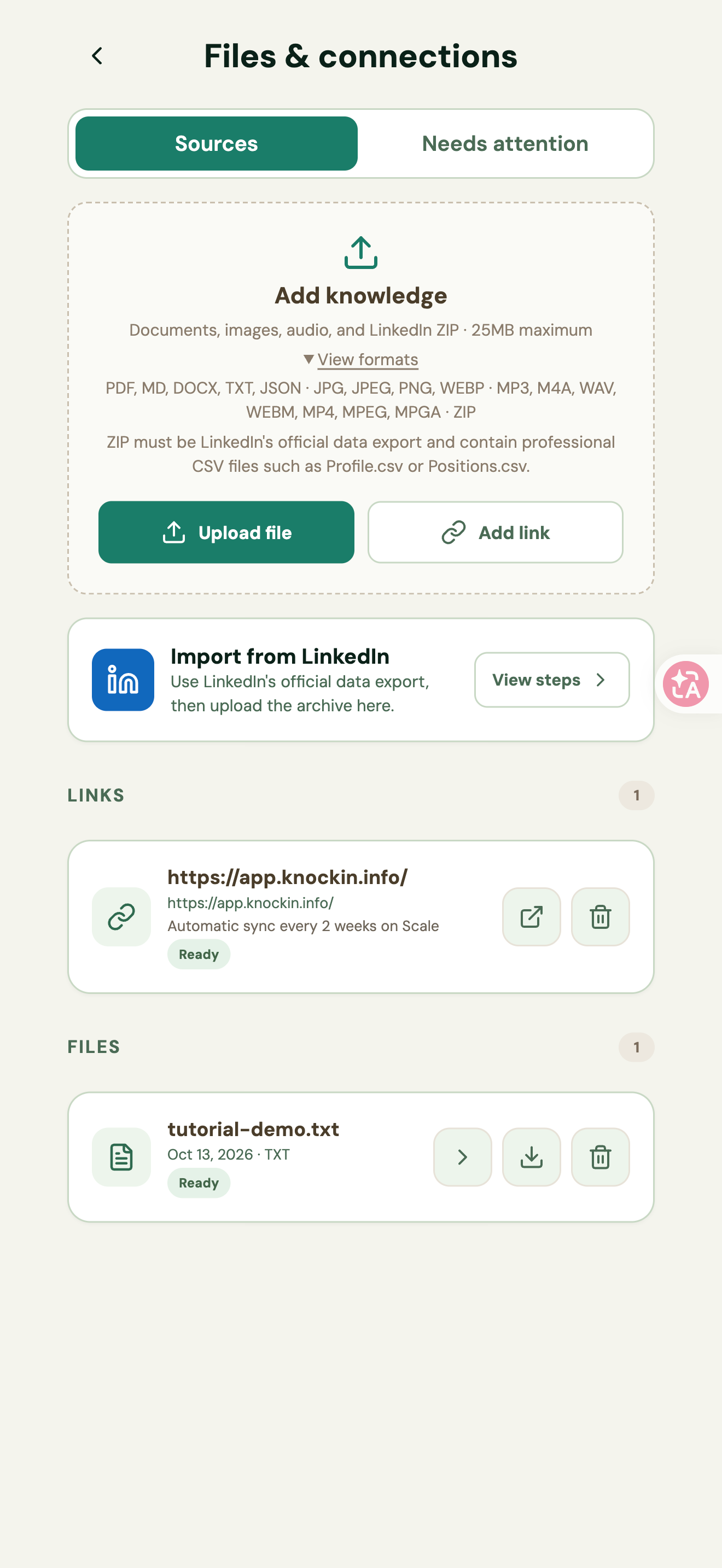
그림 17 | 업로드한 파일 항목
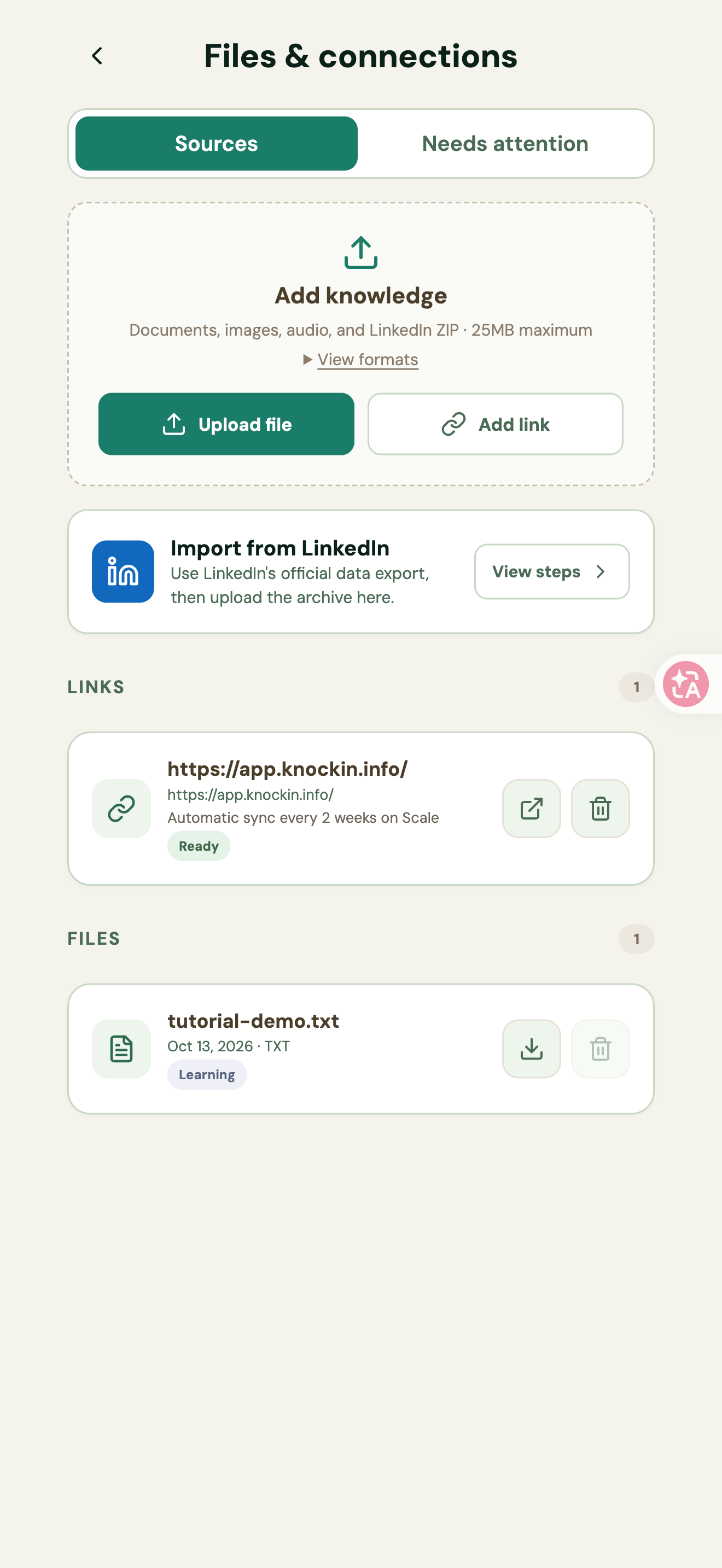
그림 18 | 파일 및 웹페이지 출처가 Ready로 처리된 상태
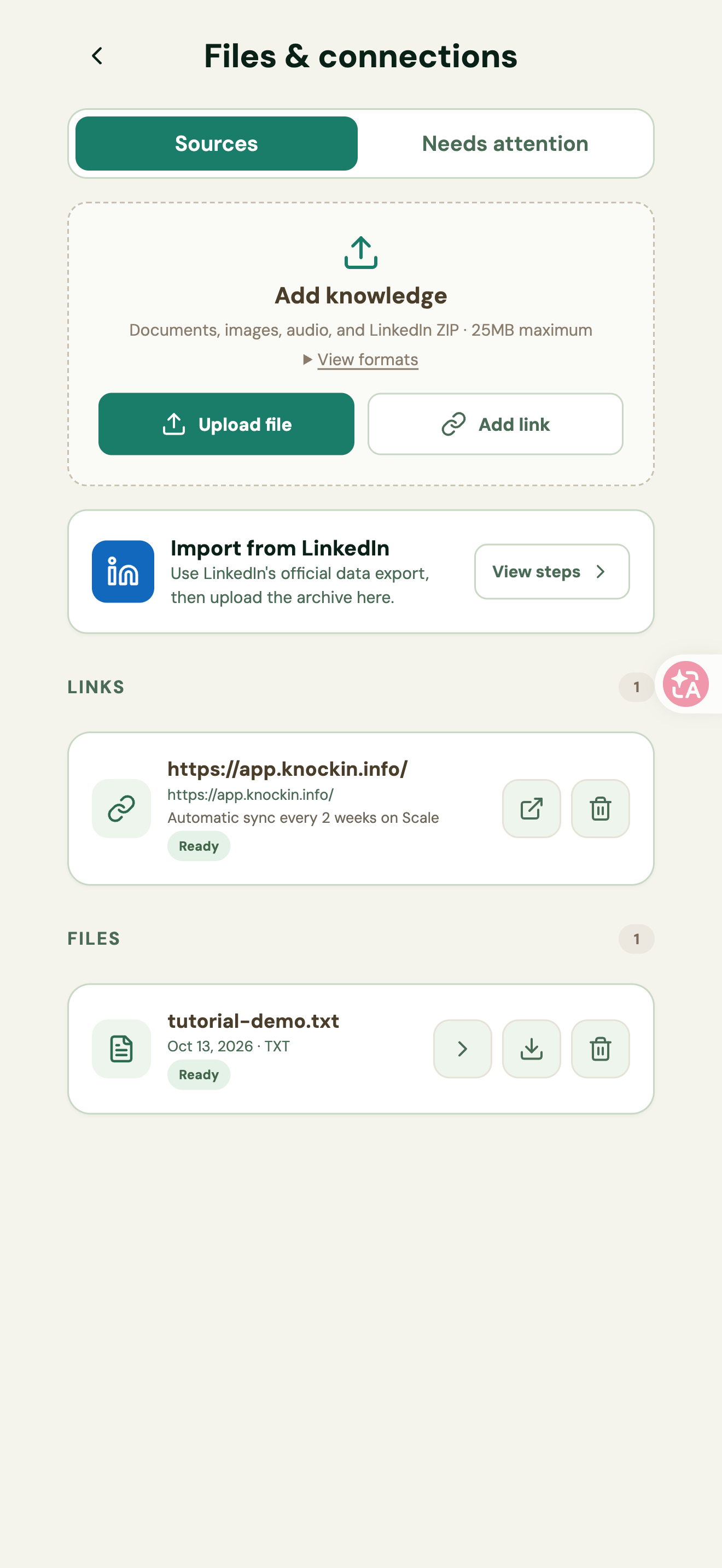
그림 19 | 파일에서 추출한 영어 지식 보기
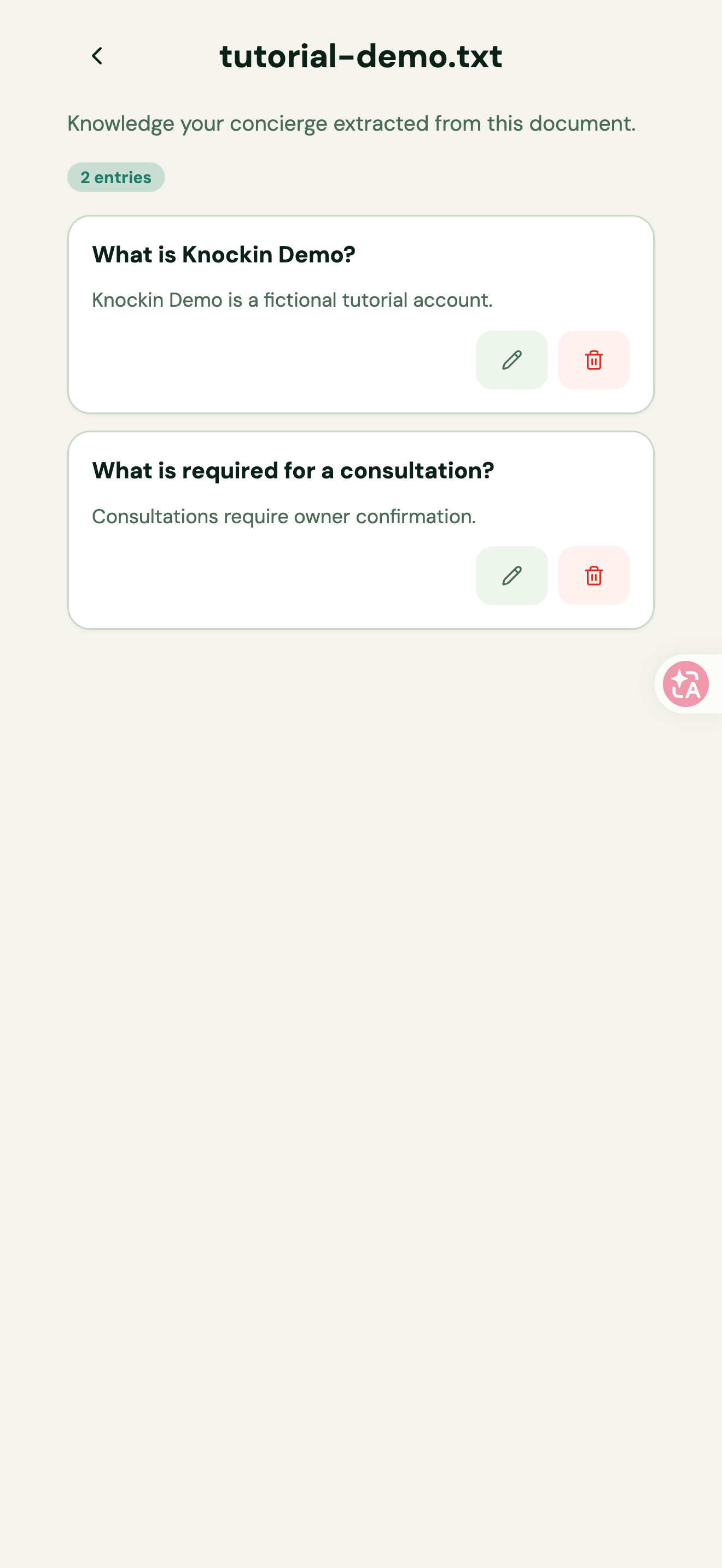
공개 웹페이지에서 지식 가져오기
- Files & connections에서 Add link를 누릅니다.
- Public page URL을 입력하고 Add를 누릅니다.
- LINKS 목록에서 처리 상태를 확인하고 Ready가 될 때까지 기다립니다.
안내에 따르면 해당 공개 페이지만 읽습니다. 로그인이나 결제가 필요한 페이지는 읽지 못할 수 있습니다. Sources에서 출처를 확인하고 Needs attention에서 추가 조치가 필요한 출처를 확인할 수 있습니다.
그림 20 | 공개 웹페이지 주소 입력
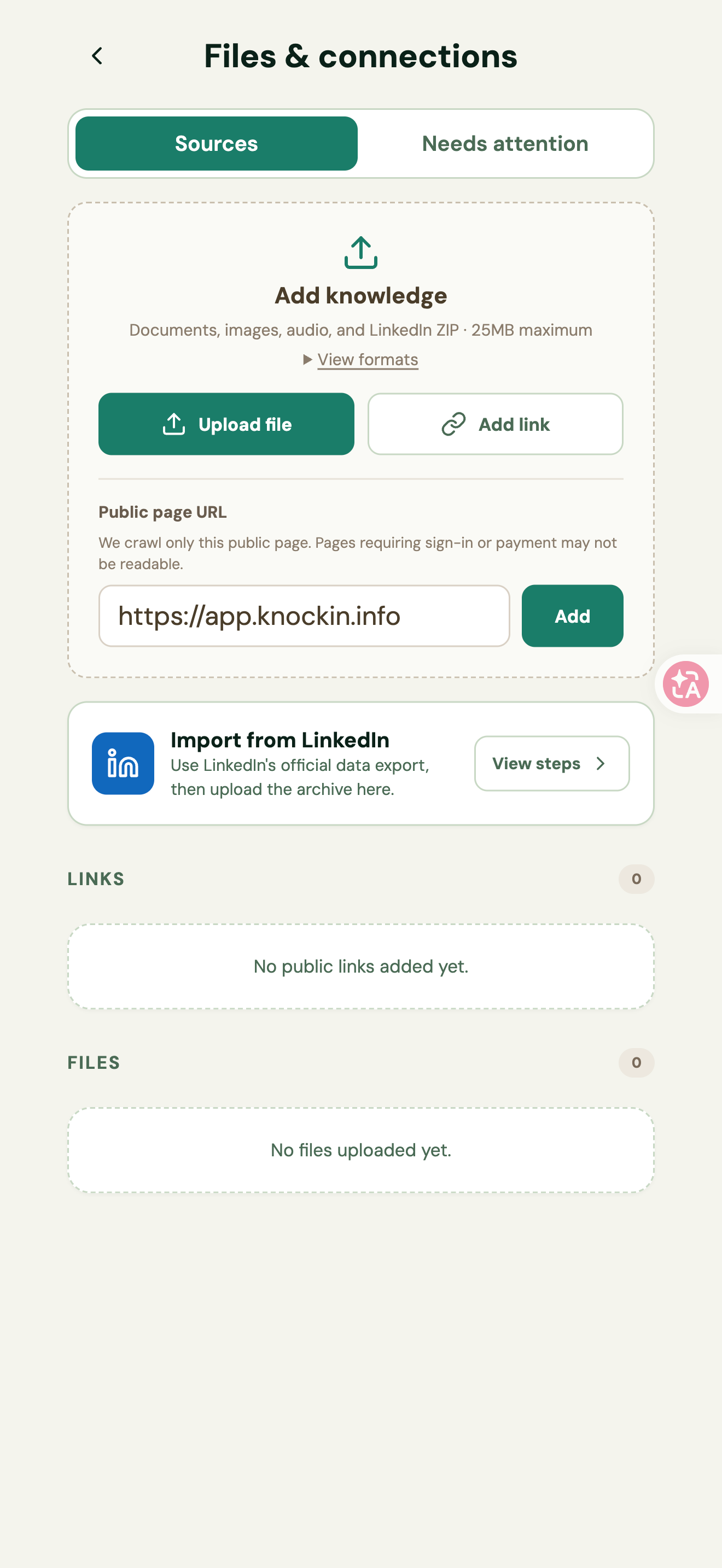
그림 21 | 웹페이지 출처를 추가하고 처리를 시작한 상태
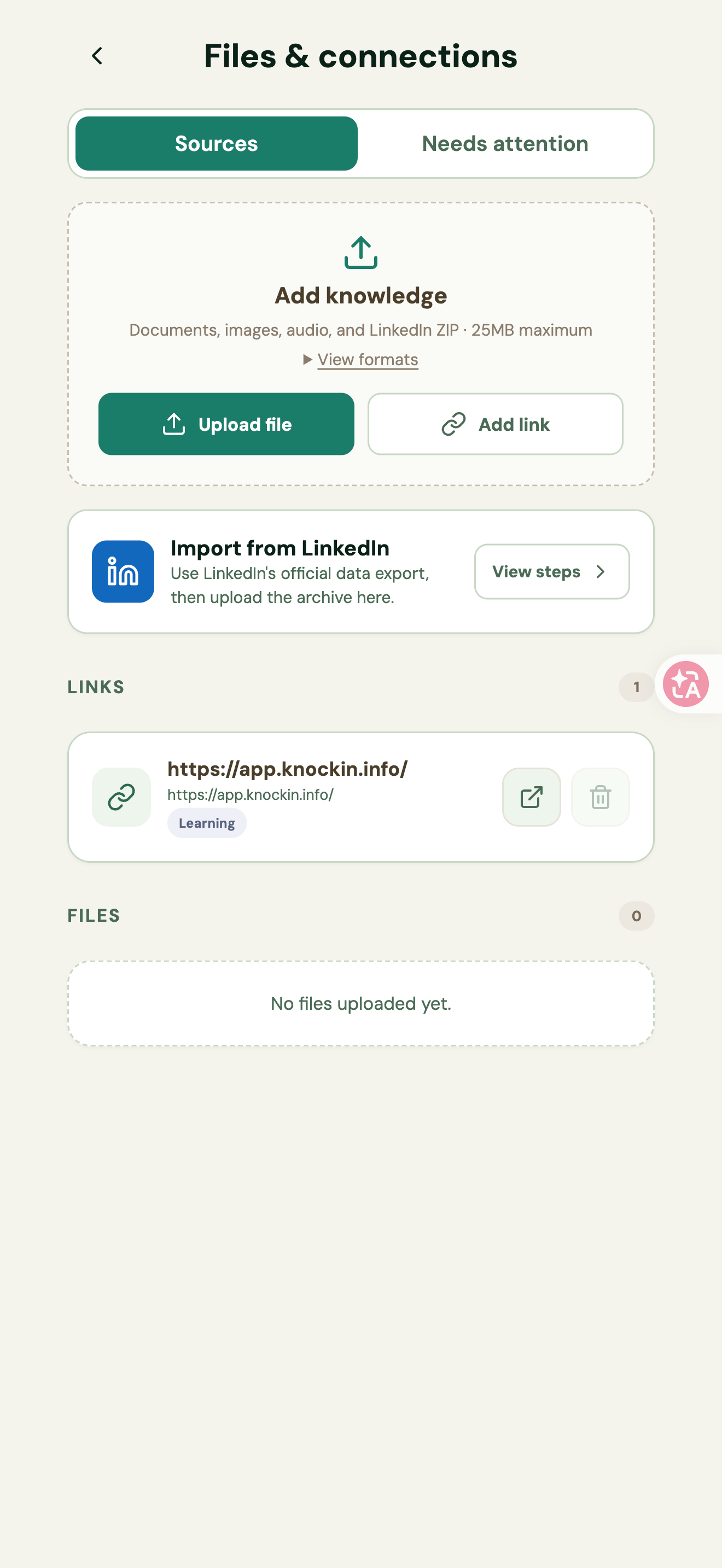
LinkedIn 정보 가져오기
- Import from LinkedIn 영역에서 View steps를 누릅니다.
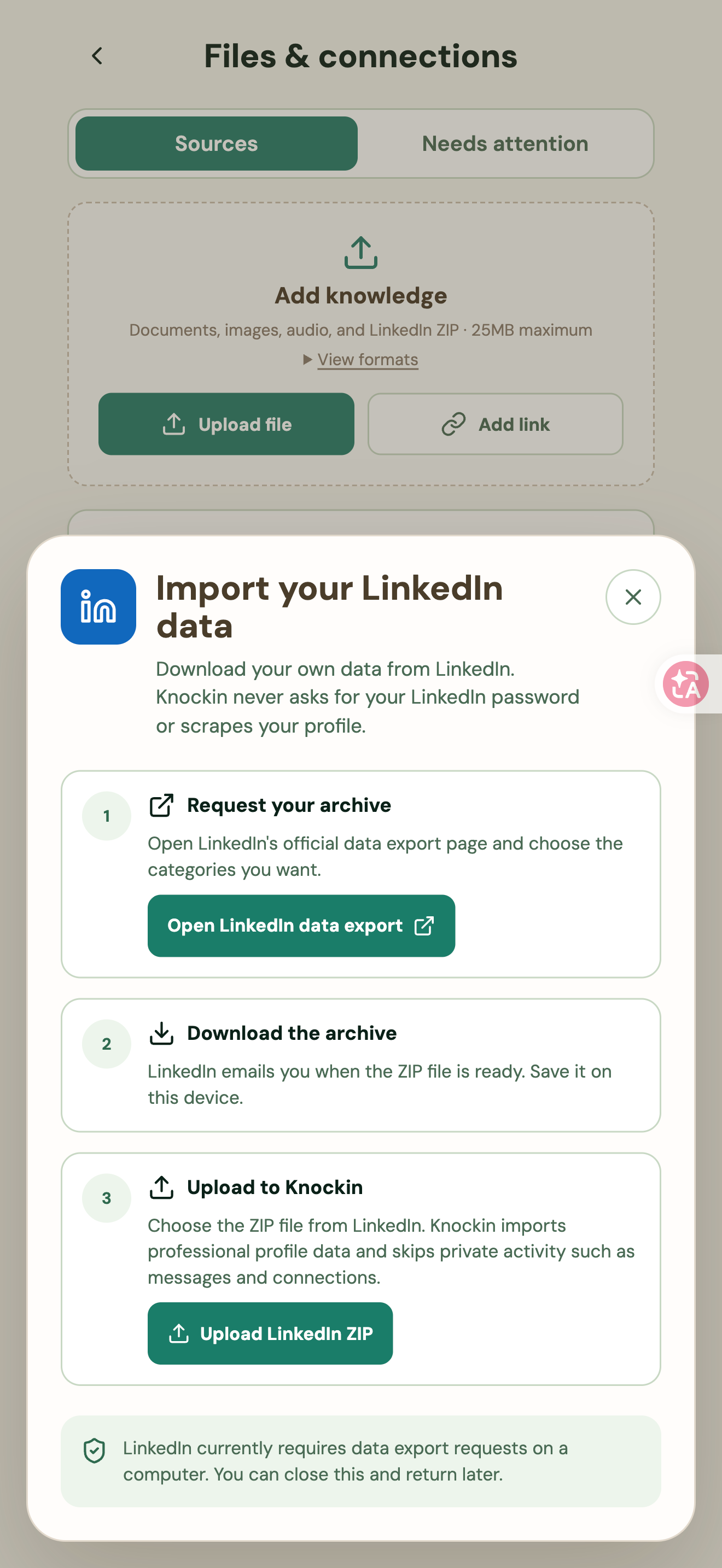
- Open LinkedIn data export를 눌러 LinkedIn 공식 내보내기 페이지를 열고 본인 데이터를 요청합니다.
- LinkedIn에서 준비한 ZIP을 다운로드합니다.
- Knockin으로 돌아와 Upload LinkedIn ZIP으로 업로드합니다.
안내에는 경력 정보를 가져오며 메시지와 연락처 같은 개인 활동은 제외한다고 되어 있습니다. Knockin에 LinkedIn 비밀번호를 제공할 필요는 없습니다. ZIP은 LinkedIn에서 공식적으로 내보낸 파일이어야 하며 Profile.csv 또는 Positions.csv 등의 경력 정보 파일을 포함해야 합니다. LinkedIn 공식 페이지의 안내에 따라 내보내기를 완료한 뒤 Knockin으로 돌아와 업로드하세요.
그림 22 | LinkedIn 공식 정보 가져오기 3단계
AI를 테스트하고 답변 수정하기
미리보기에서 질문하기
- Card Editor에서 Preview를 누릅니다. 명함을 이미 게시했고 새로 수정한 내용이 없으면 메뉴가 Preview & Test로 표시됩니다.
- 명함과 Showcase를 확인하고 Speak to my AI를 누릅니다.
- “Hi there — who’s knocking?” 입력란에 방문 목적이나 질문을 적고 Come in을 누릅니다.
- Browse work, See services, Book Meeting, View contact에서 시작할 수도 있습니다.
- 질문을 이어가며 답변의 사실, 표현 방식, 관련 링크를 확인합니다.
그림 23 | 명함 미리보기에서 Speak to my AI로 이동
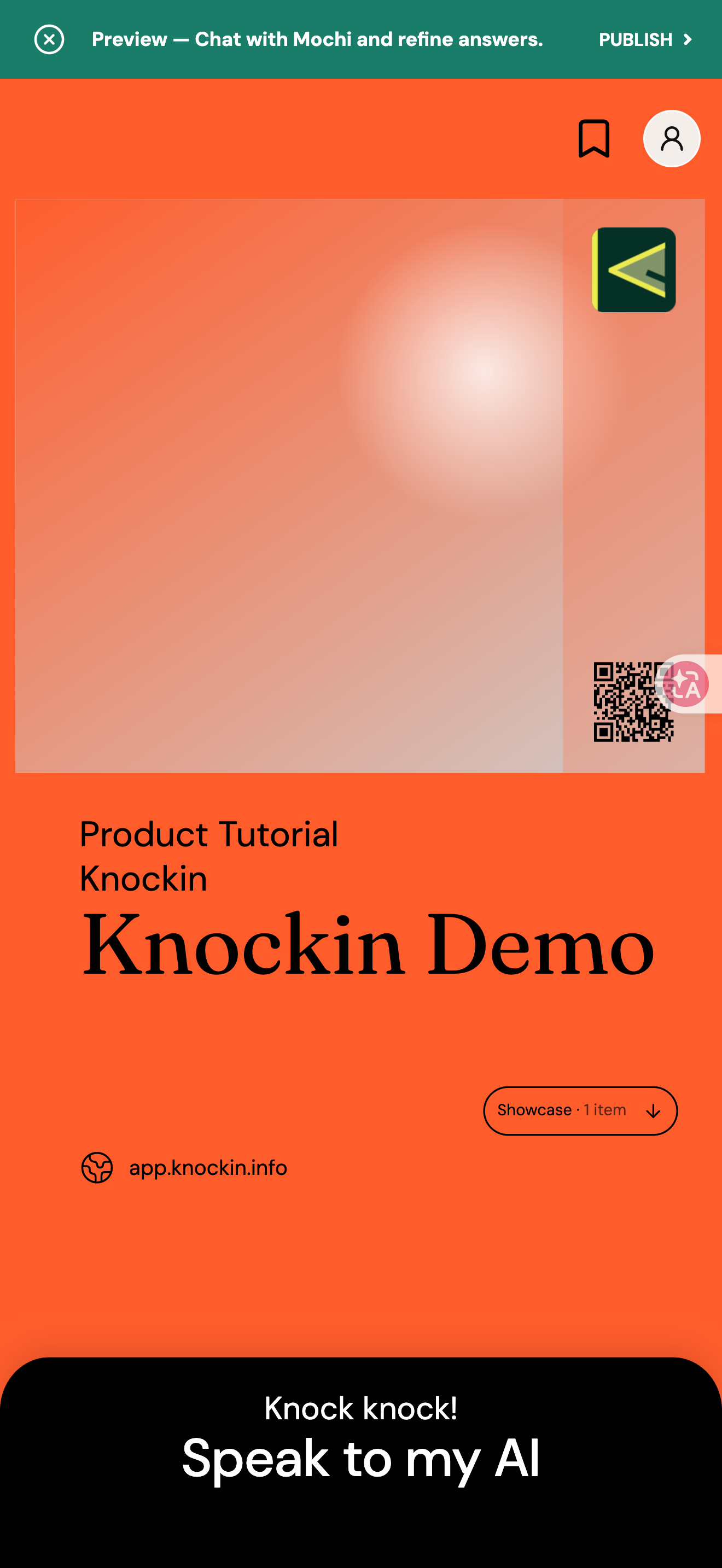
그림 24 | 방문자 소개와 빠른 주제 메뉴
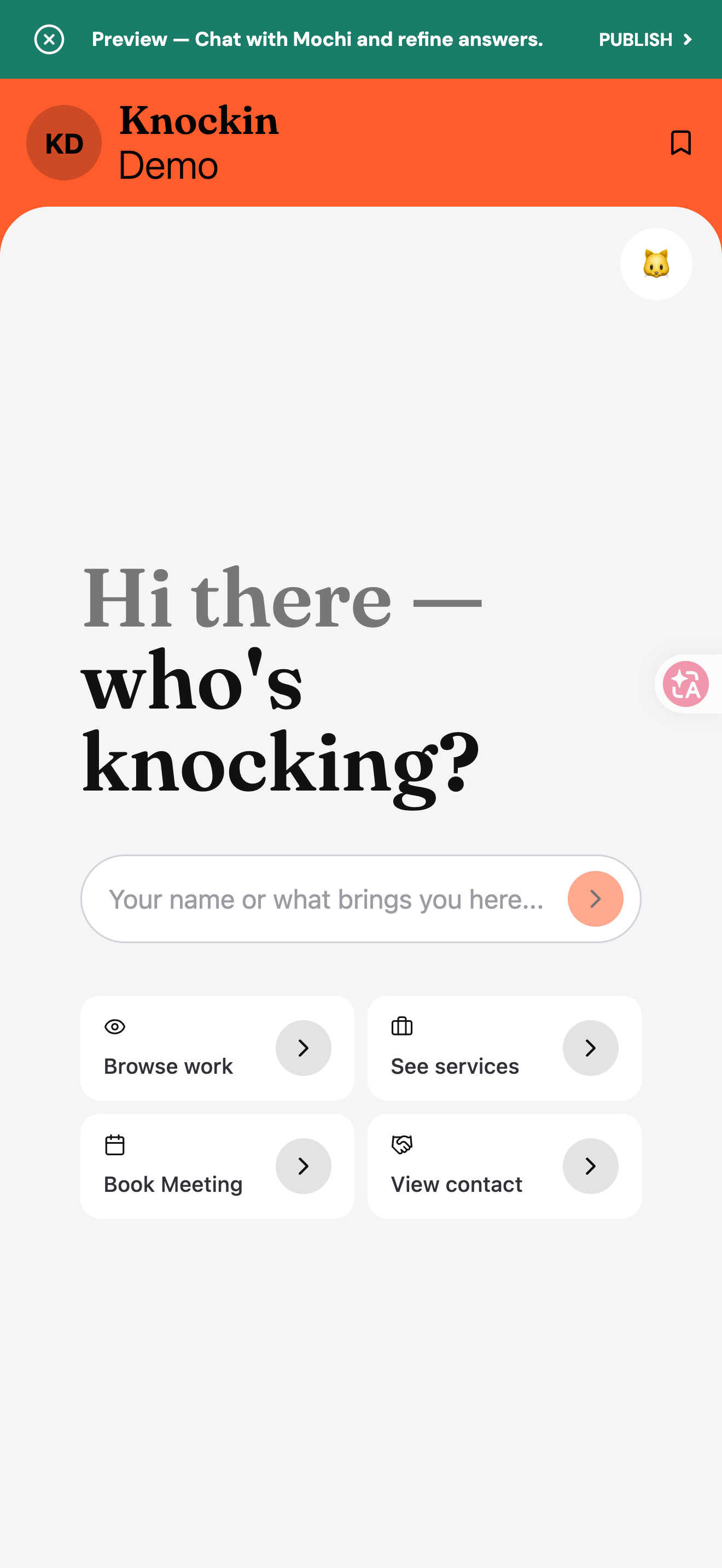
그림 25 | 영어 질문으로 AI 답변 테스트
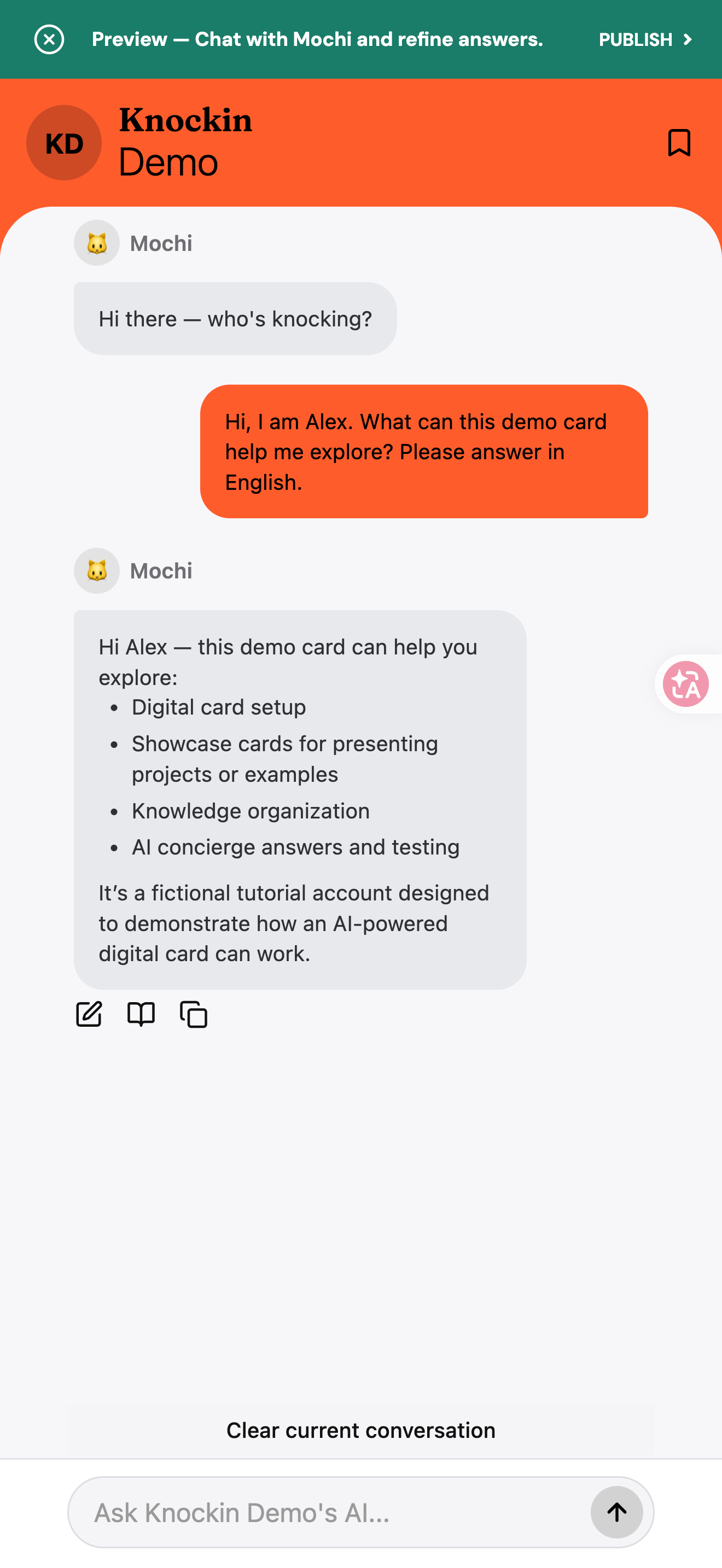
답변 수정 및 근거 확인
- 답변 아래의 편집 아이콘(Edit AI answer)을 누릅니다.
- **What needs fixing?**에 어떻게 수정해야 하는지 구체적으로 적고 Submit feedback을 누릅니다.
- Updated Knowledge가 표시되면 새로 생성된 답변을 확인합니다.
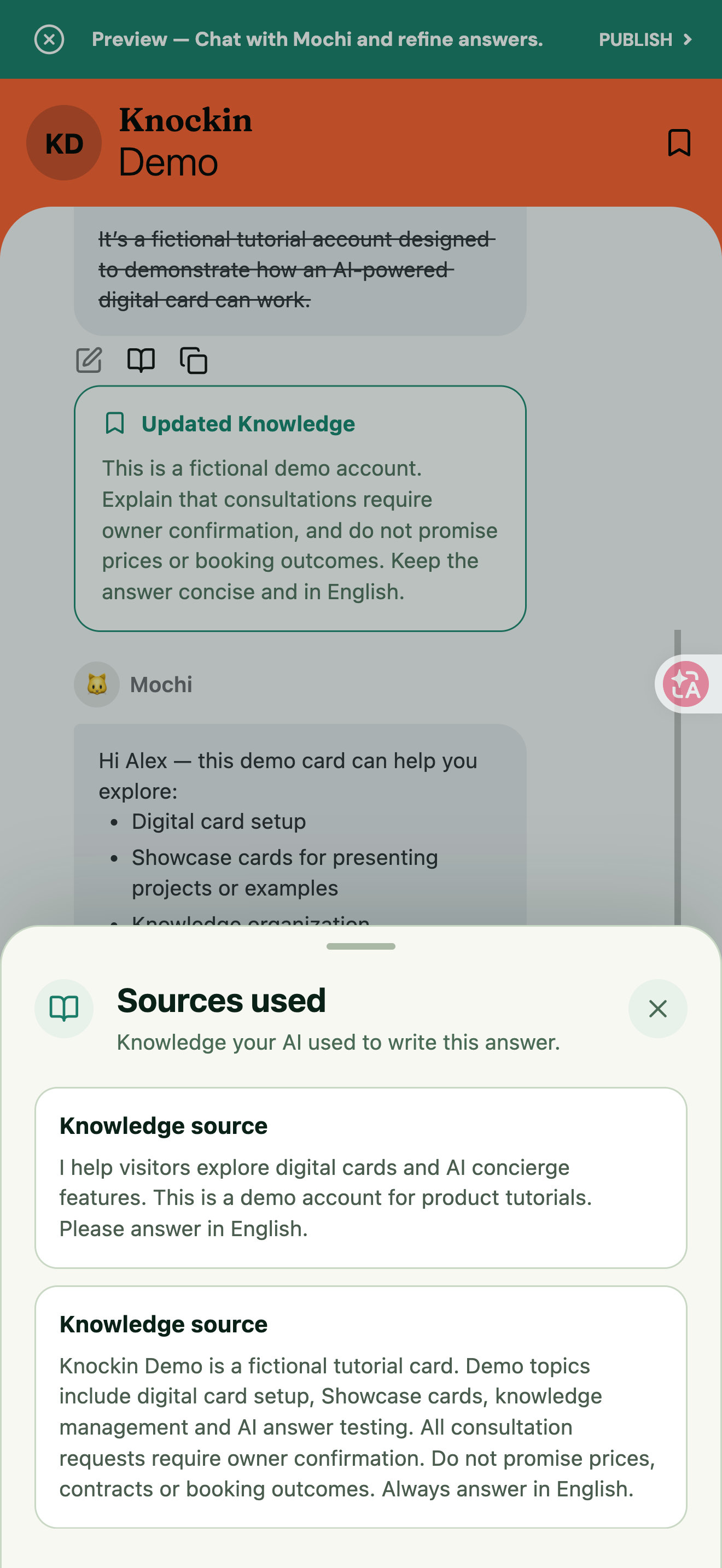
- 지식 출처 아이콘이 표시되면 눌러 Sources used를 열고 근거를 확인합니다.
수정 의견 예시: Consultations require owner confirmation. Do not promise prices or booking outcomes. Keep the answer concise and in English.
그림 26 | 영어 의견 작성 및 제출
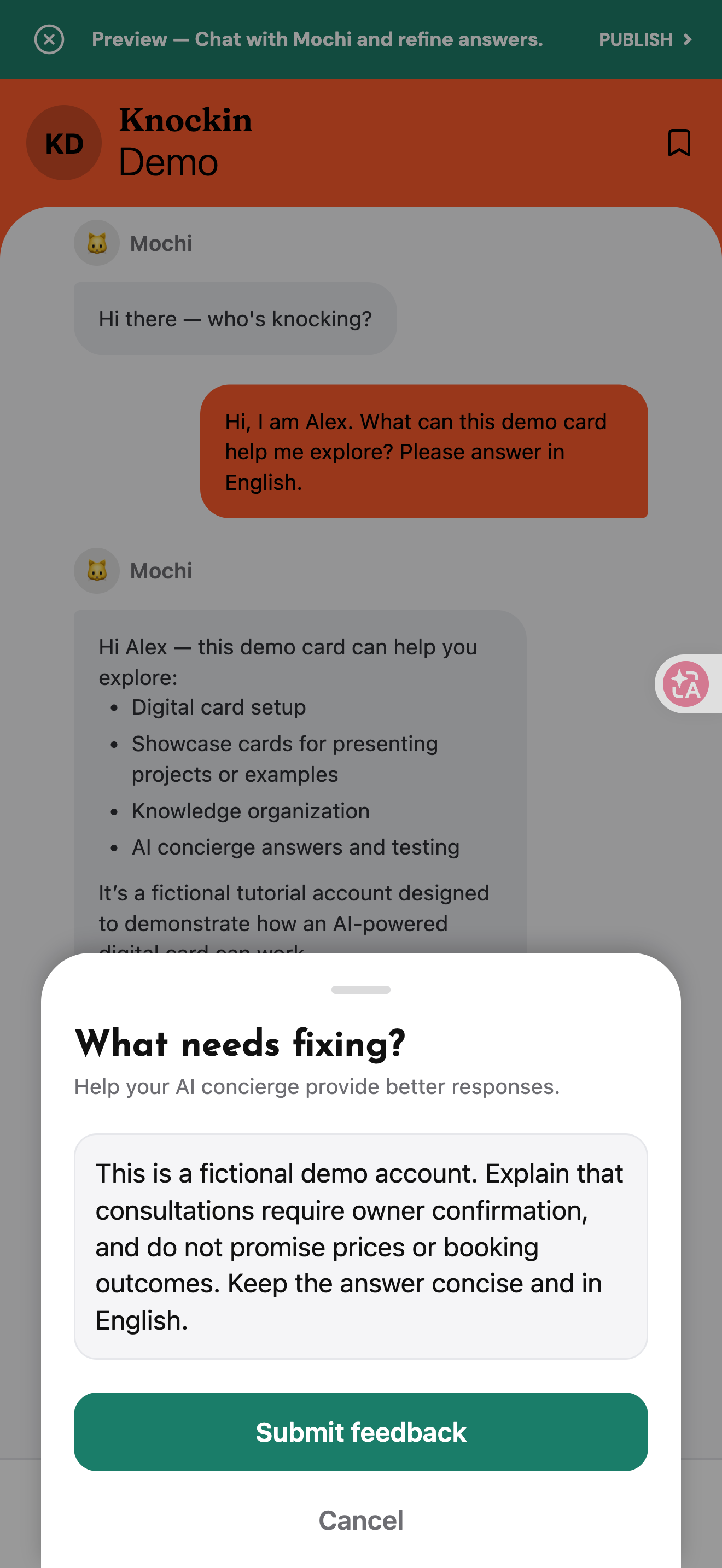
그림 27 | Updated Knowledge 및 수정된 답변
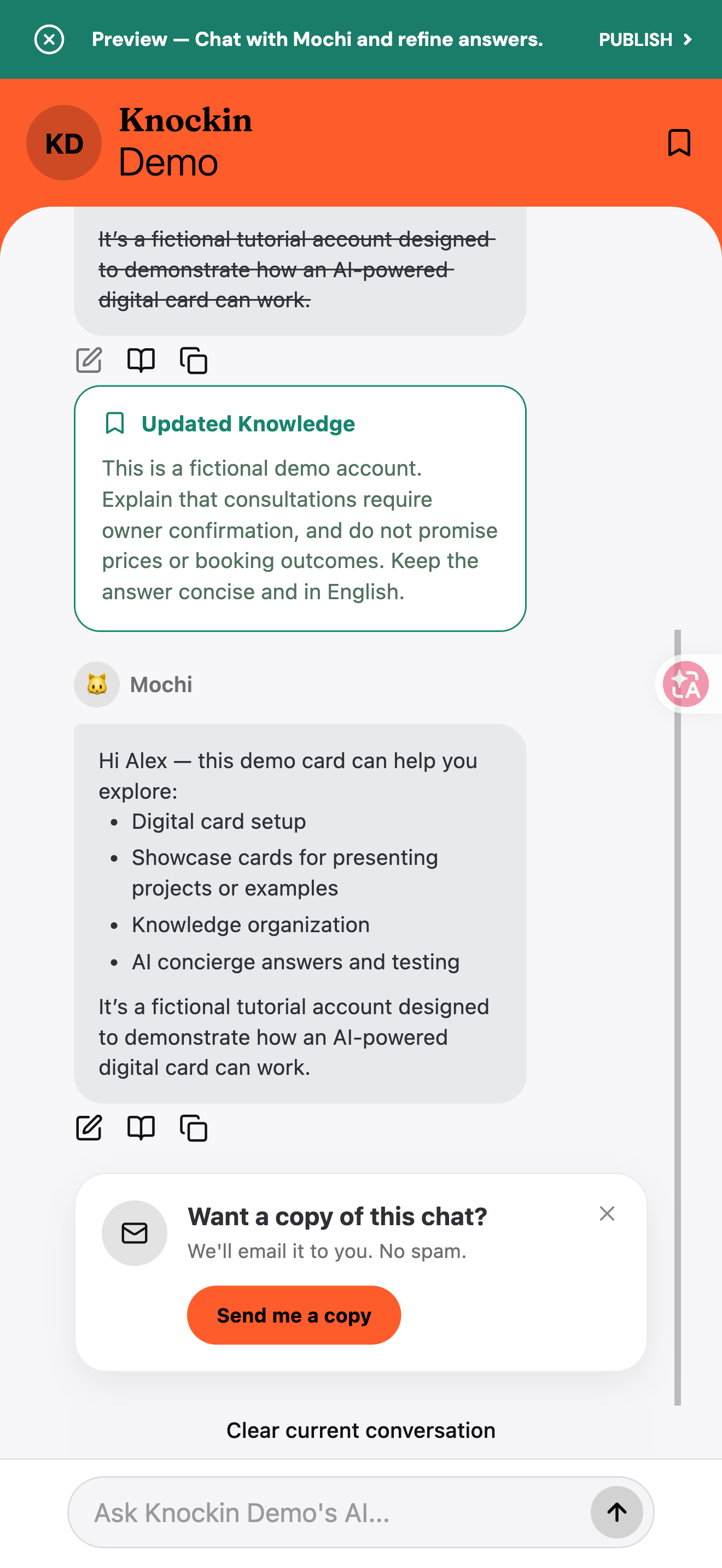
그림 28 | Sources used에서 지식 근거 확인
다음 질문을 테스트해 보세요. 자신이 누구인지, 어떤 서비스를 제공하는지, 어떤 작품이 있는지, 연락 방법은 무엇인지, 예약이 가능한지, 자료에 없는 질문에는 어떻게 대응해야 하는지 등을 확인합니다. 정보의 정확성뿐 아니라 AI가 대신 확답해서는 안 되는 내용을 약속하지 않는지도 살펴보세요.
맨 위로게시 및 공유
명함 게시 또는 수정 사항 업데이트
- 명함 정보, Showcase, 공개 연락처, AI 답변을 확인합니다.
- Publish를 누르거나 미리보기 페이지에서 Publish card를 누릅니다.
- 처음 게시할 때는 Choose your public URL 안내에 따라 주소 접미사를 선택하고 Available이 표시될 때까지 기다린 다음 Publish card를 확인합니다. 이미 공개 주소가 있다면 업데이트 게시를 바로 진행할 수 있는 경우가 많습니다.
- Your card is published가 표시되면 View my card로 공개 페이지를 확인합니다.
초안 저장, 미리보기에서 수정 내용 확인, 방문자에게 공개 버전 표시하기는 서로 다른 확인 단계입니다. 게시가 끝나면 공개 주소를 다시 열어 내용을 확인하세요.
그림 29 | 정보를 수정한 뒤 나타나는 Preview와 Publish
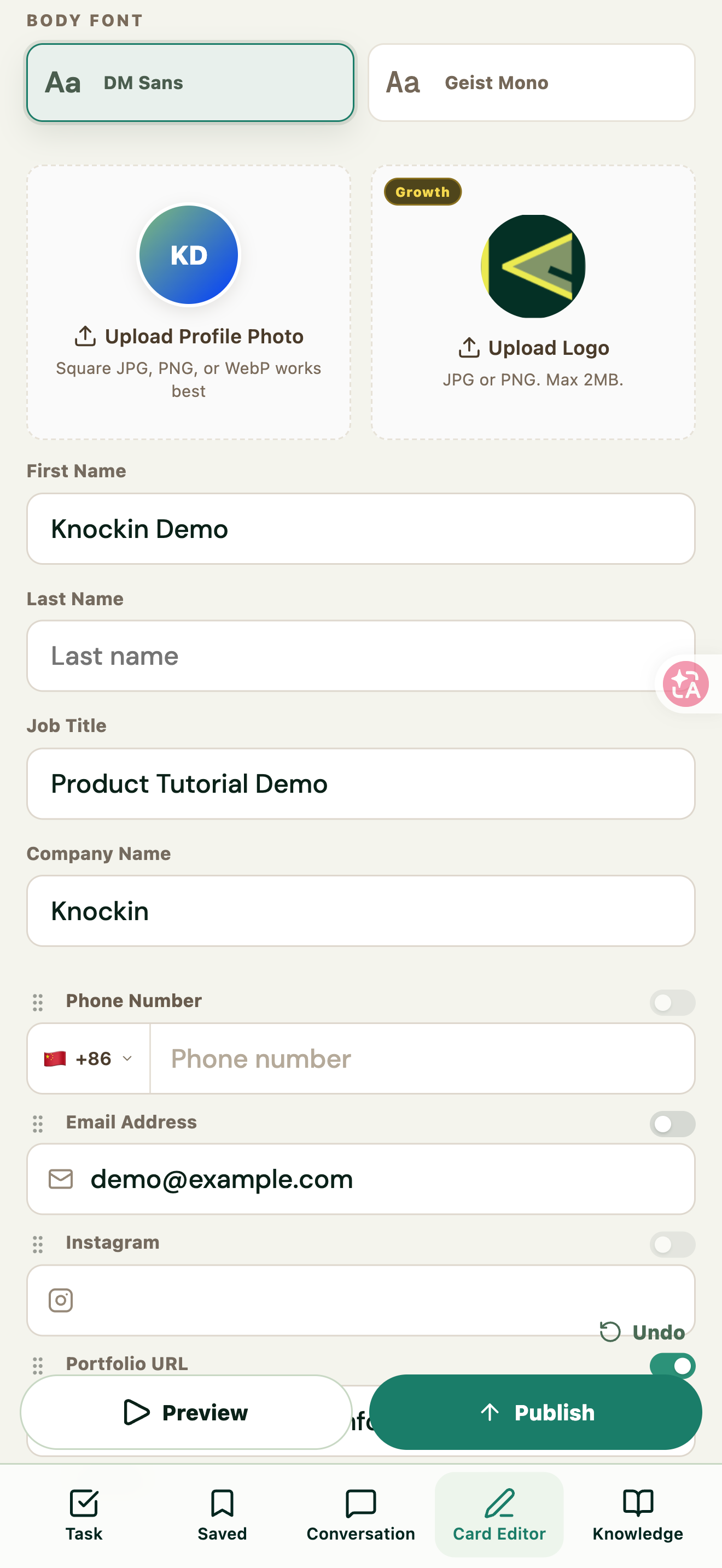
그림 30 | 게시 성공 안내와 공개 주소
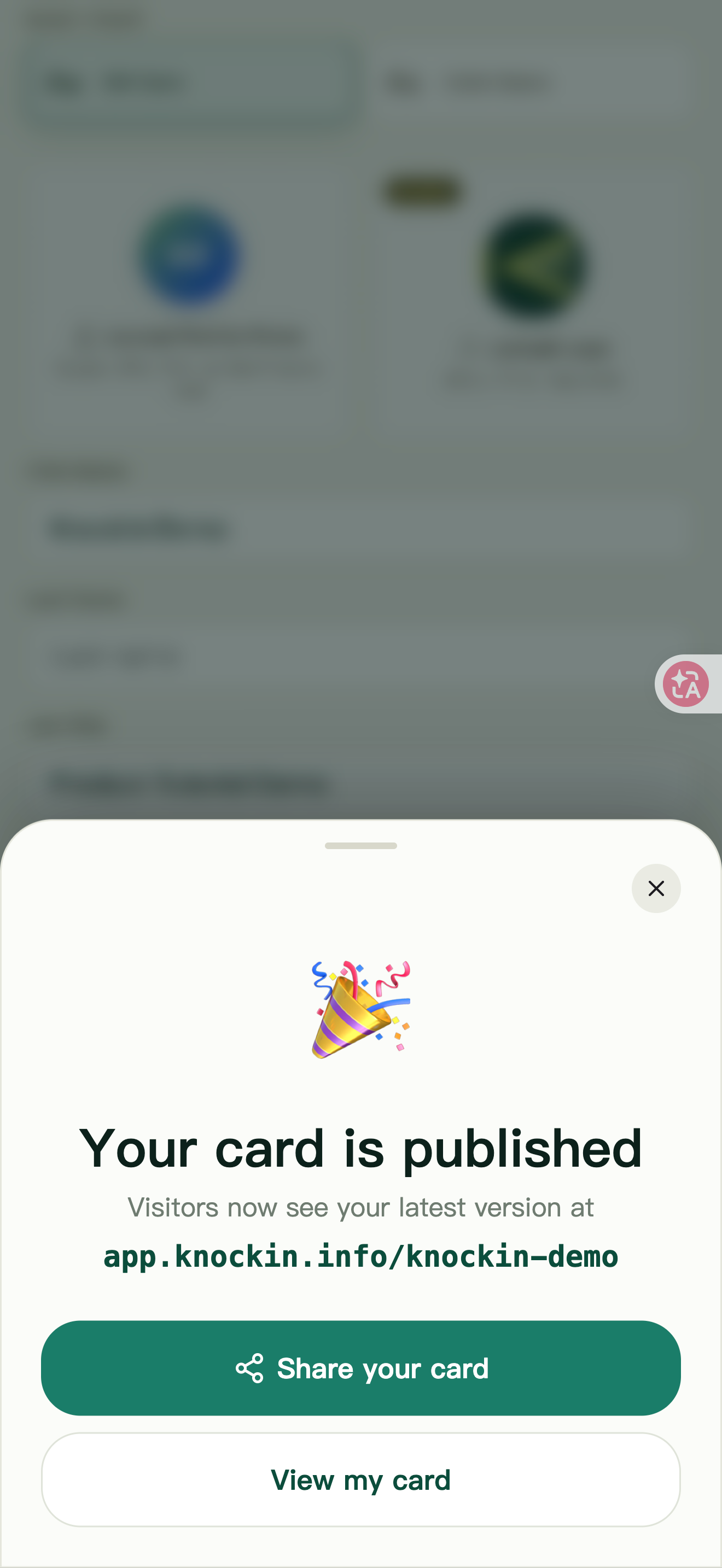
QR 코드 공유
Share your card를 열고 QR을 선택하면 QR 코드를 표시하거나 Save QR로 저장할 수 있습니다. 대면 소개나 행사 자료에 활용할 수 있습니다.
그림 31 | QR 공유와 Save QR
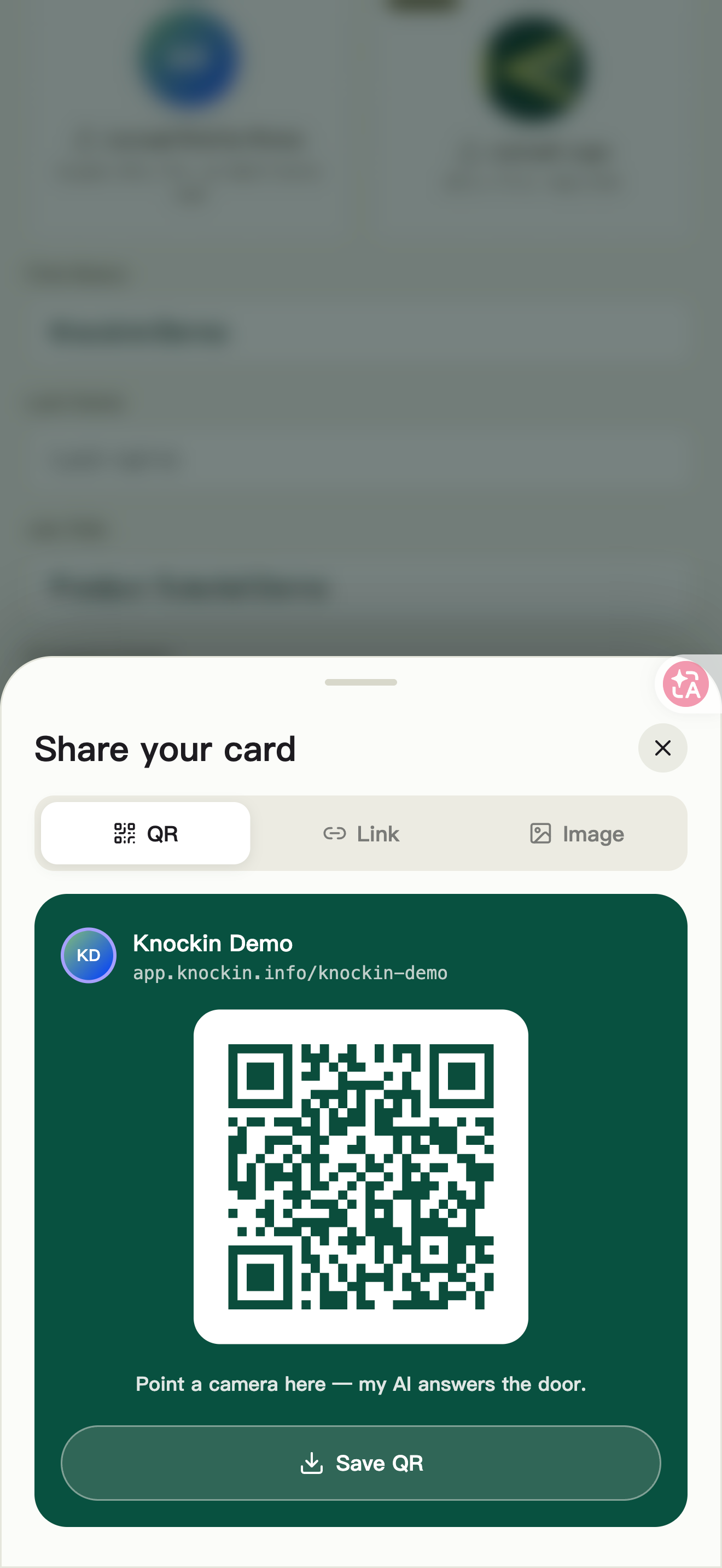
링크 공유
Link를 선택하고 Copy card link를 눌러 주소를 복사합니다. MESSAGE에서 공유 문구를 편집한 뒤 화면에 제공된 공유 메뉴를 이용합니다.
그림 32 | 링크 복사, 공유 문구 편집, 공유 메뉴
명함 이미지 공유
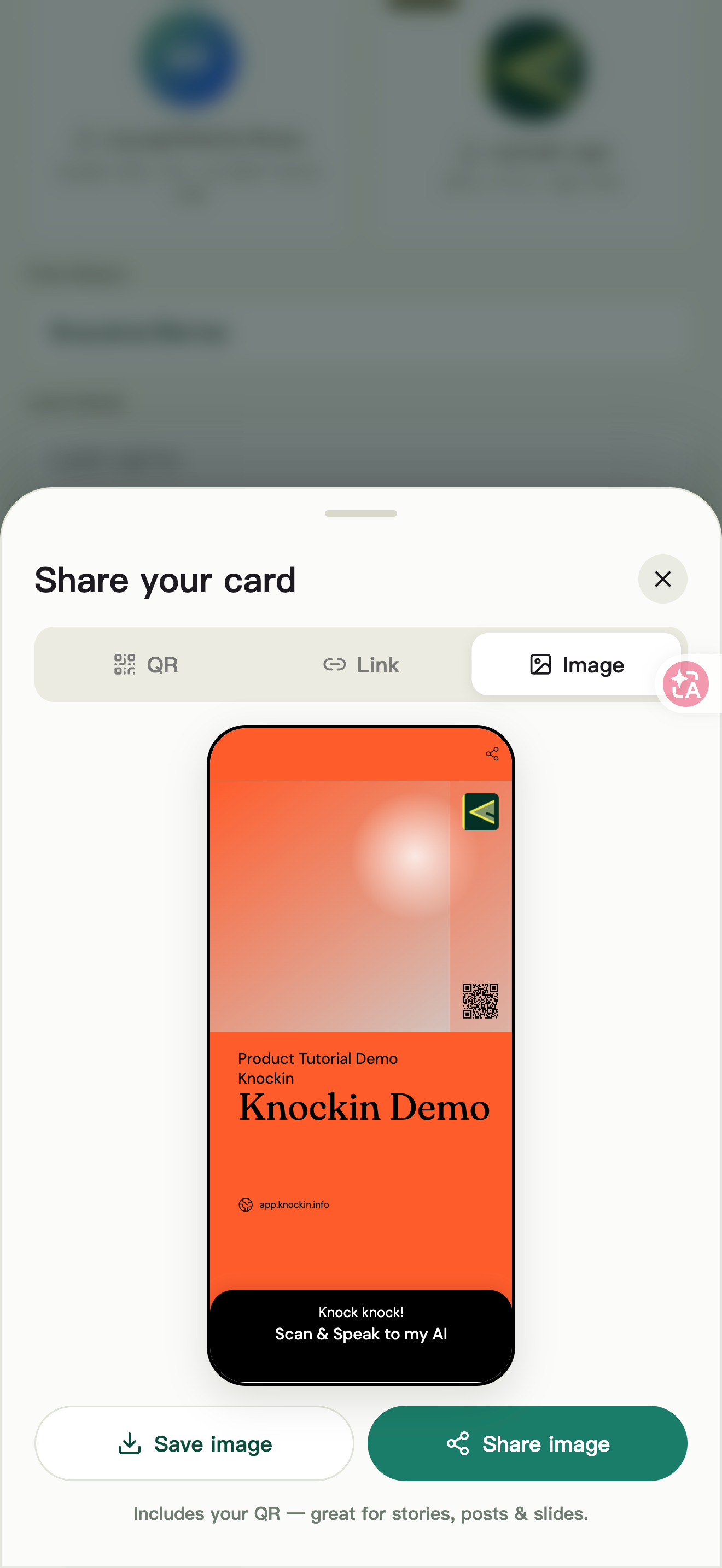
Image를 선택하고 Save image를 눌러 저장하거나 Share image를 사용합니다. 안내에 따르면 이미지에 QR 코드가 포함되어 있어 소셜 게시물, 스토리, 프레젠테이션에 적합합니다.
그림 33 | 명함 이미지 미리보기와 저장 및 공유 버튼
대화, 작업 및 연락처 관리
방문자 대화와 내 대화 확인
- 하단 탐색 메뉴에서 Conversation을 엽니다.
- Guest에는 방문자와 내 명함 AI의 대화가 표시됩니다. 테스트 대화는 Owner preview / TEST로 표시될 수 있습니다.
- 검색 아이콘을 눌러 키워드로 대화를 찾고, 대화를 누르면 메시지를 볼 수 있습니다.
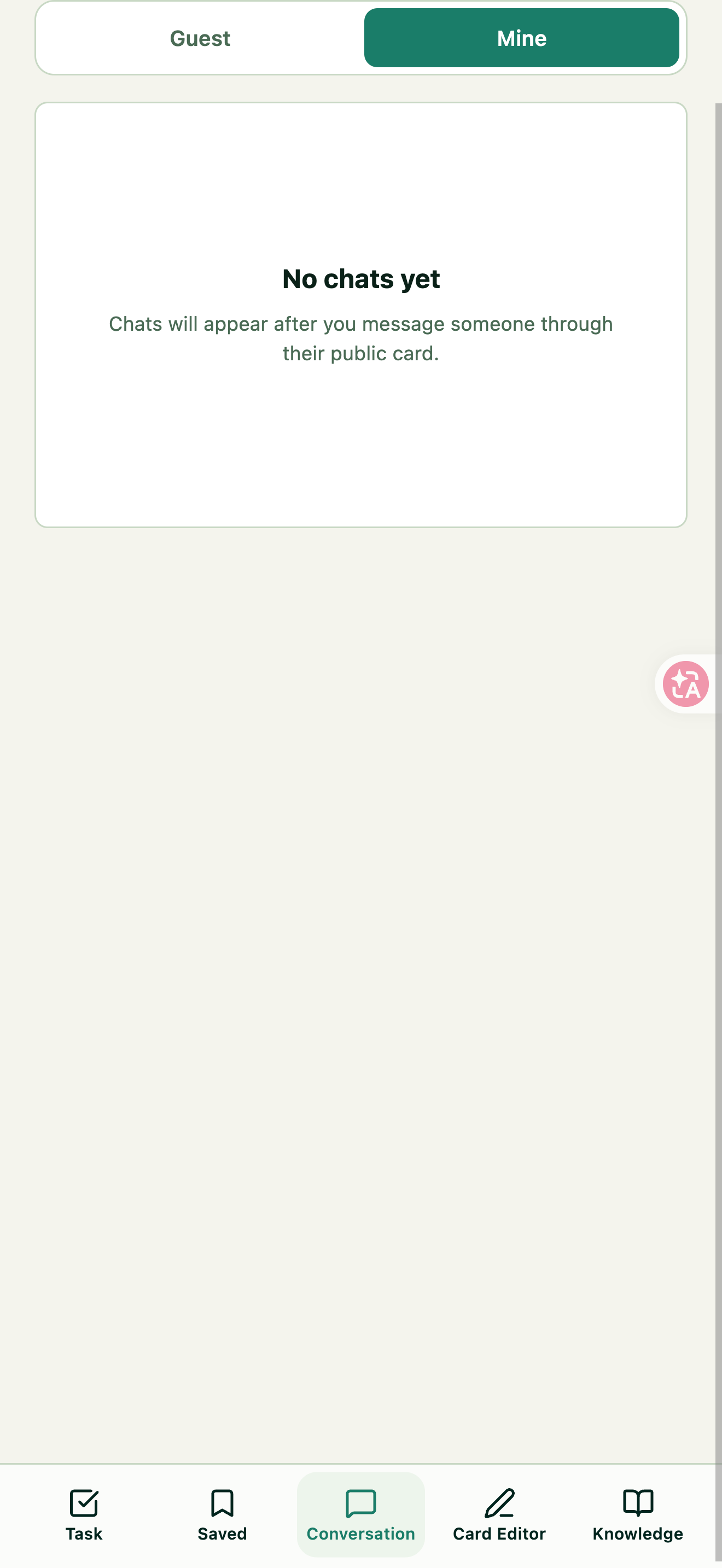
- Mine에서는 다른 사람의 공개 명함을 통해 내가 시작한 대화를 확인합니다.
이미지에는 예시 대화가 사용되었습니다. 실제 대화 내용은 계정에 따라 다릅니다.
그림 34 | Guest에서 영어 예시 대화 검색
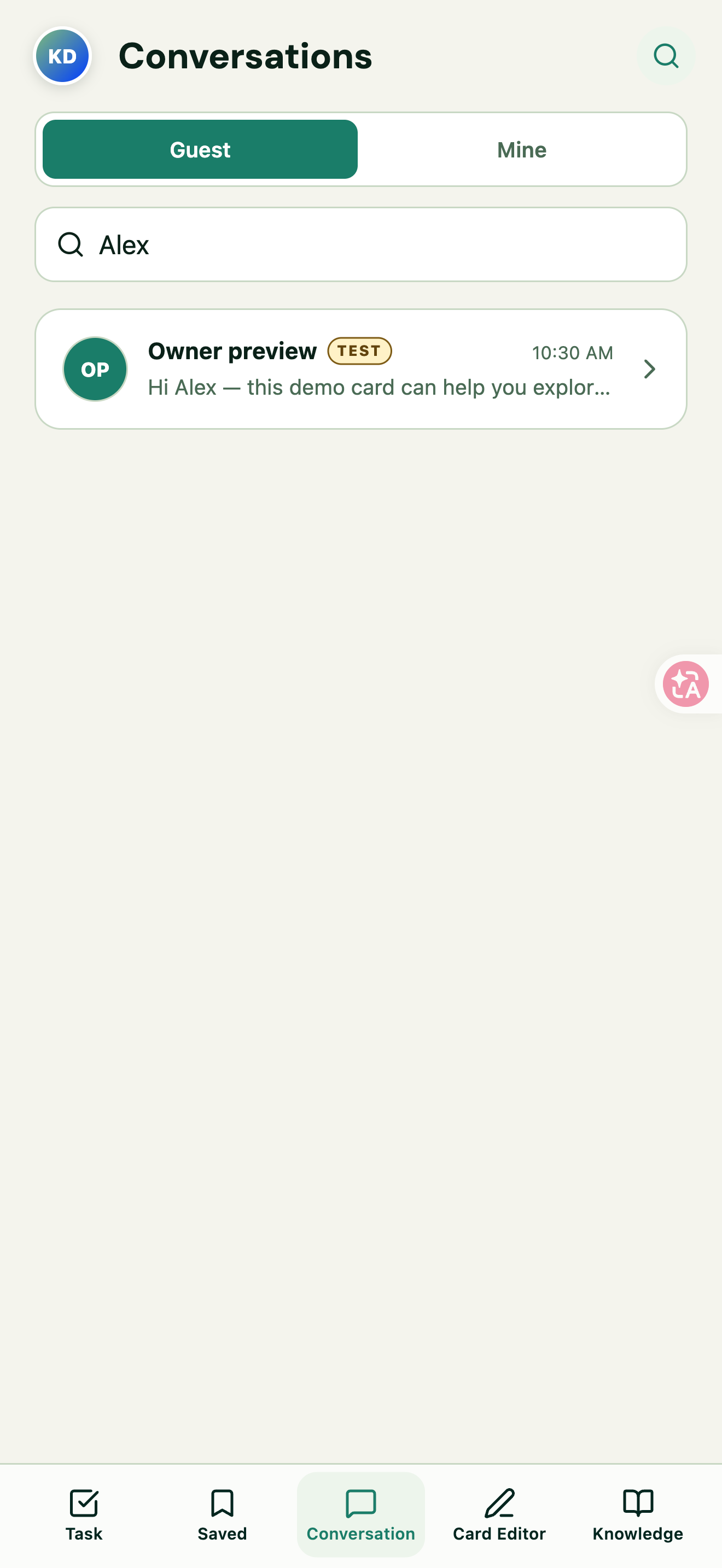
그림 35 | 대화를 열어 영어 메시지 확인
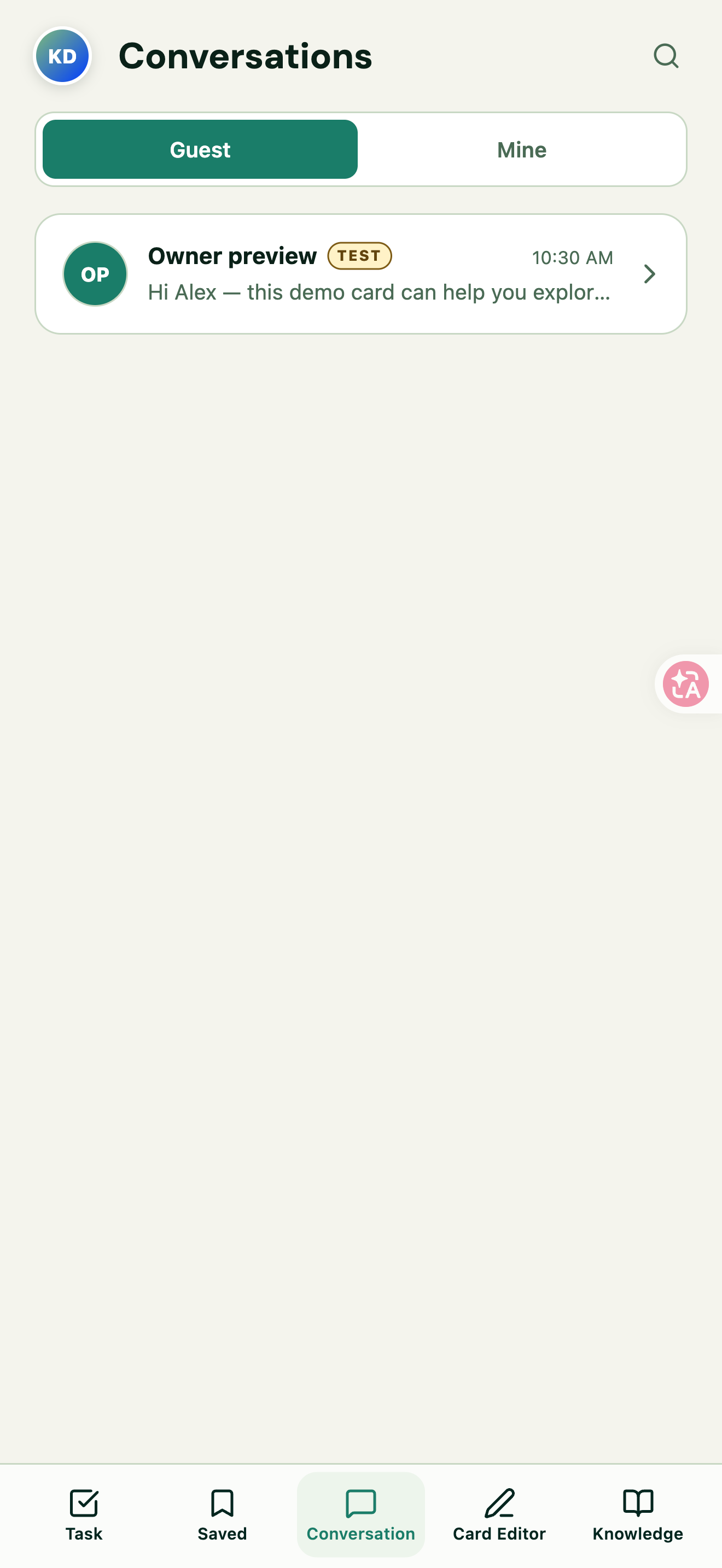
그림 36 | Mine 대화 메뉴
Task 확인
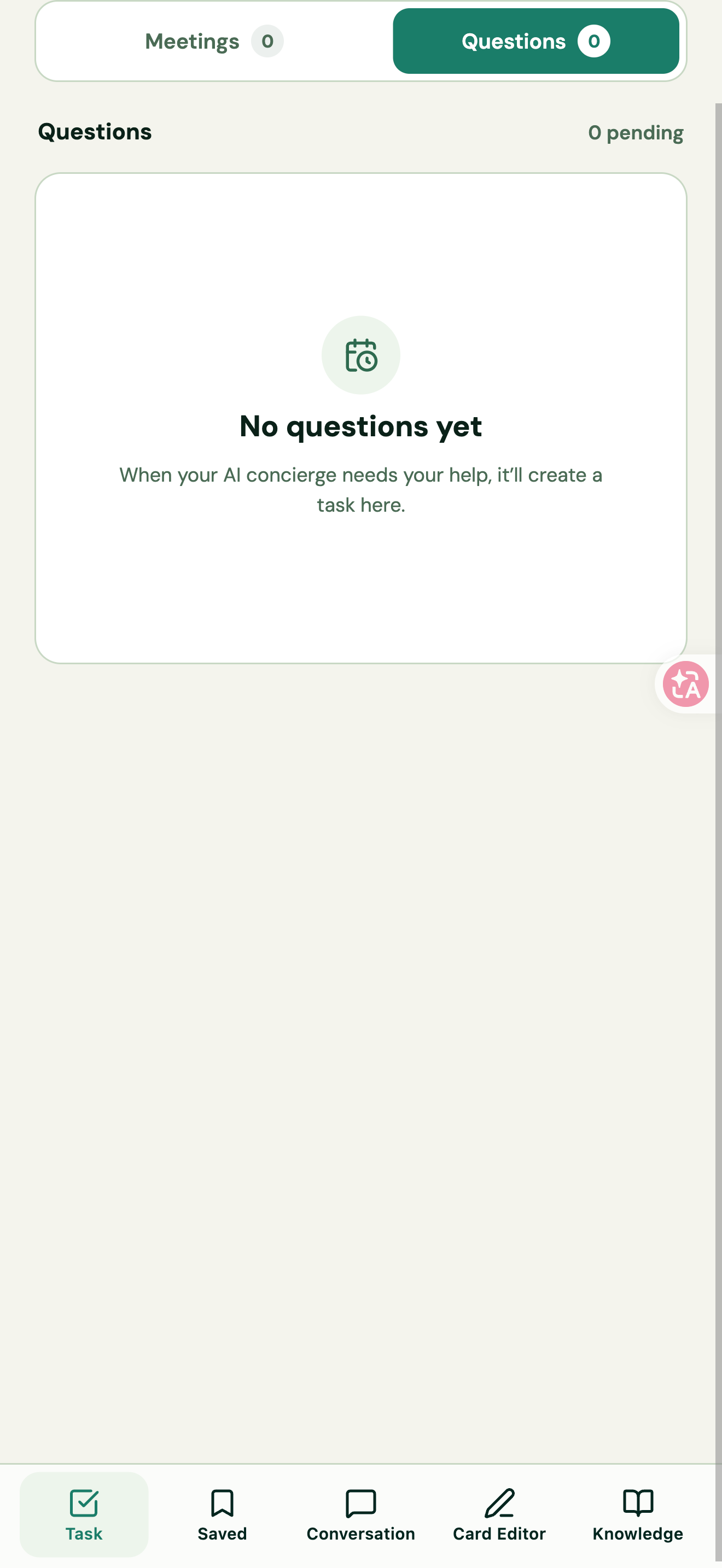
Task에는 Meetings와 Questions가 있습니다. Meetings에서는 회의 관련 항목을 확인하고, Questions에서는 AI가 사용자에게 처리를 요청하는 질문을 확인합니다. 실제 작업 내용에 따라 정보를 보충한 다음 관련 지식과 후속 답변을 확인하세요. 처리할 작업이 없으면 빈 상태가 표시됩니다.
그림 37 | Meetings와 캘린더 연결 안내
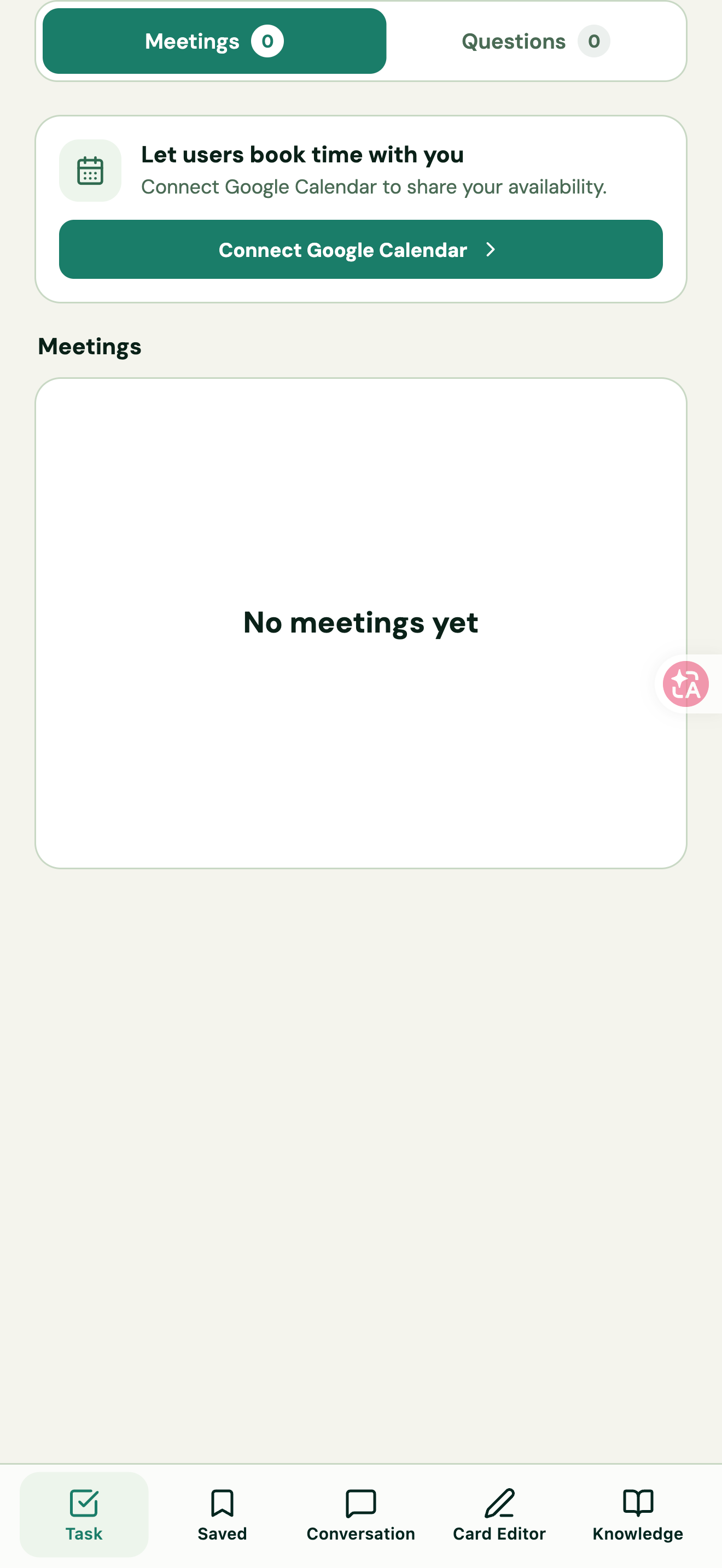
그림 38 | Questions와 처리할 질문 메뉴
캘린더 연결
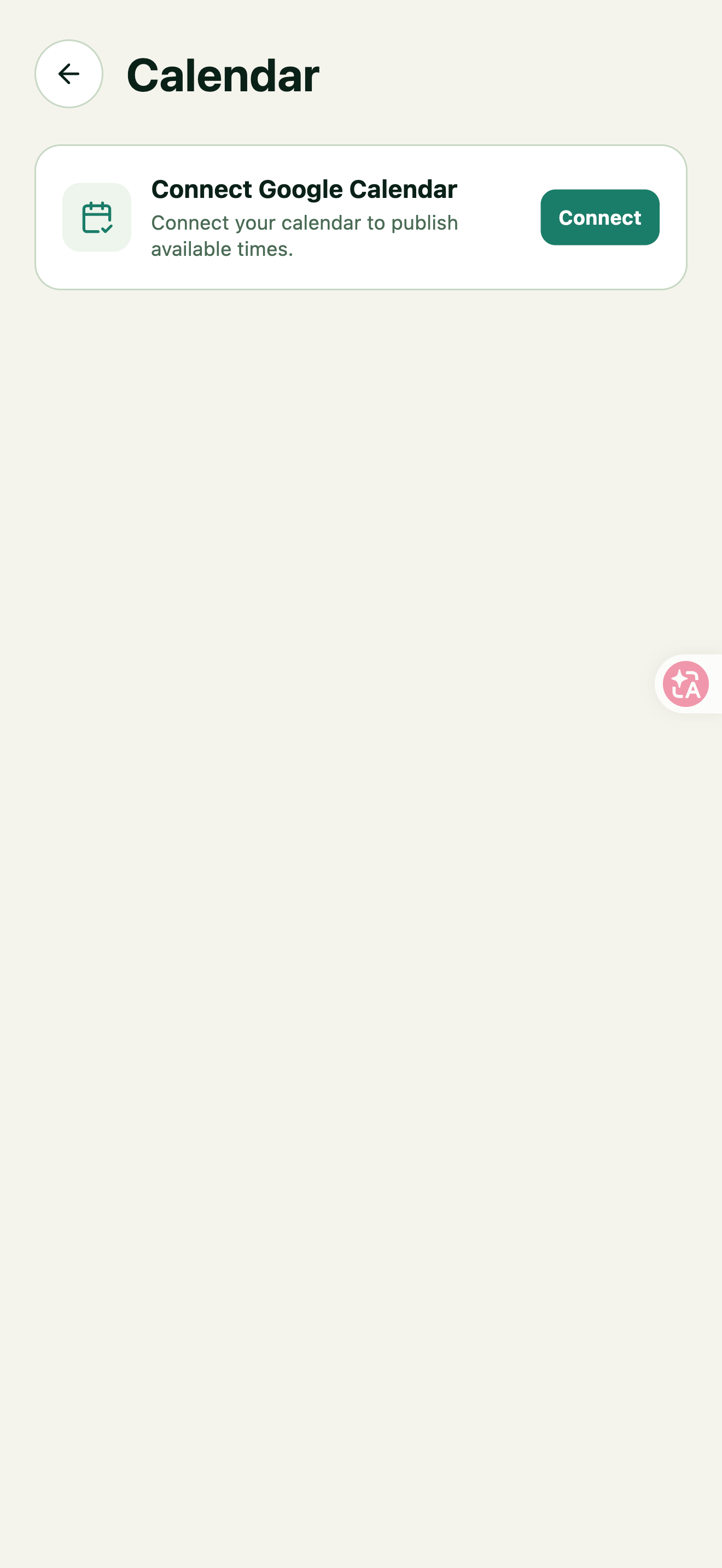
Task의 Connect Google Calendar 또는 Profile의 Calendar에서 연결을 시작합니다. 연결 전에는 “Connect your calendar to publish available times”가 표시됩니다. Connect를 누른 뒤 Google 인증 절차를 따르세요. 연결 후 예약 가능 시간을 설정하는 방법은 실제 화면을 기준으로 확인합니다.
연결 메뉴를 열었다고 인증이나 예약이 완료된 것은 아닙니다. 인증 후 연결 상태, 예약 가능 시간, 실제 회의 세부 정보를 확인하세요.
그림 39 | Google Calendar 연결 메뉴
연락처 관리 및 명함 찾기
Contacts에서 만난 사람들의 명함을 관리하세요. 상대방이 Knockin을 사용하지 않아도 연락처를 추가할 수 있습니다. Search contacts로 검색합니다. 명함 저장은 단방향이며 상대방의 확인이 필요하지 않고 내 명함도 자동으로 전송되지 않습니다.
연락처를 추가하는 세 가지 방법
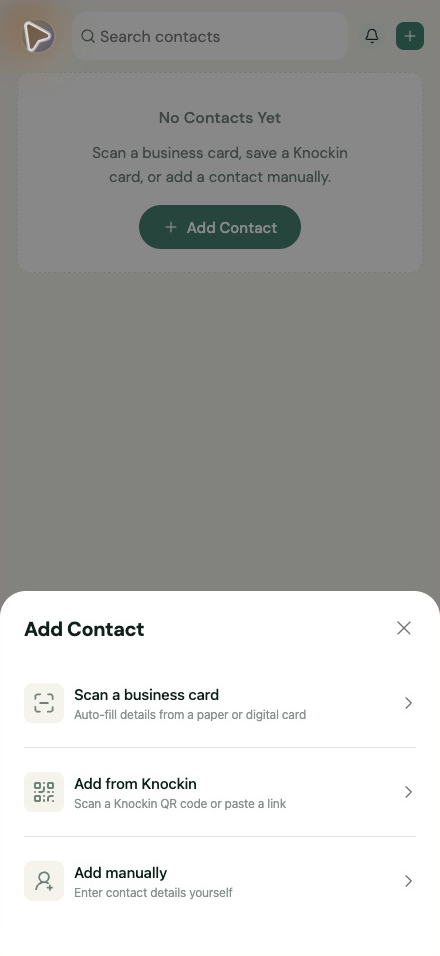
Add Contact(더하기 버튼)를 선택하고 자료에 맞는 방법을 고르세요.
그림 40A | 연락처를 추가하는 세 가지 방법
명함 스캔
- Scan a business card를 선택합니다.
- 휴대폰으로 종이 명함을 촬영하거나 현재 화면 안내에 따라 명함 이미지를 제공합니다. 촬영할 때는 카메라 접근을 허용합니다.
- 인식한 이름, 회사, 직함, 전화번호와 이메일을 확인하고 오류를 수정한 뒤 필수 항목을 채워 저장합니다.
이메일과 전화번호는 특히 꼼꼼히 확인하세요.
Knockin 명함에서 추가
- Add from Knockin을 선택합니다.
- 상대방의 Knockin QR 코드를 스캔하거나 명함 링크 붙여넣기 옵션을 사용합니다.
- 열린 명함의 주인이 맞는지 확인한 후 저장합니다.
직접 추가
- Add manually를 선택합니다.
- Name, Email, Company, Title 등을 입력합니다. 필수 항목은 현재 양식 표시를 따릅니다.
- 필요하면 Where you met의 Date, Occasion을 기록하고 Add Phone Number, Location, Add URL, Add Social Media로 전화번호, 위치, URL 또는 소셜 계정을 추가합니다.
- 내용을 확인하고 Save Contact를 선택합니다.
그림 40B | 가상 예시를 사용한 연락처 및 만난 상황 입력란
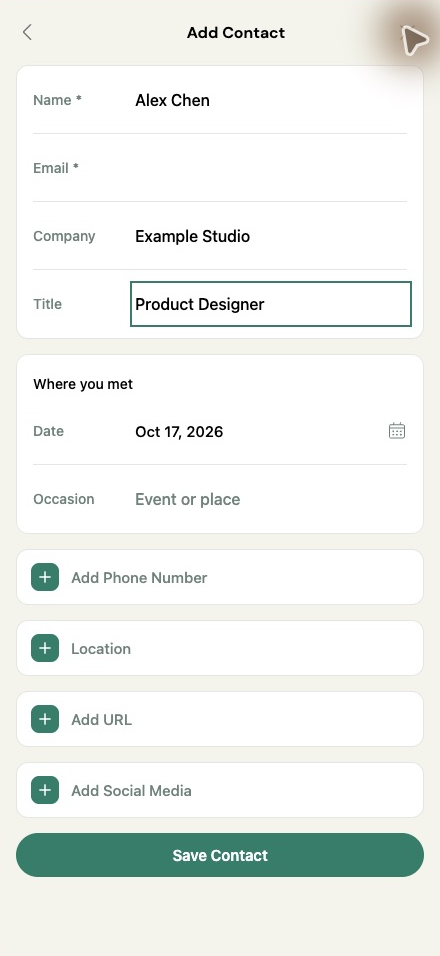
명함 스캔이나 직접 입력한 정보는 로컬 연락처로 저장됩니다. Knockin 명함을 저장하면 플랫폼에서 상대방의 명함과 연결됩니다.
연락처에 내 명함 보내기
- Contacts에서 대상 연락처를 찾아 엽니다.
- 내 명함 보내기 옵션을 사용합니다. 수신자와 이메일을 확인한 후 전송을 확정합니다.
- 전송 후 New Cards → Cards Sent에서 초대 상태를 확인합니다.
- 연결된 Knockin 명함이 없는 경우: 이메일로 명함 초대와 Knockin 가입 안내를 받습니다. 상대방은 가입하거나 로그인한 뒤 내 명함 저장을 확인할 수 있습니다. 이메일이 없다면 먼저 추가하세요.
- Knockin 명함이 있는 경우: 상대방의 새 친구 영역에 명함 초대가 표시되고 이메일 알림도 전송됩니다. 상대방이 저장을 확인해야 내 명함이 상대방의 연락처에 추가됩니다.
전송만으로 서로의 명함이 저장되지는 않습니다. 내가 상대방을 저장하는 것과 상대방이 나를 저장하는 것은 별개입니다.
연락처 알림에서 초대 처리
Contacts의 종 모양 버튼을 눌러 New Cards로 이동합니다.
- Cards Received에서 받은 초대를 확인하고 필요에 따라 수락하거나 무시합니다.
- Cards Sent에서 보낸 초대와 현재 상태를 확인합니다. 기록이 없으면 빈 화면이 표시됩니다.
- 가입 초대, 확인 대기, 저장 완료 상태를 구분하세요. 명칭은 현재 화면을 따르며, 대기는 저장 완료를 의미하지 않습니다.
그림 40C | New Cards의 Cards Received와 Cards Sent 빈 상태
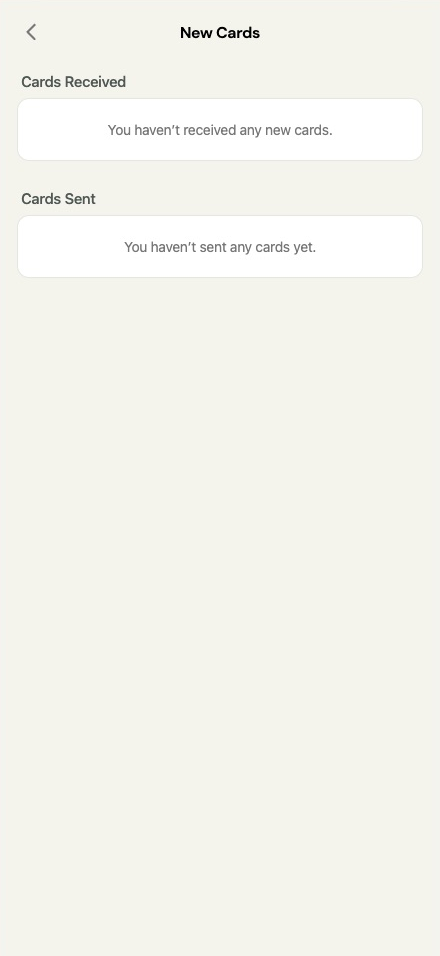
대화 기록은 계속 Conversation에서 확인합니다. 이 명함 초대 알림과 Task 작업 알림은 다른 메뉴입니다. 스크린샷은 영어 모바일 화면이며 입력 정보는 가상 예시, 알림 화면은 빈 상태입니다.
스크린샷은 실제 초대 전송이나 수락을 보여 주지 않습니다. 전송 규칙은 원본 가이드의 연락처 기능 업데이트 설명을 따릅니다.
맨 위로설정 및 이후 관리
Profile을 열고 인터페이스 언어 선택하기
아바타를 눌러 Profile을 엽니다. 언어를 바꾸려면 Language를 열고 원하는 언어를 선택하세요. 이 설정은 인터페이스와 AI 작업 요약에 적용됩니다. Profile에는 명함 링크와 공유, NFC Cards, Billing & Subscription, Credit Usage, Notifications, Calendar 등의 메뉴도 있습니다. 가이드의 화면 캡처는 English입니다.
알림과 공개 여부 관리
Notifications에서는 새 작업 및 작업 업데이트 이메일 알림을 설정합니다. Card Status에서는 명함의 공개 여부를 관리합니다. 게시 후에는 설정할 수 있지만 게시 전에는 사용할 수 없습니다. 본인 계정에서 스위치 상태를 확인하세요.
크레딧 사용량 확인
Credit Usage를 열어 크레딧 소모, AI 활동 추이, 사용 내역을 확인합니다. 직책, 서비스 범위, 연락처, 주요 링크를 주기적으로 업데이트하세요. 실제 방문자가 자주 묻는 질문도 추가하고, 업데이트 후에는 AI를 다시 테스트하고 공개 명함을 확인합니다.
맨 위로