
如何製作數位名片:2026 分步實操指南
一篇工具無關的數位名片製作指南:動手前先定內容、按五個標準選工具、五步搭建、發布前測試清單,以及上線後的分享啟動,並附常見錯誤與示例。
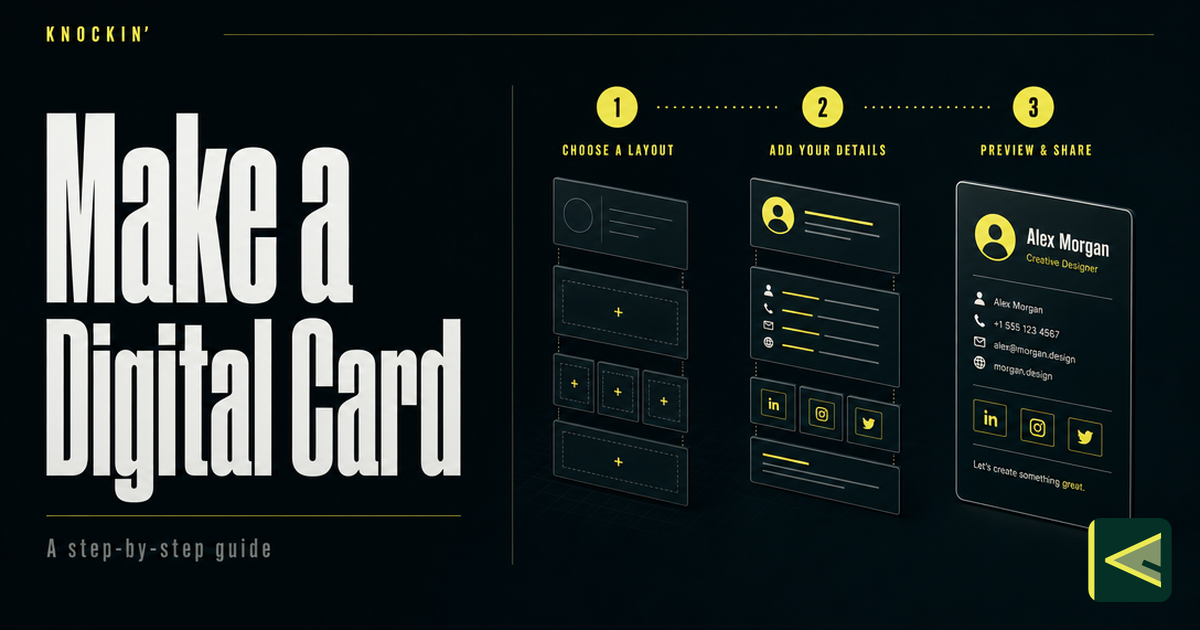
做一張數位名片,想清楚的部分比動手的部分更花時間。等你定好名片上放什麼、用什麼工具承載,搭建本身通常只要二三十分鐘——而且這張卡片之後還能一直更新,這是紙質名片一輩子沒學會的事。本文按照真正容易卡住的順序,把完整路徑走一遍:動手前要先定什麼、怎麼選工具、五個搭建步驟、幾乎人人跳過的發布前測試,以及上線之後怎麼把卡片送到別人面前。
下面的步驟不繫結任何工具,換成哪家名片平臺都成立;需要具體例子的時候,我們會用 Knockin 來演示——它是一個名片工具,做出來的名片還能替你回答問題。如果你剛接觸這個品類,可以先讀什麼是數位名片;一句話版本是:一個可分享、可隨時更新的線上頁面,代替口袋裡那張紙。想知道 Knockin 本身的來歷,可以看這篇介紹。
動手之前,先定名片上放什麼
開啟任何工具之前,先決定這張名片要裝什麼——這是後面最能省時間的一個決定。一張好名片其實很短:姓名、職位、公司;一張清楚的正臉照;兩三個你真的會看的聯絡方式;再加最多幾個你願意長期維護的連結。空著的欄位好過過期的欄位,因為你填下的每一格,都是對看到它的人的一個小承諾。先在備忘錄裡把清單列出來,刪掉任何你不願意被別人點開的東西,然後再開始搭建。想要逐欄位的完整拆解——放什麼、不放什麼、多少算多——我們單獨寫過一篇名片上放什麼內容。
第一步:按你認識人的方式選工具
選工具最終歸結成一個問題:你想觸達的人,通常在哪裡認識你?如果大部分自我介紹發生在活動現場,你需要能從手機快速分享;如果發生在郵件和 LinkedIn 裡,你需要一個在桌面端也體面的連結;如果發生在你根本不在場的時刻——比如有人深夜經朋友推薦找到你——靜態頁面會讓對話在最關鍵的地方停住,而一張能回答問題的名片能讓對話繼續下去。這些差異背後的機制,可以展開讀數位名片的工作原理。
你的主要選項有四類:專用名片應用、通用設計工具、獨立QR 碼生成器、實體 NFC 名片。用設計工具做,得到的是一張漂亮的靜態圖片——不能更新、不能留痕,頭銜一變就得重新匯出;獨立QR 碼生成器把碼綁死在你給的網址上,免費檔往往還不能換;專用名片工具託管的是一個活的頁面,原地更新,其中不少可以免費開始。下手之前,按下面這張表逐行核對:
| 核對項 | 要看什麼 |
|---|---|
| 免費層 | 不花錢能不能做出並分享一張真正的名片,而不是帶水印的試用版? |
| 更新靈活性 | 發布之後還能不能改資料,且連結和QR 碼保持不變? |
| 分享方式 | 你真會用的渠道是否都覆蓋:連結、QR 碼、Wallet、NFC、widget? |
| AI 能力 | 你不在場時,名片能不能根據你自己的材料回答問題? |
| 接收方體驗 | 手機上載入快不快,對方要不要裝 App、要不要註冊? |
把候選的工具按這五行打分,正確答案通常會自己浮出來。如果最後一行——名片能不能替你回答——對你重要,可以先讀AI 名片是什麼再做決定。Knockin 屬於這一類:免費開始、不需要信用卡、幾分鐘就能上線 [Source: https://knockin.info/]。無論最後選哪家,都選一家你待得下去的——活名片的價值來自在裡面待上幾年,而不是第一週的熱情。
關於免費層多說一句:十四天就到期的免費計劃是試用,不是免費層。要問清的是哪些東西永遠免費——通常是一張裝著核心資料的活名片——哪些在付費牆後面,比如資料分析、團隊功能或 AI 用量。「更新靈活性」那一行值得同樣較真:有些QR 碼生成器只在付費檔允許把碼指向新地址,而發布之後還能不能原地改資料,恰恰是數位名片相對紙名片真正立得住的那項能力。
第二步:把內容收攏到一處
搭建得最快的人,是中途不用停下來找東西的人。開始之前,把所有材料放進同一個資料夾或同一條備忘錄:一張近期的正臉照、你確切的頭銜和公司名、前面定好的連結、兩三句個人簡介,以及認真合作的人可能會索要的檔案——簡歷、作品集、公司介紹、案例。給這一步上個十五分鐘的鬧鐘;如果一個檔案超過十五分鐘還沒找到,它多半就不該上名片。整理完把資料夾留著——它就是你每次更新時回頭取用的源頭,將來若要換工具,這批材料也能原樣搬走。
內容取捨的規則和上一步相同:三個有用的連結,勝過十個你不看的。訪客點開一個失效的作品集連結,確實會對你形成判斷——只不過不是你希望他形成的那種判斷。
各家工具能用到的材料不一樣。多數名片工具收下你填的文字和連結,就到頭了。Knockin 還會「讀」:註冊引導時它會抓取你填的網站連結作為知識來源,也接受檔案上傳——PDF、MD、DOCX、TXT、MP3、JSON,最多 10 個檔案、每個 25 MB——這些材料之後就是名片回答問題時的依據。如果你用的是 Knockin,這條流程的完整走法寫在如何使用 Knockin裡。
第三步:搭建名片
從模板開始,別從空白畫布開始。模板替你解決了版式之爭——名字放哪、連結怎麼排、手機上如何摺疊——你只需要決定真正值得決定的事:顏色、字型、什麼內容打頭。讓名片和你已有的視覺形象保持一致,無論是公司官網還是 LinkedIn 頭圖;一張和你其他發布物互相打架的名片,看起來像是另一個人做的。
一個好用搭建順序是:先放照片(一張清楚的正臉照,不要用 logo——人對人建立信任,不對圖形建立信任),再放名字和職位(按你希望別人複述給你的寫法來寫),然後是聯絡方式,最後才是連結。手機預覽要看得比桌面端更勤,因為大多數第一次訪問發生在手機上。兩條設計規則決定了大部分觀感:對比度要夠,名字在白天的手機屏上一眼能讀清;字型層級要嚴,視線先落在名字上,再落到連結上。這兩條之外,都是口味問題。
在 Knockin 裡,這一步就是 Card Editor:從 8 套模板裡選一套,每套模板配 15 組預設配色,另有自定義顏色和圖片背景 [Source: https://knockin.info/templates];名字和正文的字型可以分開設定。Profile Layout 管頭像、姓名、角色和公司;Contact Details 管訪客真正用來找你的那些欄位;Showcase 最多放十個值得點開的專案或連結。如果你的名片帶 AI 層——在 Knockin 裡叫接待助手——搭建時還要順手定它的人設:名字、語氣、開場白。有一個細節值得早點知道:所有改動先存為草稿,不點發布,線上名片就不會動。
第四步:發布之前先測試
這一步幾乎人人跳過,而它恰恰最便宜。先用自己的手機開啟名片,親手點一遍每一個連結和聯絡方式欄位;然後把名片交給一個不瞭解你工作的人——朋友、別的部門的同事——看著他使用,中途不要提示。他卡住的地方,就是陌生人離開的地方。
如果名片會回答問題,測試不是可以省的事,而是更要緊的事。像陌生人一樣盤問它:你怎麼收費?你跟誰合作過?能看個案例嗎?預覽時抓到的每個錯誤答案,修復只要幾分鐘;被真實潛在客戶抓到的錯誤答案,賠進去的是整場對話——一張一本正經說錯你資訊的 AI 名片,比沒有名片更糟。
測試發現的問題,分類去修。壞連結、歪掉的照片屬於五分鐘級的小修,直接改掉;答錯或答得含糊的回答更有意思——要麼是材料裡沒這條資訊,那就補上,要麼是名片在自由發揮,那就收緊邊界。多數工具允許當場糾正回答,好的工具會記住這次糾正。
Knockin 把這一步直接做進了產品:Chat Preview 讓你以訪客身份提問,當場糾正的錯誤會變成「Taught by You」知識,立刻在正式對話裡生效。它的整個流程就是按這個邏輯起名的——Build、Refine、Share——一張替你說話的名片,必須先被測過,才被允許上線。至於打磨的具體迴圈,包括該教什麼、什麼別教,Knockin 全流程指南裡有完整說明。
第五步:分享出去
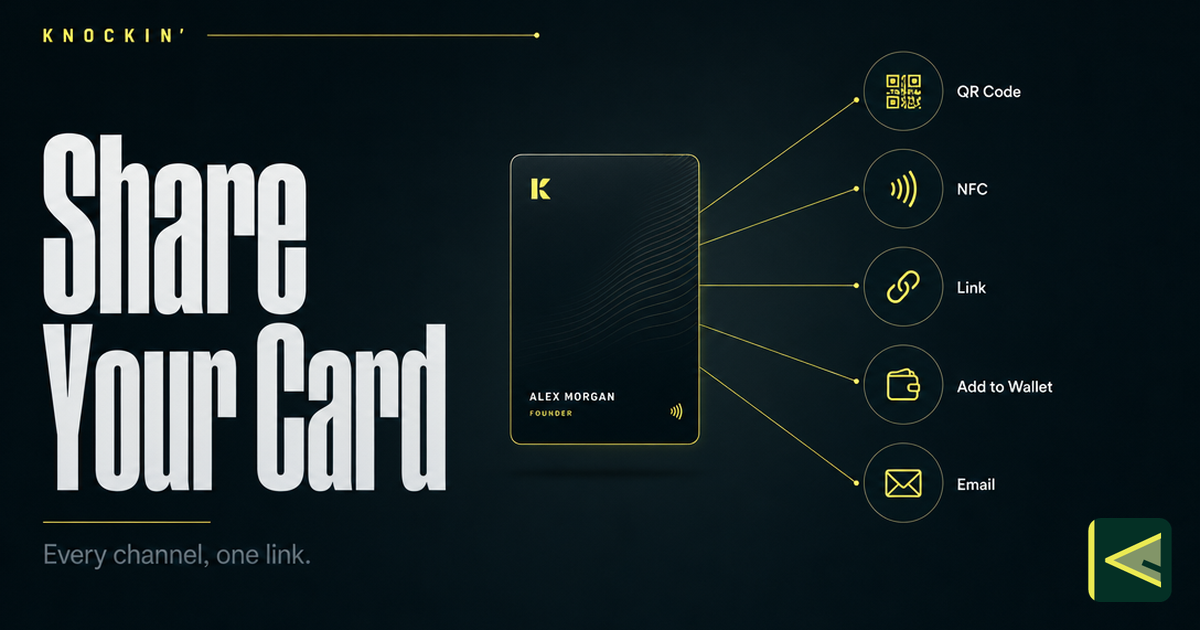
做好了卻沒人找得到的名片,只是抽屜裡那張紙的電子版,還更便宜。把它放到你已經在的地方:手機鎖屏或電腦上放一個QR 碼,隔著桌子也能掃(QR 碼分享怎麼用);郵件簽名和 LinkedIn 簡介裡放連結;把卡片存進 Apple Wallet,活動現場兩下就能調出來;再備一張 NFC 名片或標籤,見面碰一下就完成交接;如果工具支援,加一塊桌面小元件。先從你每天都用的兩個渠道開始,一週內補齊其餘——分享是個習慣,不是一場發布會。完整的分發打法,見如何分享你的數位名片。
發布前檢查清單
把名片發給任何重要的人之前,過一遍這份清單:
- 用手機和桌面各開啟一次,兩邊都要載入快、看著是設計過的。
- 點一遍所有連結、電話、郵箱和社交圖示,修掉打不開的和跳錯位置的。
- 把姓名、頭銜、公司念出聲——寫法要和你希望別人複述給你的一模一樣。
- 確認照片清晰、裁切正確、一眼認得出是你。
- 發給一個用別的裝置的人,看他能不能不靠任何提示就存下你的聯絡方式。
- 名片如果會回答問題,問它五個陌生人會問的問題——包括一個你不太想回答的。
- 自己掃一次QR 碼,從紙面和從別人的螢幕上各試一次。
- 確認舊連結要麼還能用,要麼已經刪掉。
八條全部透過,再發布。用 Knockin 的話,就是按下 Publish changes——不按這一下,線上名片一步都沒動。
四個常見錯誤
**跳過照片。**任何名片上被處理得最倉促的欄位,恰恰是幹最多活的欄位。Logo 不是臉;人在幾秒之內決定要不要信任一張名片,而一張清楚的正臉照是你手裡最快的信任訊號。如果手頭只有合照裡裁出來的一張,花五分鐘找一面素牆重拍——這比升級任何模板都值。
**列上你根本不看的渠道。**一個永遠轉語音的信箱和一個每月開一次的郵箱,比空著更糟,因為它們把別人的興趣轉換成了沉默。只留你真的在看的兩三個渠道,其餘刪掉;空著的欄位像一個選擇,失效的欄位像一種怠慢。
**不做測試就發布。**在編輯器裡看著完美的名片,可能帶著一個壞連結、一張拉伸變形的照片,或者——對 AI 名片來說——一個錯誤代言你的回答。第四步那十五分鐘的測試,三種問題都能抓住。跳過它省不下時間,只是把發現問題的時刻,挪到了有人正看著的時候。
**把上線日當終點。**數位名片對紙的全部優勢,就在於能更新。把這個優勢用掉:頭銜變了、作品集長了、你摸清訪客常問什麼了,就改完再發布。大多數失敗的名片不是死在上線那天,而是慢慢過期——過期的名片,是紙剩下的唯一一招。
結論
製作一張數位名片,是個小專案拖著一條長尾巴:一個下午的決策,換來之後幾年裡讓它保持真實的小修小補。真正起作用的,恰恰是人人跳過的那幾步——搭之前先定內容、選一個你待得下去的工具、在別人看到之前先測一遍。做好這三件,剩下的都是機械操作。如果你一直拖著沒動手,是因為這聽起來像個設計專案——回頭看這幾步真正要你做的,其實是:定一次內容、認真測一遍、養成兩個分享習慣。名片的行為方式,更像一份持續維護的個人主頁,而不是一件印刷品。
如果你想讓名片再往前走一步——你不在的時候替你回答問題、接住對話、把需要你拍板的事交回給你——那就用 Knockin 做一張。免費開始、無需信用卡,幾分鐘就能有一張活的名片。
相關文章
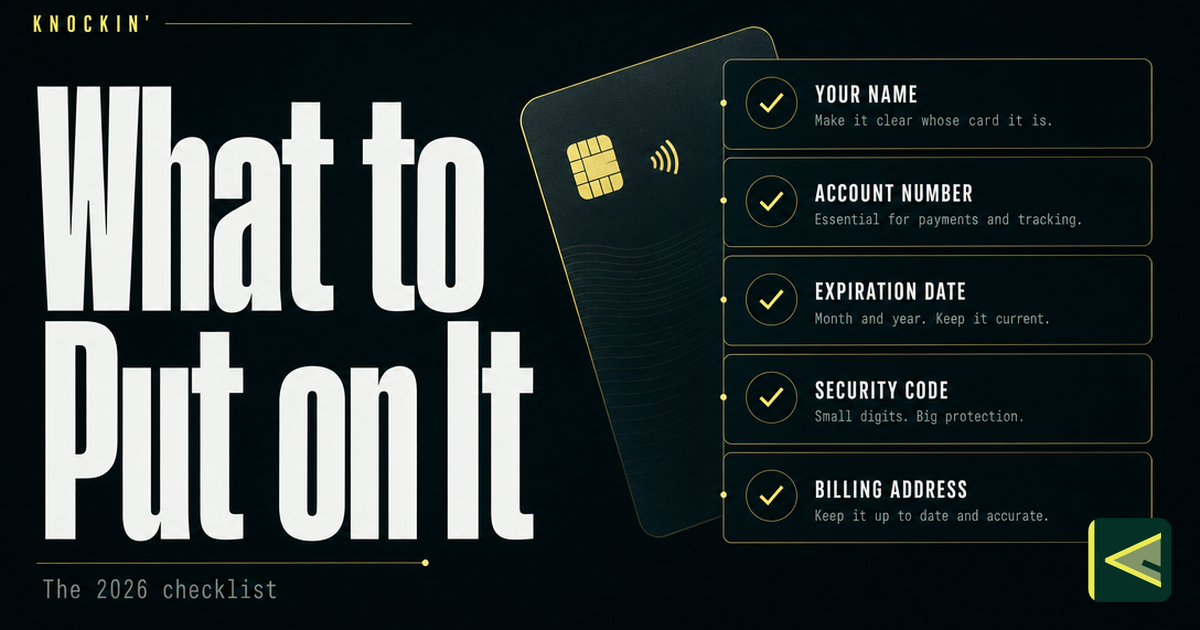
名片上放什麼:2026 年完整清單(以及該刪掉的內容)
一張名片該放什麼?五個必選項、一層現代可選項、一份誠實的「不要放」清單,以及數位名片改變了這張清單裡的哪些規則——紙質與數字通用。
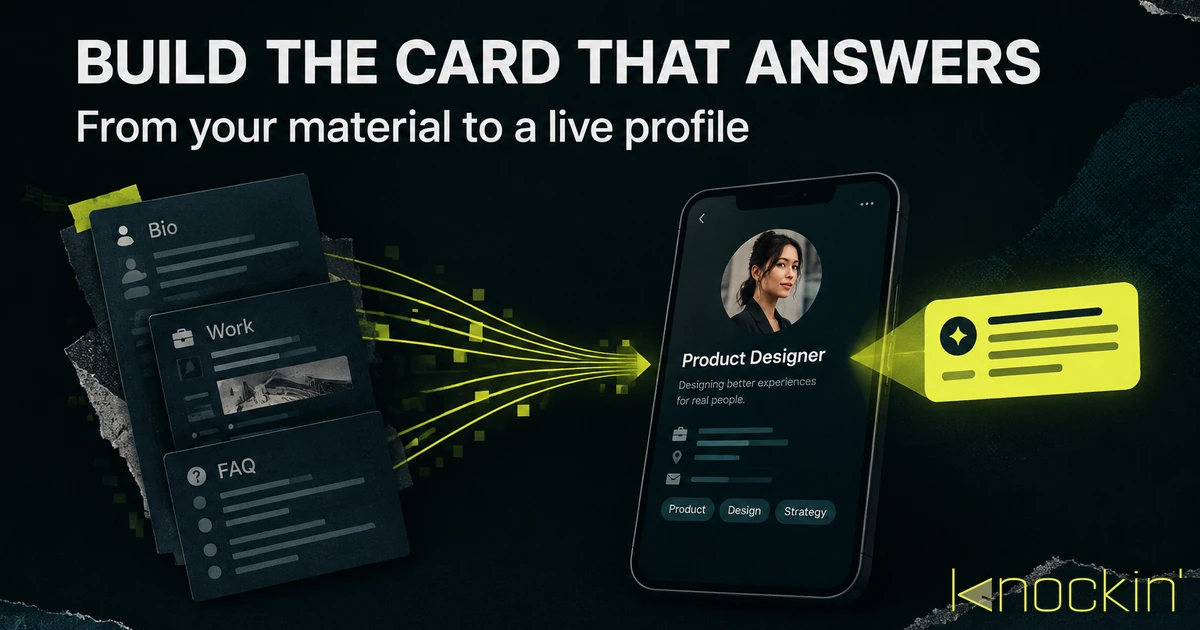
如何建立一張 AI 名片(分步指南)
一份面向「會應答」那類 AI 名片的實操指南:先備齊它會講什麼的素材,再搭建與訓練,像挑剔的陌生人一樣壓測,分享到別人已經認識你的地方,並設好安全與交接的邊界。
常見問題
做一張數位名片要花多長時間?
免費工具能做出能用的名片嗎?
為什麼釋出前要專門測一遍?
名片上線之後還需要做什麼?
https://knockin.info/zh-TW/blog/how-to-make-a-digital-business-card