
Cómo hacer una tarjeta de presentación digital (paso a paso, 2026)
Una guía práctica, independiente de las herramientas, para crear una tarjeta de presentación digital: decida primero el contenido, elija un creador según cinco criterios, cree a partir de una plantilla, pruebe antes de publicarla y luego compártala.
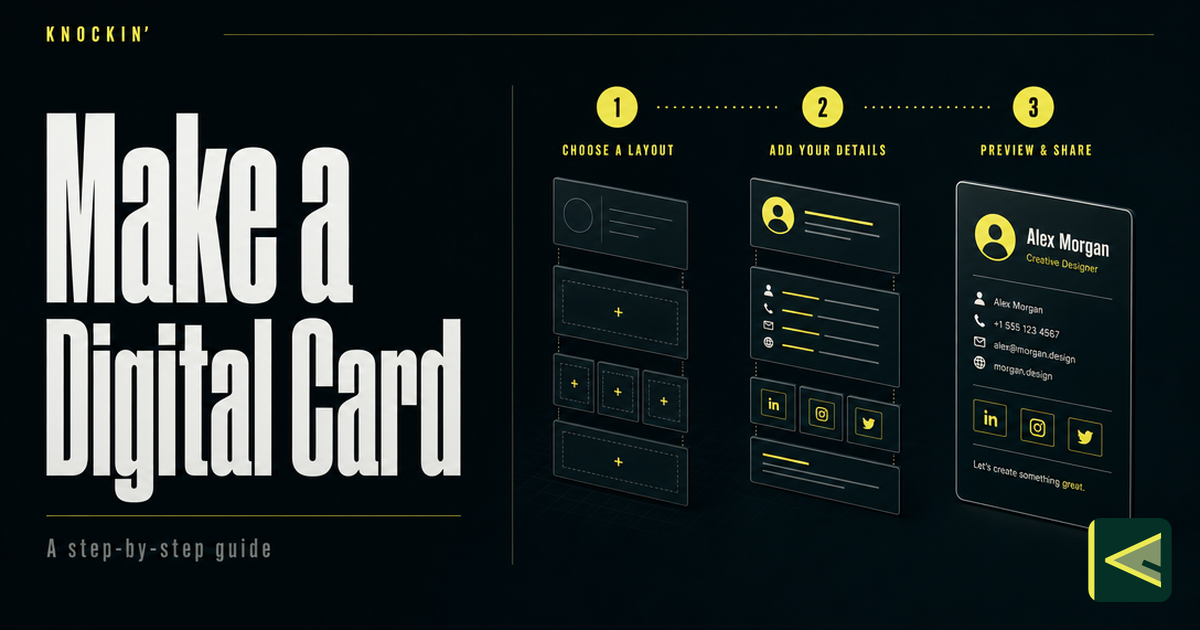
Hacer una tarjeta de presentación digital lleva más tiempo pensar que hacerlo. Una vez que sabes lo que hay en la tarjeta y qué herramienta lo sostendrá, la construcción en sí suele tardar entre veinte y treinta minutos, y la tarjeta sigue actualizándose después de eso, que es la parte que el papel nunca logró. Esta guía recorre todo el camino en el orden que realmente causa problemas: qué decidir antes de construir, cómo elegir una herramienta, los cinco pasos de construcción, la prueba que casi todos se saltan y cómo poner la tarjeta terminada frente a la gente.
Los pasos a continuación son independientes de las herramientas (funcionan en cualquier fabricante de tarjetas) y cuando un ejemplo concreto ayude, usaremos Knockin, un creador de tarjetas cuyas tarjetas también pueden responder preguntas sobre usted. ¿Nuevo en la categoría? Comience con nuestra introducción a qué es una tarjeta de presentación digital; la versión corta es una página activa que se puede compartir y que contiene sus datos de contacto y actualizaciones sin necesidad de reimprimir. ¿Tienes curiosidad por saber cómo encaja el Knockin? Lo presentamos aquí..
Decida qué va en la tarjeta antes de construir cualquier cosa
Antes de abrir cualquier herramienta, decida qué contendrá la tarjeta; esta es la decisión que le permitirá ahorrar más tiempo en el futuro. En la práctica, una carta fuerte es breve: su nombre, función y empresa; una foto clara de tu rostro; los dos o tres canales de contacto que realmente monitoreas; y como máximo un puñado de enlaces que esté dispuesto a mantener actualizados. Un campo vacío es mejor que uno obsoleto, porque cada campo que usted completa es una pequeña promesa para la persona que lo lee. Primero escriba la lista en una aplicación de notas, corte todo lo que le resulte incómodo si alguien hace clic y solo entonces comience a construir. Para conocer el recorrido completo campo por campo (qué incluir, qué omitir y cuánto es demasiado), escribimos una guía separada sobre qué poner en una tarjeta de visita.
Paso 1: elija una herramienta que coincida con su forma de conocer gente
La pregunta sobre la herramienta se reduce a una cosa: ¿dónde te encuentran realmente las personas a las que quieres llegar? Si la mayoría de sus presentaciones se realizan en persona en eventos, necesita compartir rápidamente desde un teléfono. Si suceden por correo electrónico y LinkedIn, necesita un enlace que llegue bien a una computadora de escritorio. Si suceden cuando no estás en la habitación, alguien te encontrará en 11 p.m. a través de la recomendación de un amigo: una página estática finaliza la conversación justo donde comienza, mientras que una tarjeta que puede responder preguntas la mantiene. Para una mirada más detallada a la mecánica detrás de estas diferencias, consulte cómo funcionan las tarjetas de visita digitales.
Sus opciones principales son aplicaciones de tarjetas dedicadas, herramientas de diseño general, generadores de códigos QR independientes y tarjetas físicas NFC. La ruta de la herramienta de diseño produce una hermosa imagen estática, una que no se puede actualizar, no puede capturar nada y debe volver a exportarse cada vez que cambia el título. Los generadores QR independientes vinculan el código a cualquier URL que les proporcione y los planes gratuitos a menudo no pueden cambiarlo más adelante. Los creadores de tarjetas dedicados albergan un perfil en vivo que se actualiza en el momento y los mejores te permiten comenzar de forma gratuita. Antes de comprometerse, compare la herramienta con estas cinco preguntas:
| Que comprobar | que buscar |
|---|---|
| Nivel gratuito | ¿Puedes crear y compartir una tarjeta real sin pagar, sin una prueba con marca de agua? |
| Flexibilidad de actualización | ¿Puedes editar los detalles después de la publicación, manteniendo el enlace y el código QR igual? |
| Opciones para compartir | ¿Cubre los canales que realmente utilizará: enlace, QR, Wallet, NFC, widget? |
| Capacidad de IA | ¿Puede la tarjeta responder preguntas de tus propios materiales cuando no estás allí? |
| Experiencia del destinatario | ¿Se carga rápidamente en un teléfono, sin descargar aplicaciones y sin necesidad de cuenta? |
Califique las herramientas que está considerando en comparación con esas cinco filas y la elección correcta generalmente aparece por sí sola. Si la última fila (una tarjeta que responde) te importa, sigue leyendo Tarjetas de visita con IA before deciding. Knockin sits in that group: you can start for free with no credit card, and the card is live in minutes [Source: https://knockin.info/]. Whatever you choose, pick a tool you can stay with — the value of a live card comes from staying in it for years, not from the first week.
Una nota sobre el nivel gratuito, ya que esa es la primera fila para la mayoría de las personas: un plan gratuito que vence en catorce días es una prueba, no un nivel. Lo que desea saber es qué permanece gratuito para siempre (generalmente una tarjeta activa que contiene sus datos principales) y qué se esconde detrás del pago, como análisis, funciones de equipo o uso de IA. La fila de actualización merece el mismo escrutinio: algunos generadores QR solo le permiten volver a apuntar un código en un plan pago, y la editabilidad es precisamente la capacidad que hace que valga la pena tener una tarjeta digital en lugar de una impresa.
Paso 2: Reúna su contenido en un solo lugar
La construcción va más rápido cuando no te detienes a mitad del camino para buscar cosas. Antes de comenzar, coloque todo en una carpeta o nota: una foto actual, su título exacto y el nombre de su empresa, los enlaces que eligió anteriormente, una biografía de dos o tres oraciones y cualquier archivo que un contacto serio pueda solicitar: currículum, portafolio, presentación de la empresa, estudios de casos. Programe esto en quince minutos; Si un archivo tarda más en encontrarlo, probablemente no pertenece a la tarjeta. Conserve la carpeta cuando haya terminado: se convierte en la fuente de verdad a la que regresa en cada actualización y los mismos materiales se transfieren intactos si alguna vez cambia de herramienta.
Aquí se aplica la misma regla de clasificación de la decisión de contenido: tres enlaces útiles ganan a diez que nunca revisas. Un visitante que hace clic en un enlace de cartera inactivo aprende algo sobre usted, pero no lo que usted quería que aprendiera.
Las herramientas difieren en la cantidad de este material que pueden usar. La mayoría de los fabricantes de tarjetas toman los detalles y enlaces escritos y se detienen ahí. Knockin también dice: durante la incorporación, ingresa el sitio web URL que usted proporciona en su base de conocimientos y acepta cargas de archivos: PDF, MD, DOCX, TXT, MP3, JSON, hasta archivos 10 en 25 MB cada uno, que se convierten en la materia prima a la que recurre la tarjeta cuando responde una pregunta. Si está utilizando Knockin, la versión paso a paso de ese flujo se encuentra en cómo utilizar Knockin.
Paso 3: Construya la tarjeta
Comience a partir de una plantilla, no de un lienzo en blanco. Una plantilla resuelve el argumento del diseño (dónde se ubica el nombre, cómo se apilan los enlaces, cómo se comporta la tarjeta en un teléfono) para que usted solo decida las cosas que importan: colores, tipo y qué conduce. Haga coincidir la tarjeta con la presencia visual que ya tiene, ya sea el sitio de su empresa o su banner LinkedIn; una tarjeta que no coincide con todo lo que has publicado se lee como si perteneciera a otra persona.
El orden de creación que funciona: primero la foto (una foto clara de la cara, no un logotipo; las personas se conectan con las caras), luego su nombre y función escritos exactamente como desea que se los repitan, luego los campos de contacto y luego los enlaces. Consulte la vista previa del teléfono con más frecuencia que la del escritorio, porque ahí es donde ocurren la mayoría de las primeras visitas. Dos reglas de diseño garantizan la mayor parte del resultado: un contraste lo suficientemente alto como para que su nombre se lea en una pantalla pequeña a la luz del día, y una jerarquía de fuentes lo suficientemente estricta como para que la atención del visitante se fije primero en su nombre y en segundo lugar en sus enlaces. Todo lo que vaya más allá de esas dos reglas es gusto.
In Knockin, this step is the Card Editor. You choose from 8 templates, each with 15 preset color themes plus custom colors and image backgrounds [Source: https://knockin.info/templates], and set fonts for your name and body text separately. Profile Layout holds your avatar, name, roles, and company; Contact Details holds the fields visitors actually use to reach you; and Showcase highlights up to ten projects or links worth a click. If your card has an AI layer — in Knockin it's called your concierge — the build is also where you choose its persona: the name, tone, and opening line people will meet. One detail worth knowing early: edits save as drafts and don't touch the live card until you publish.
Paso 4: Pruebe antes de publicar
Este es el paso que casi todo el mundo omite y es el más barato. Abra la tarjeta en su propio teléfono y haga clic usted mismo en cada enlace y campo de contacto. Luego, entregue la tarjeta a alguien que no conozca su trabajo (un amigo, un colega de otro equipo) y observe cómo la usa sin ayudar. Donde dudan es donde se irán los extraños.
Si su tarjeta responde preguntas, las pruebas son más importantes, no menos. Interrogalo como lo haría un extraño: ¿Cuánto cobras? ¿Con quién has trabajado? ¿Puedo ver un ejemplo? Cada respuesta incorrecta que detectes en la vista previa cuesta minutos para corregirla. Cada respuesta incorrecta que capta un cliente potencial real cuesta la conversación: una tarjeta de IA que dice con confianza algo falso sobre usted es peor que no tener ninguna tarjeta.
Lo que revelan las pruebas, arreglarlo en categorías. Un enlace roto o una foto desalineada son una edición de cinco minutos, así que hazlo. Una respuesta incorrecta o vaga es más interesante: o sus materiales no contienen la información, en cuyo caso agréguela, o la tarjeta está improvisando más allá de ellos, en cuyo caso los límites son más estrictos. La mayoría de las herramientas te permiten corregir una respuesta en el momento; los buenos recuerdan la corrección.
Knockin incorpora este paso en el producto: Chat Preview le permite hacer preguntas como lo haría un visitante, y una corrección que realiza en el momento se convierte en conocimiento de Taught by You que se aplica al chat en vivo de inmediato. Todo el flujo del producto lleva este nombre, Build, Refine, Share, porque una tarjeta que habla por usted debe probarse antes de que se le permita hacerlo. Cubrimos el ciclo de refinamiento, incluido qué enseñar y qué dejar en paz, en el tutorial del Knockin.
Paso 5: Compártelo
Una tarjeta terminada que nadie puede encontrar es sólo una tarjeta de presentación guardada en un cajón, sólo que más barata de hacer. Colóquelo donde ya está: un código QR en su teléfono o computadora portátil que escanea desde el otro lado de una mesa (cómo funciona el uso compartido del QR), el enlace en su firma de correo electrónico y biografía de LinkedIn, la tarjeta guardada en Apple Wallet por lo que está a dos toques de distancia en un evento, un Tarjeta NFC o etiqueta para toques en persona y un widget de pantalla de inicio si su fabricante ofrece uno. Comience con los dos canales que usa todos los días y agregue el resto a lo largo de una semana: compartir funciona como un hábito, no como un evento de lanzamiento. Para conocer el manual de distribución completo, consulte cómo compartir tu tarjeta de presentación digital.
Su lista de verificación previa al lanzamiento
Ejecute esto antes de enviar la tarjeta a cualquier persona importante:
- Abra la tarjeta en su teléfono y en una computadora de escritorio; ambos deberían cargarse rápidamente y verse intencionales.
- Toque cada enlace, número de teléfono, correo electrónico e ícono social; arregle cualquier cosa que contenga 404 o abra el lugar equivocado.
- Lea su nombre, cargo y empresa en voz alta, escritos exactamente como desea que se los repitan.
- Compruebe que la foto se vea nítida, correctamente recortada y sin lugar a dudas.
- Envíe la tarjeta a una persona en un dispositivo diferente y observe cómo guarda su contacto sin instrucciones.
- Si la tarjeta responde preguntas, hágale cinco preguntas que haría un extraño, incluida una que preferiría no responder.
- Escanee su propio código QR desde una copia impresa y desde otra pantalla.
- Confirma que los enlaces antiguos aún funcionan o elimínalos.
Si los ocho pasan, publíquelo. En Knockin, ese es el botón Publicar cambios; hasta que lo presione, la tarjeta en vivo no se habrá movido.
Cuatro errores comunes
Saltándose la foto. El campo más apresurado en cualquier tarjeta es el que hace más trabajo. Un logotipo no es una cara; la gente decide si confiar en una tarjeta en cuestión de segundos, y una foto clara en la cabeza es la señal de credibilidad más rápida que se tiene. Si la única foto que posee es un recorte de una foto grupal, tómese cinco minutos y busque una pared simple; vale más que cualquier actualización de plantilla.
Listado de canales que nunca revisas. Un número de teléfono que siempre responde al correo de voz y un correo electrónico que abres mensualmente son peores que los campos vacíos, porque convierten el interés en silencio. Mantenga los dos o tres canales que realmente monitorea y elimine el resto; un campo vacío se lee como una elección, uno muerto se lee como negligencia.
Publicar sin pase de prueba. La tarjeta que se ve perfecta en el editor de su computadora portátil puede contener un enlace roto, una foto estirada o, con tarjetas de inteligencia artificial, una respuesta que lo tergiversa. El pase de prueba de quince minutos en el paso cuatro captura a los tres. Saltarlo no ahorra tiempo; simplemente traslada el descubrimiento a un momento en el que alguien está mirando.
Tratar el día del lanzamiento como la línea de meta. La única ventaja de una tarjeta digital sobre el papel es que se actualiza. Reclame la ventaja: cuando su título cambie, cuando el portafolio crezca, cuando sepa lo que los visitantes realmente preguntan, edite y vuelva a publicar. La mayoría de las tarjetas que fallan no fallan en el lanzamiento: lentamente se vuelven obsoletas, y quedarse obsoletas es el único truco que le queda al papel.
Conclusión
Hacer una tarjeta de presentación digital es un proyecto pequeño con una cola larga: una tarde de decisiones, luego años de pequeñas actualizaciones que mantienen la tarjeta fiel. Los pasos que más importan son los que la gente se salta: decidir el contenido antes de crearlo, elegir una herramienta con la que pueda vivir y probar antes de que nadie vea el resultado. Haz esos tres y el resto es mecánica. Y si ha estado posponiendo esto porque suena como un proyecto de diseño, observe lo que realmente le exigieron los pasos: decisiones de contenido, una prueba honesta y dos hábitos para compartir. Una tarjeta se comporta más como un perfil actualizado que como un artefacto impreso.
Si desea una tarjeta que vaya un paso más allá, una que responda preguntas sobre usted mientras está desconectado, recopile la conversación y le devuelva todo lo que necesite su criterio, construir uno con Knockin. Comenzar es gratis, no necesita tarjeta de crédito y puede tener una tarjeta activa en minutos.
Artículos relacionados
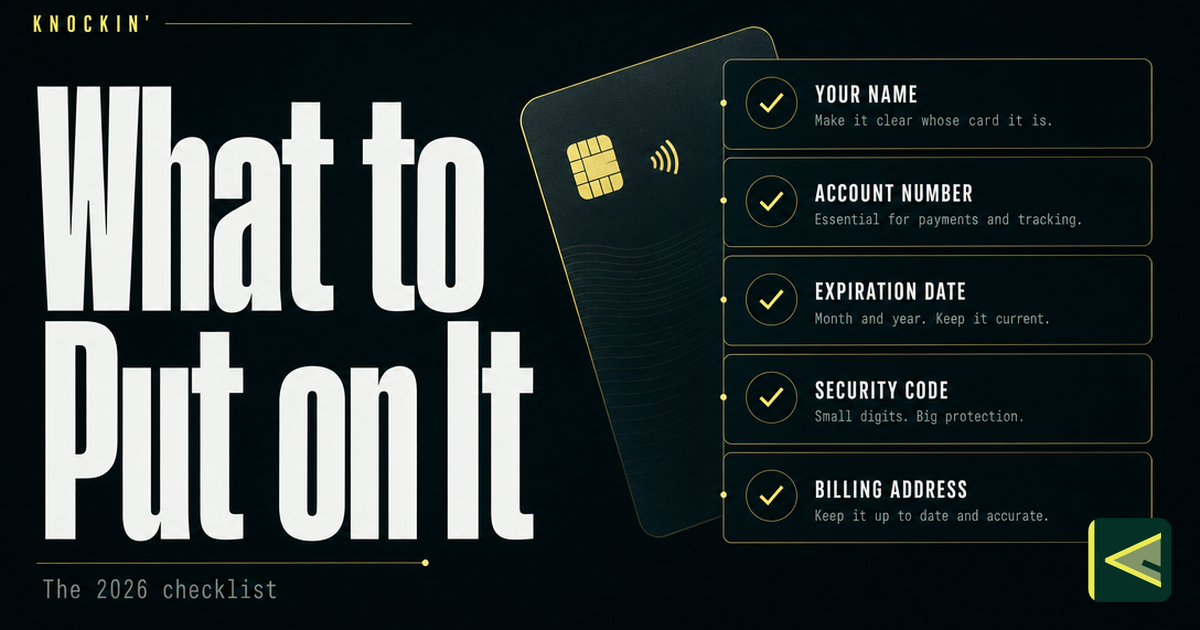
Qué poner en una tarjeta de presentación en 2026 (y qué omitir)
La lista de verificación completa sobre qué poner en una tarjeta de presentación: cinco elementos esenciales, la capa opcional moderna, una…
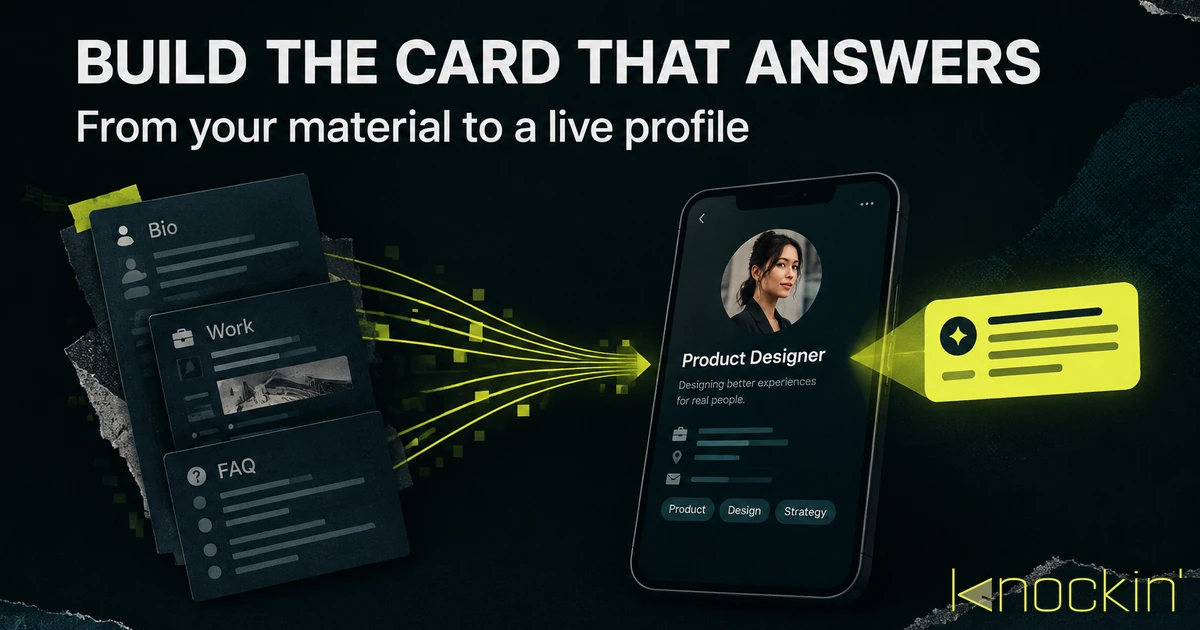
Cómo crear una tarjeta de presentación con IA (paso a paso)
Un tutorial práctico para crear una tarjeta de presentación que responde a sus preguntas: qué material reunir primero, cómo configurar y…
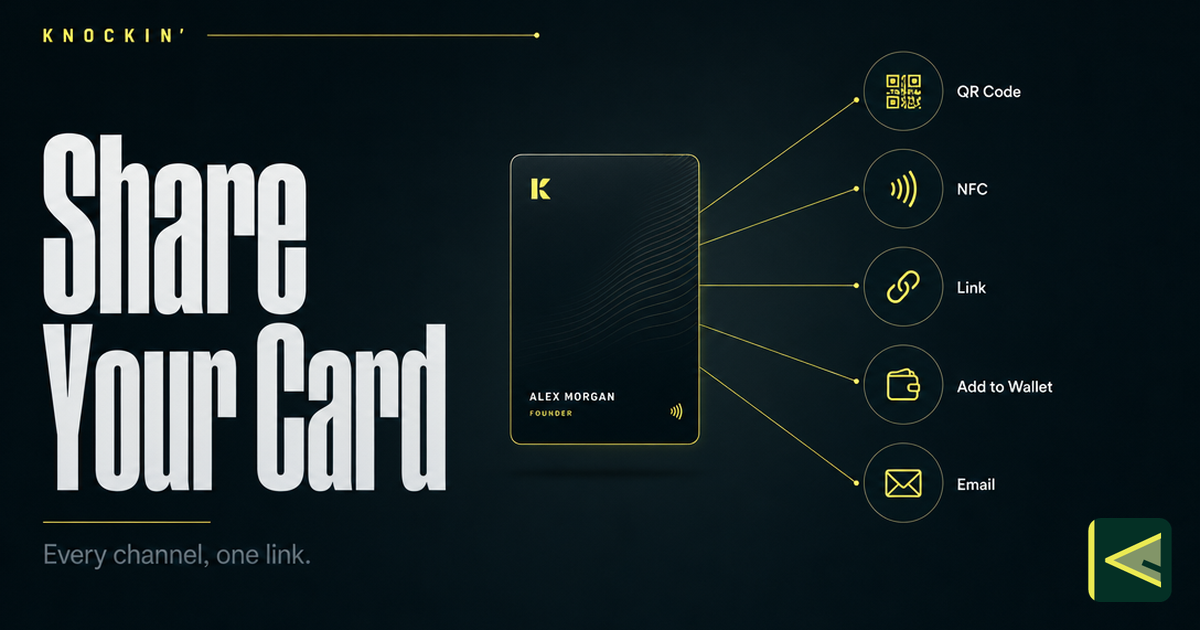
Cómo compartir una tarjeta de presentación digital: todas las formas de conectarse
Siete formas de compartir una tarjeta de presentación digital (código QR, toque NFC, enlace simple, billetera telefónica, firma de correo…
Preguntas frecuentes
¿Cuánto tiempo lleva hacer una tarjeta de presentación digital?
¿Puedo hacer una tarjeta de presentación digital gratis?
¿Necesito habilidades de diseño para hacer uno?
¿Puedo actualizar mi tarjeta de presentación digital después de compartirla?
https://knockin.info/es/blog/how-to-make-a-digital-business-card