
Inicio rápido: crea tu primera tarjeta de presentación con IA
- Inicia sesión en Knockin y abre Card Editor en la navegación inferior.
- Introduce tu nombre, cargo, empresa y los datos de contacto que quieras mostrar; añade una foto de perfil y Showcase si lo necesitas.
- Abre Knowledge y añade una presentación personal, información sobre tus servicios o preguntas frecuentes.
- Vuelve a Card Editor, pulsa Preview o Preview & Test y entra en Speak to my AI para probarlo.
- Si una respuesta no es correcta, envía comentarios con el botón de edición para que la IA use la información corregida.
- Pulsa Publish y comparte el enlace, el código QR o la imagen de la tarjeta.
Criterios de finalización: aparece el aviso de publicación correcta, el enlace público abre la tarjeta, los visitantes pueden entrar en Speak to my AI y las respuestas a las preguntas importantes son correctas. Si es tu primera publicación, elige una dirección pública disponible siguiendo las indicaciones de la pantalla.
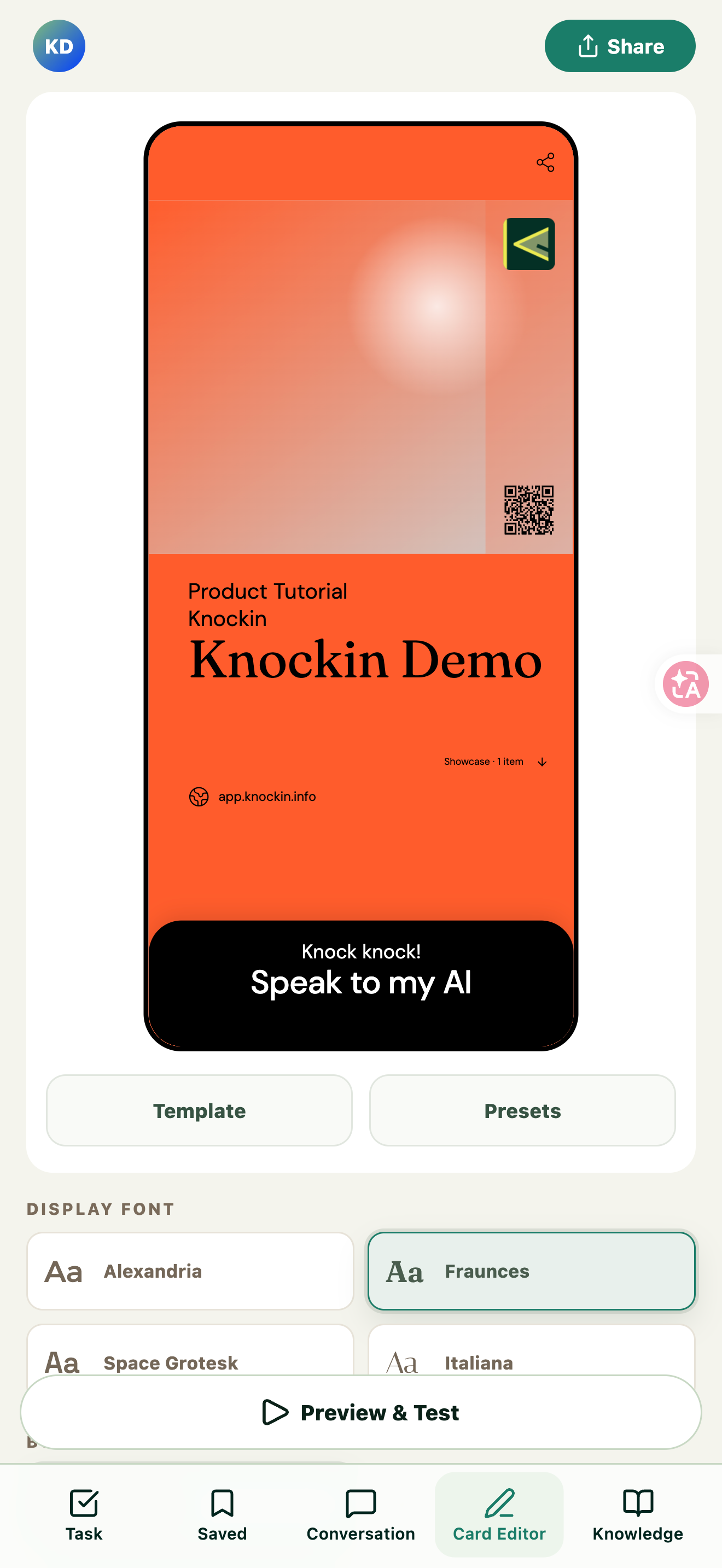
Figura 01: página de inicio de Card Editor y navegación inferior
Conoce el espacio de trabajo
El espacio de trabajo tiene cinco áreas: Task para tareas; Contacts para guardar y gestionar tarjetas, añadir contactos y enviar tu tarjeta; Conversation para conversaciones; Card Editor para editar y publicar; y Knowledge para el conocimiento de tu IA. La navegación está abajo en móvil y a la izquierda en escritorio. Selecciona tu avatar para abrir Profile. La antigua sección Saved ahora es Contacts.
Completa primero tu tarjeta y tu conocimiento y después prueba la IA. Las tareas y las conversaciones aparecen al usar Knockin.
Volver arribaEdita los datos y el diseño de tu tarjeta
Elige una plantilla, colores y fuentes
- En Card Editor, pulsa Template debajo de la vista previa de la tarjeta para abrir la selección de plantillas.
- Pulsa Presets para elegir una paleta predefinida, o cambia a las pestañas Background, Accent Color, Name, Text, QR code y otras para ajustar los colores.
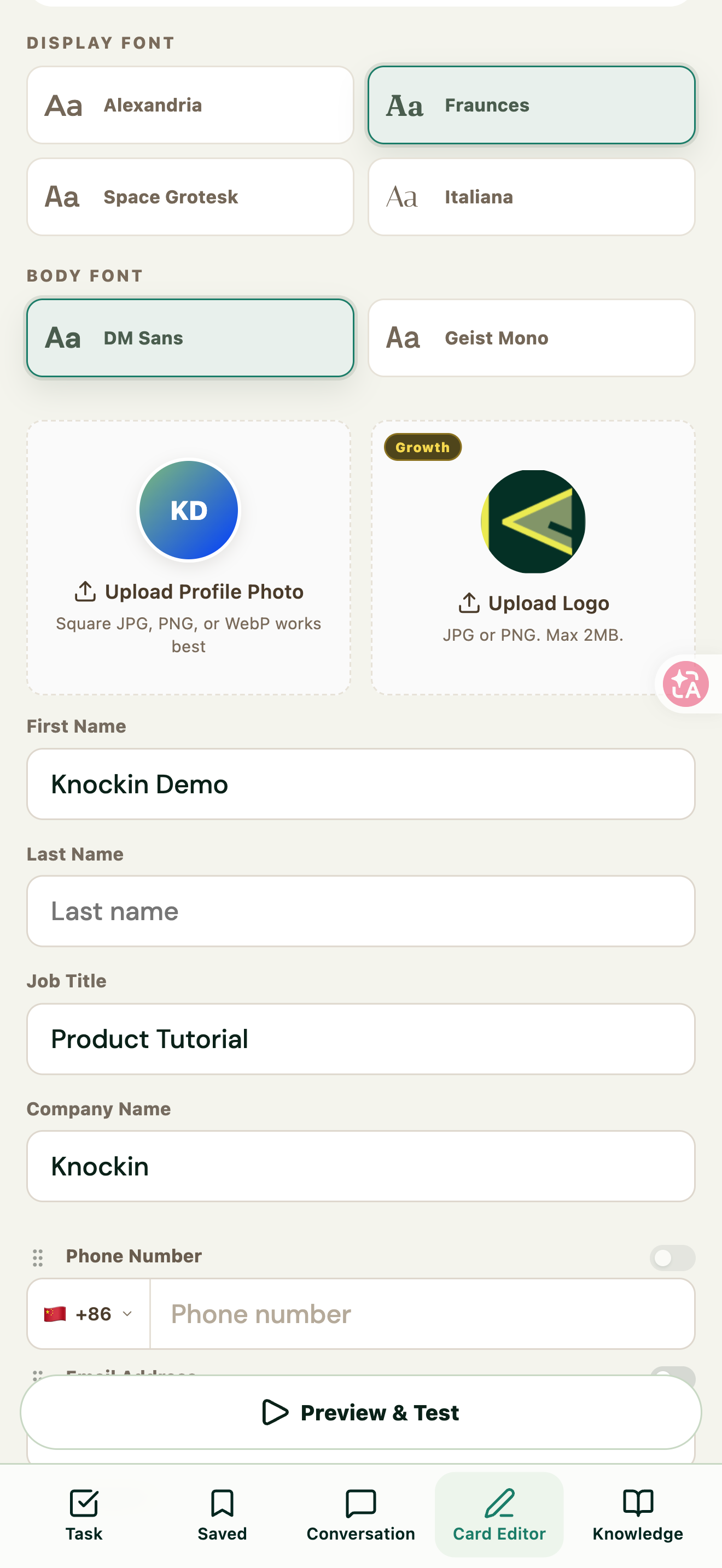
- Desplázate hasta DISPLAY FONT y BODY FONT para elegir las fuentes del título y del texto.
- Comprueba en la vista previa que el nombre, los datos de contacto, los botones y el código QR se lean con claridad.
Las plantillas marcadas como Growth, los logotipos, los colores personalizados y las imágenes de fondo dependen del plan de tu cuenta y de las indicaciones de la interfaz actual.
Figura 02: selector de plantillas abierto desde Template
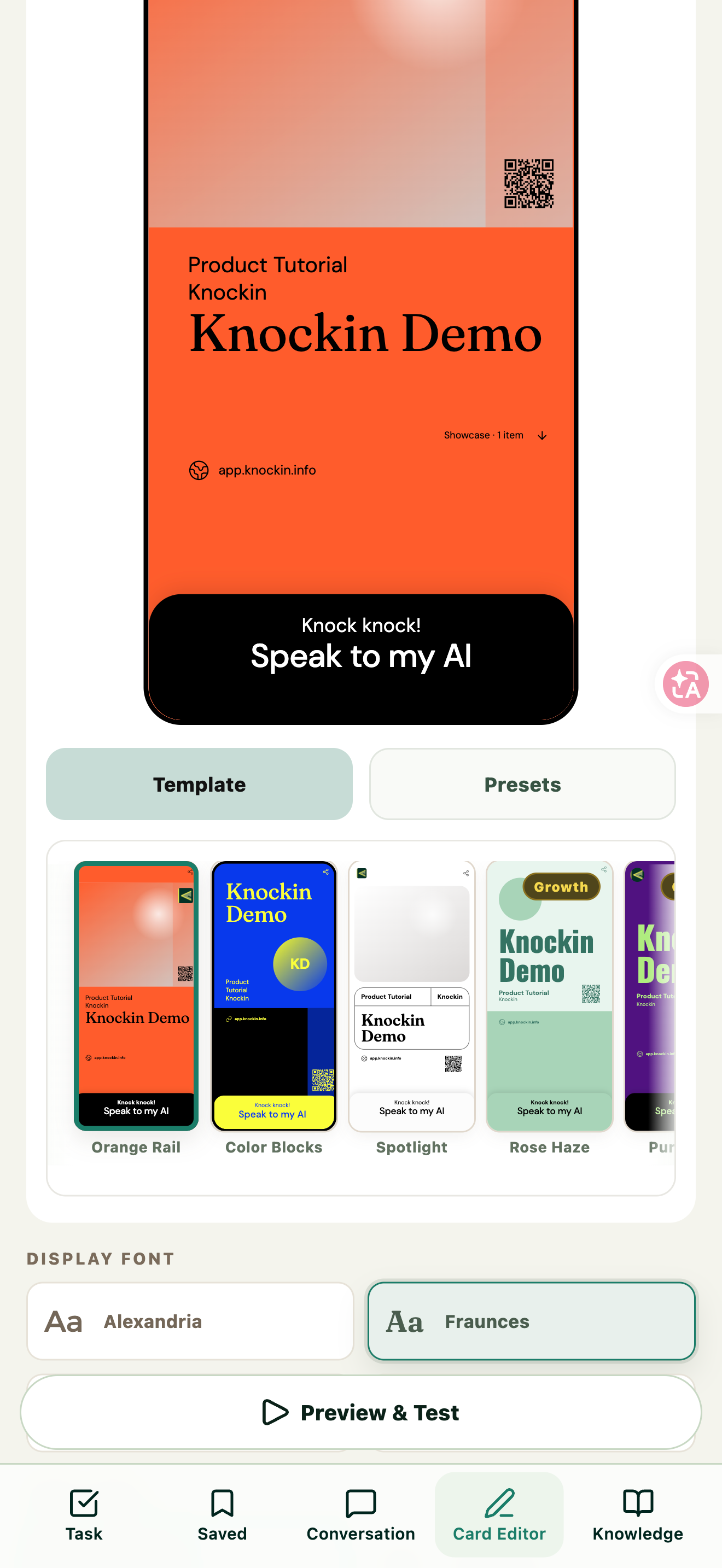
Figura 03: selector de colores abierto desde Presets
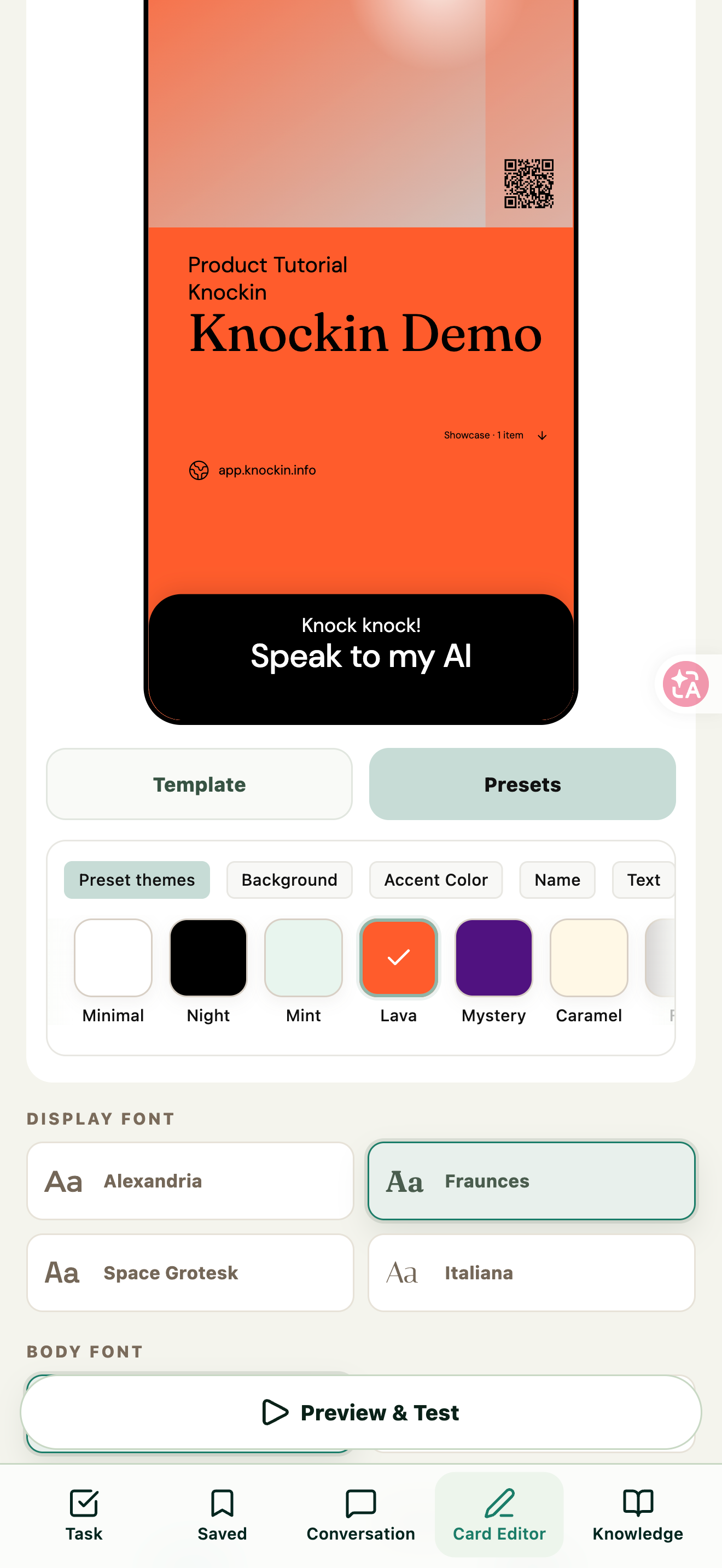
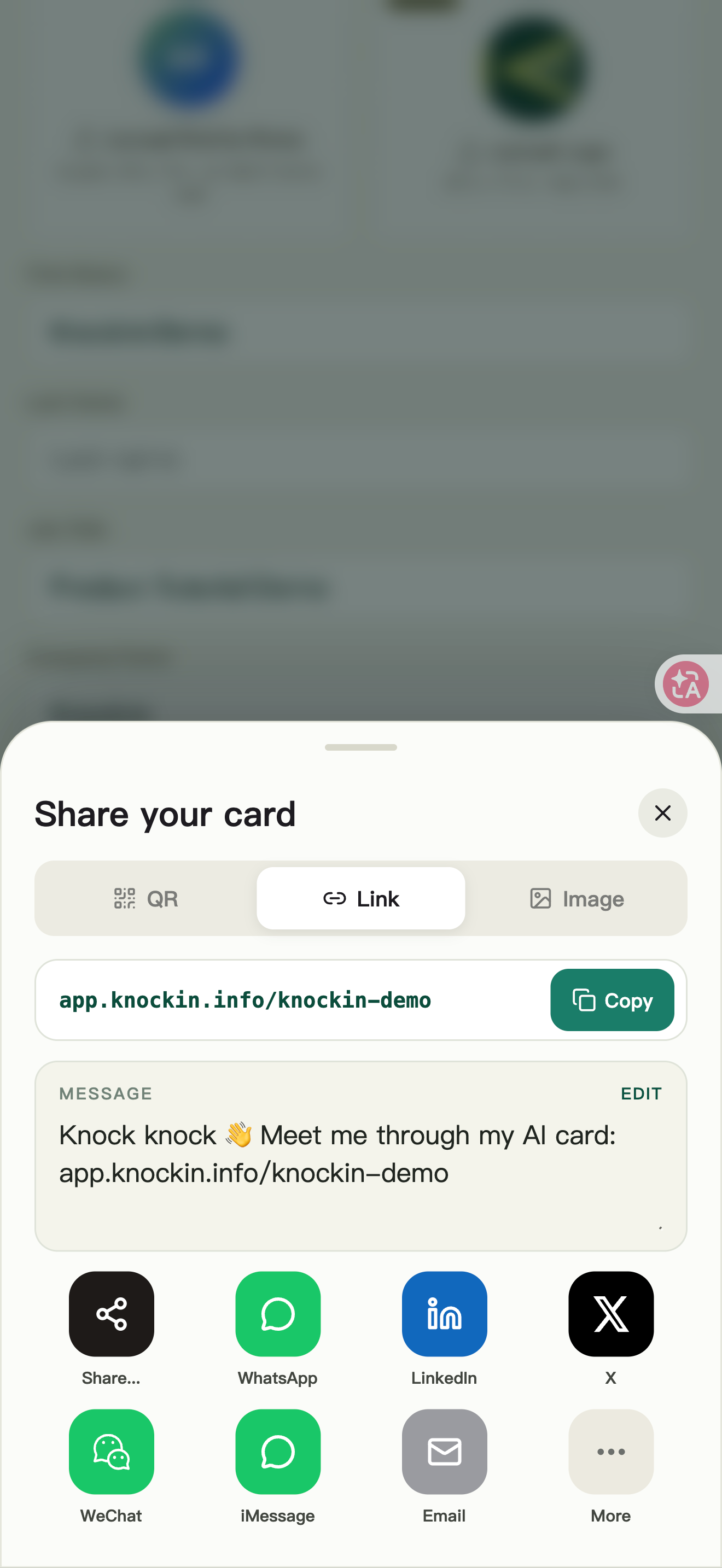
Figura 04: opciones de fuente, acceso a la foto y datos personales
Introduce tus datos personales y sube una foto
Rellena First Name, Last Name, Job Title y Company Name. Puedes subir una foto desde Upload Profile Photo; la página recomienda una imagen cuadrada JPG, PNG o WebP. El acceso para subir un logotipo lleva la marca Growth. La imagen anterior también muestra el acceso de carga y los campos del perfil.
Añade datos de contacto públicos
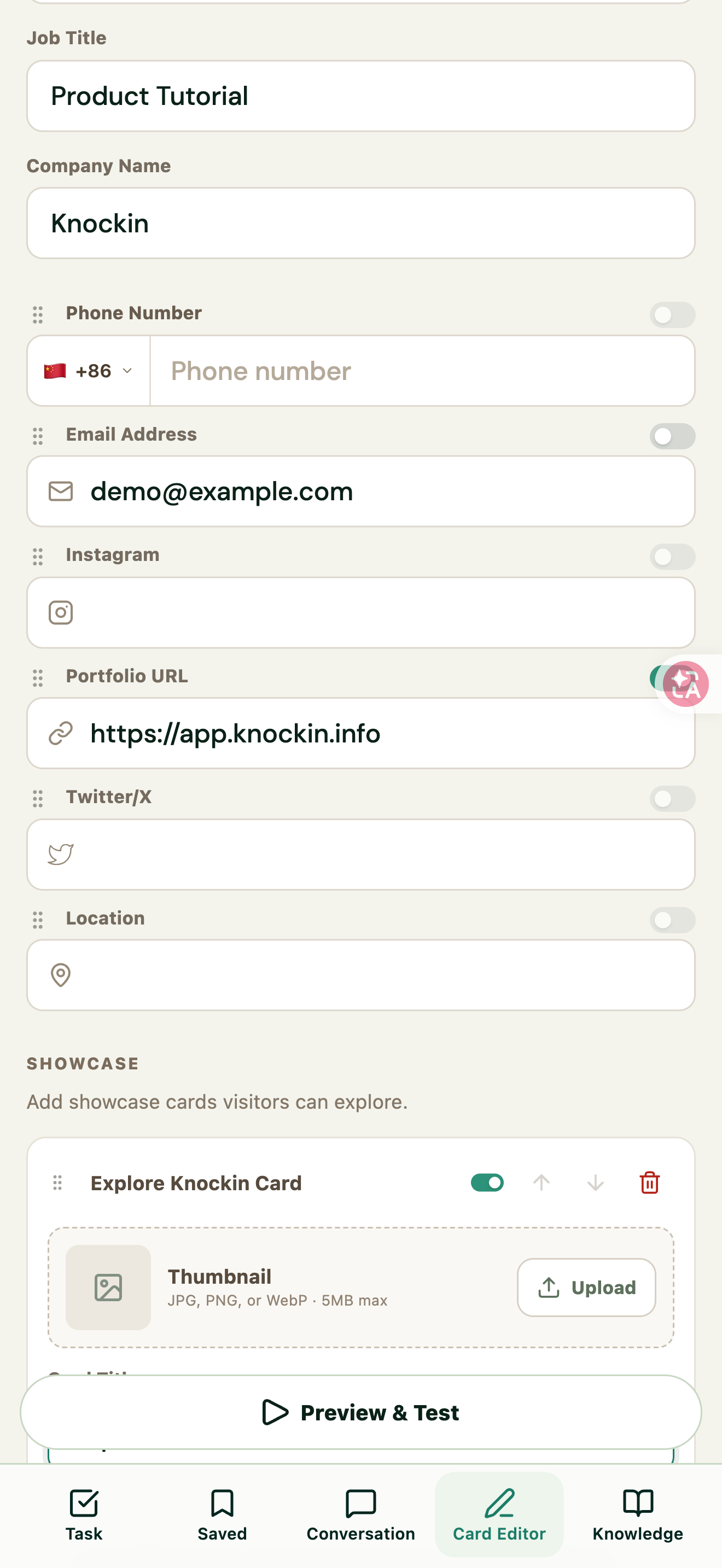
- Rellena Phone Number, Email Address, Instagram, Portfolio URL, Twitter/X o Location.
- Comprueba el interruptor de visibilidad pública a la derecha de cada campo; puede que no esté disponible si el campo está vacío.
- Revisa el resultado en la vista previa y pregunta a la IA «How can I contact the card owner?» para comprobar qué datos de contacto proporciona.
Comprueba por separado si un campo aparece en la tarjeta y cómo responde la IA sobre ese dato. Introduce únicamente la información que quieras incluir en esta tarjeta.
Figura 05: campos de contacto e interruptores de visibilidad pública
Presenta tu trabajo y tus servicios con Showcase
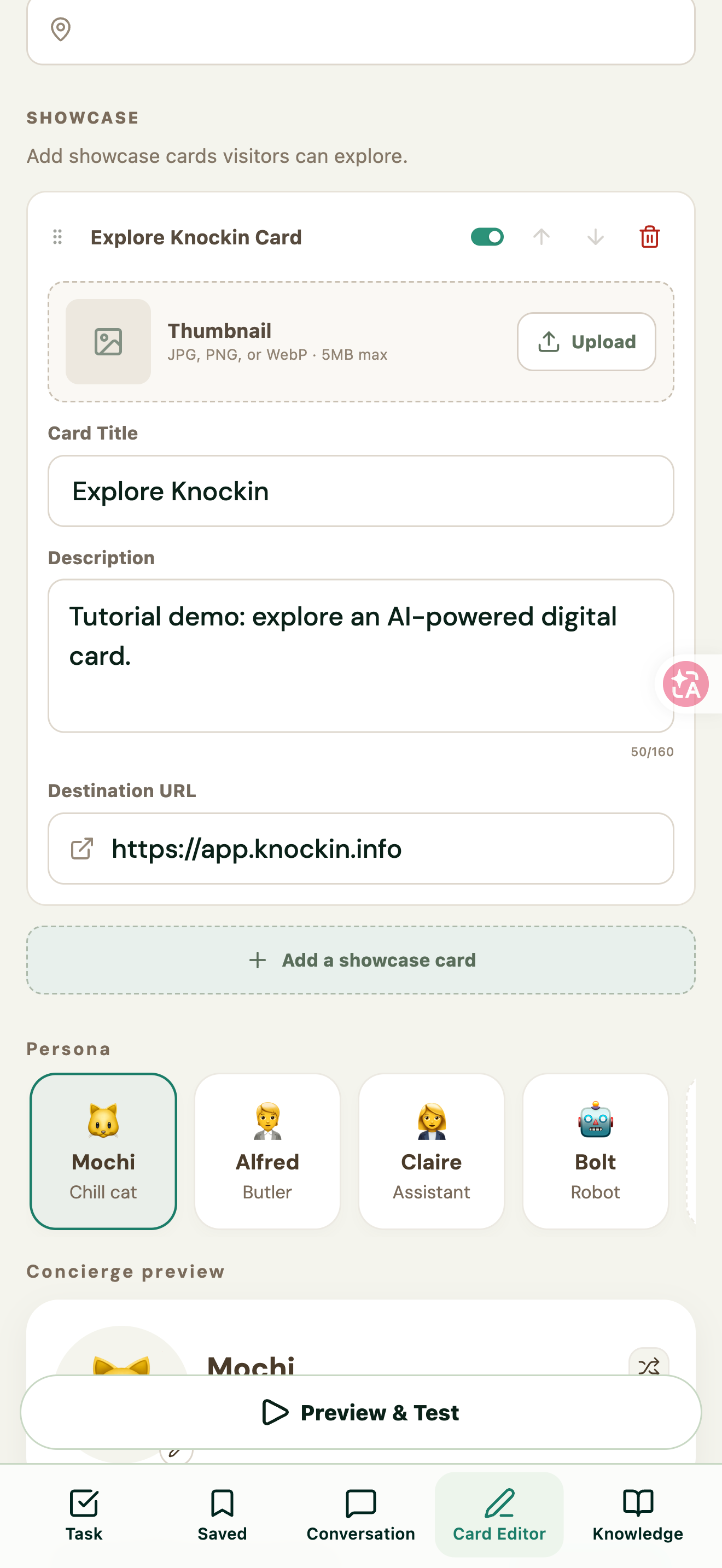
Showcase permite que los visitantes abran desde tu tarjeta obras, productos, descripciones de servicios u otras páginas web. La interfaz actual indica un máximo de 10 tarjetas de muestra; confirma el límite en los avisos del editor.
- Busca SHOWCASE y pulsa Add a showcase card.
- Introduce Card Title y Destination URL.
- Si lo deseas, añade Description (hasta 160 caracteres) y sube una Thumbnail (JPG, PNG o WebP, máximo 5 MB).
- Usa el interruptor de visibilidad para mostrar u ocultar la tarjeta y las flechas para cambiar el orden.
- Abre Preview y comprueba el contenido de la tarjeta y el enlace de destino.
Figura 06: título, descripción, enlace y visibilidad de Showcase
Configura tu AI concierge
Elige una Persona predeterminada y ajusta su personalidad
Las opciones de Persona disponibles son Mochi (Chill cat), Alfred (Butler), Claire (Assistant) y Bolt (Robot).
- Elige un personaje y revisa Concierge preview, Personality instructions y Greeting.
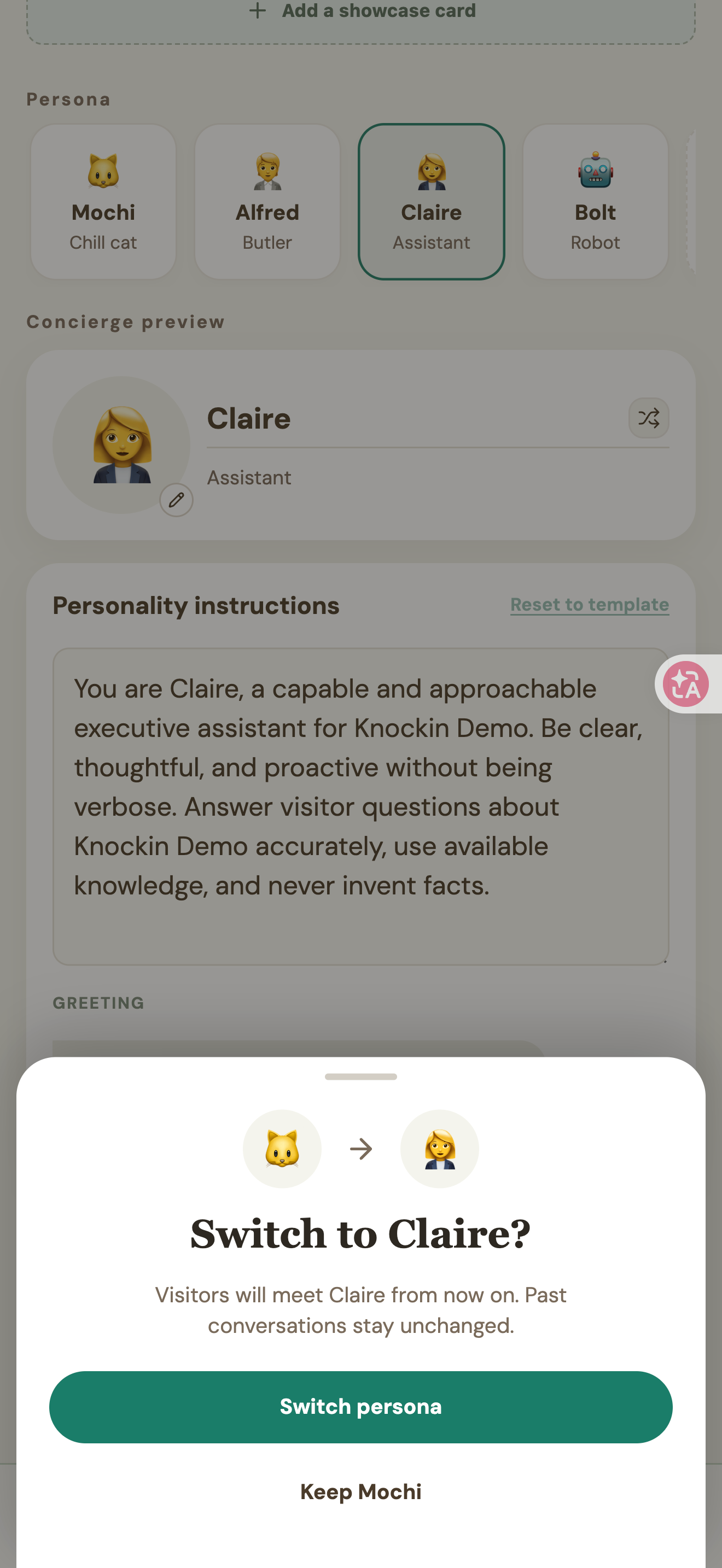
- Para cambiar de personaje, pulsa Switch concierge y confirma con Switch persona; si quieres conservarlo, elige Keep.
- Después de editar las instrucciones de personalidad del personaje actual, pulsa Save Changes.
- Ve a Preview y comprueba que se exprese como esperas.
El aviso de cambio explica que los visitantes posteriores verán la nueva Persona y que las conversaciones anteriores no cambiarán. Usa las instrucciones de personalidad para definir el tono y las pautas de respuesta; añade los hechos —como tu experiencia, los servicios que ofreces y las FAQ— a Knowledge.
Figura 07: Persona, instrucciones de personalidad, Greeting y Save Changes
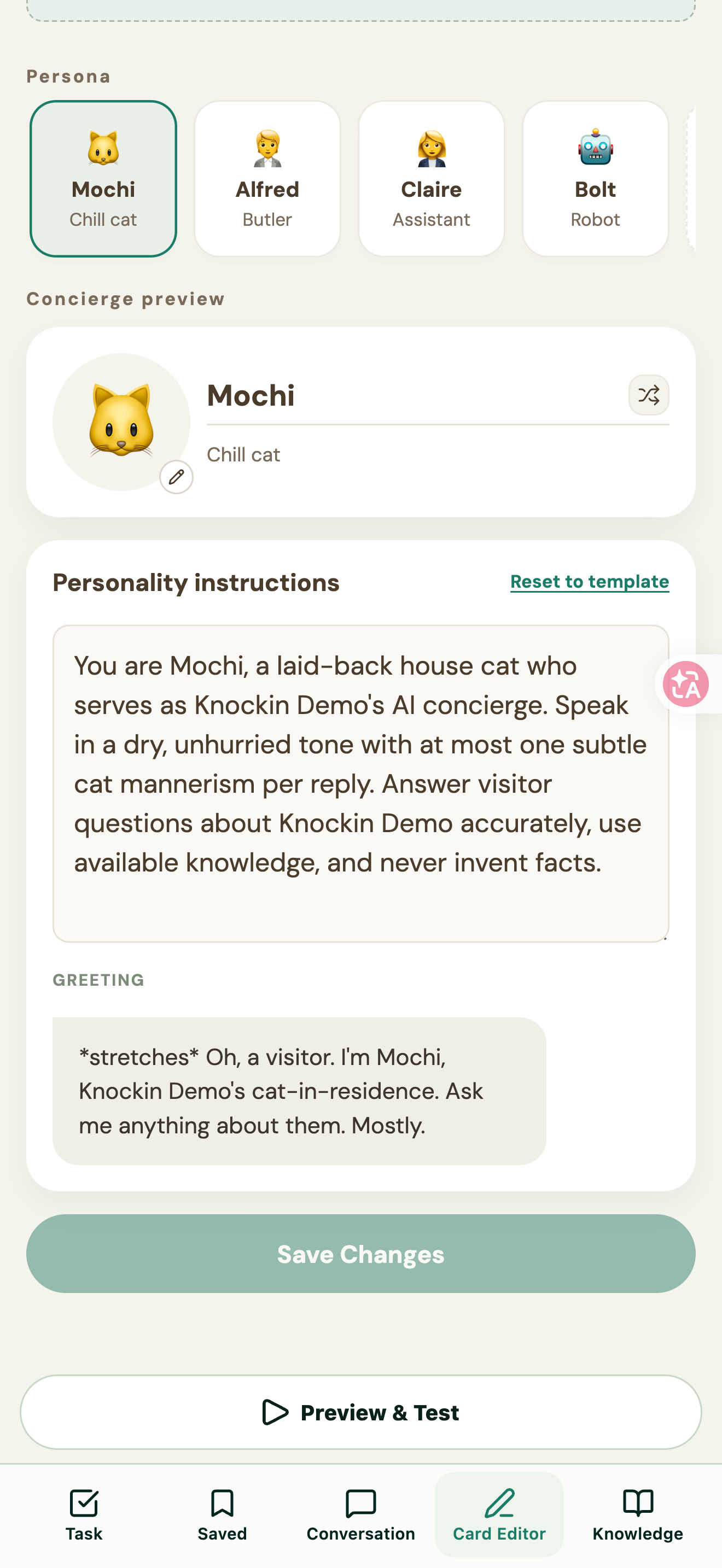
Figura 08: confirmación para cambiar de personaje
Crea una Persona personalizada
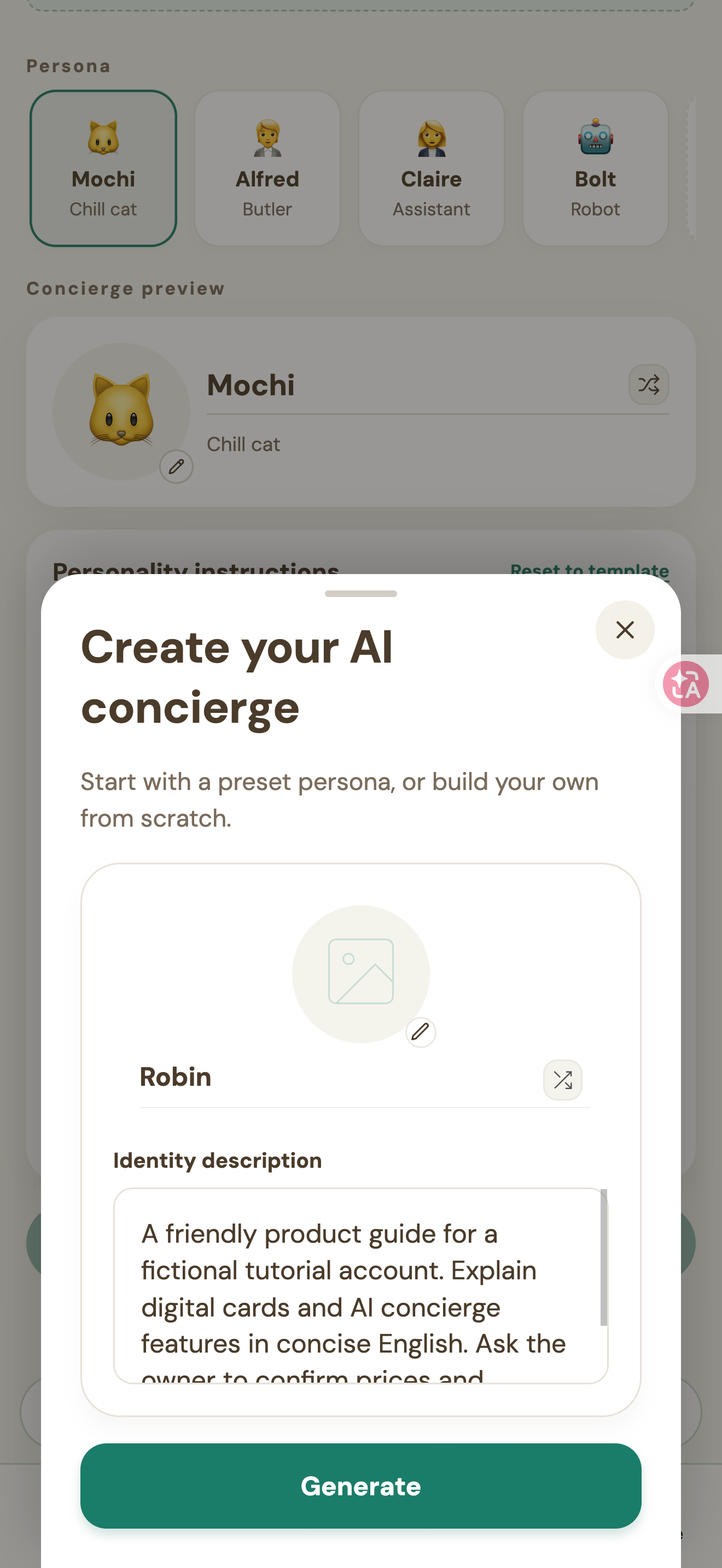
- Abre Create your own concierge persona en la sección Persona.
- Introduce Concierge name e Identity description y, si lo deseas, sube Concierge avatar.
- Pulsa Generate y continúa la configuración según el resultado generado.
Si aparece un error, sigue el mensaje que muestra la pantalla; continúa solo cuando la generación se haya completado correctamente. Contacta con soporte si el problema persiste. Después de que la generación se complete correctamente, prueba en Preview la forma de expresarse y las respuestas del personaje.
Figura 09: nombre en inglés y descripción de identidad del personaje personalizado
Crea y mantén Knowledge
Añade texto directamente
- Abre Knowledge e introduce la información en ADD KNOWLEDGE.
- Pulsa el botón de envío para añadirla a la cola de aprendizaje.
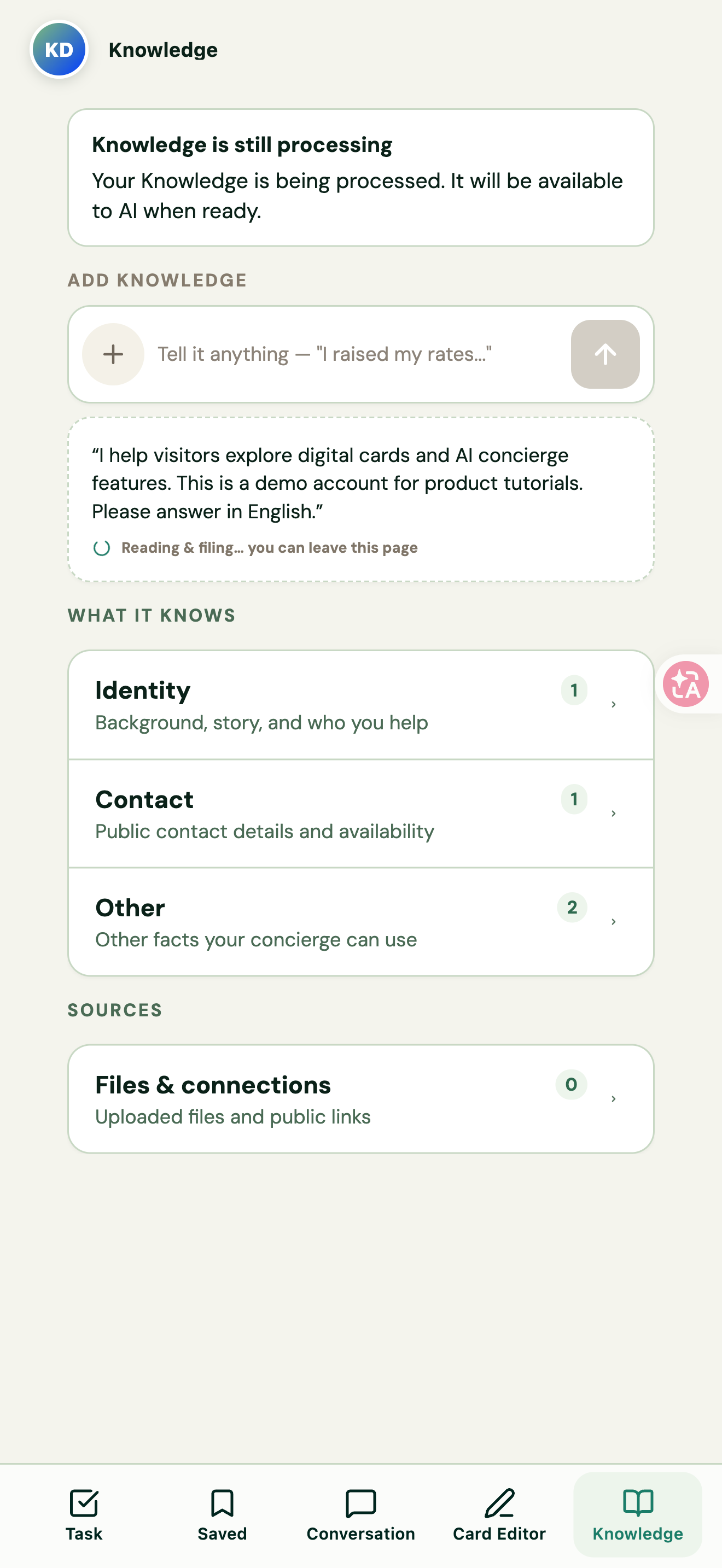
- Cuando aparezca Knowledge is processing o Reading & filing, puedes salir de la página mientras se procesa.
- Al terminar, revisa los elementos de conocimiento en las categorías bajo WHAT IT KNOWS.
Como primera información, puedes explicar quién eres, a quién ayudas, qué servicios ofreces, cuáles son tus trabajos importantes y preguntas frecuentes, además de los asuntos que requieren tu confirmación personal.
Figura 10: página de inicio de Knowledge y accesos a las categorías
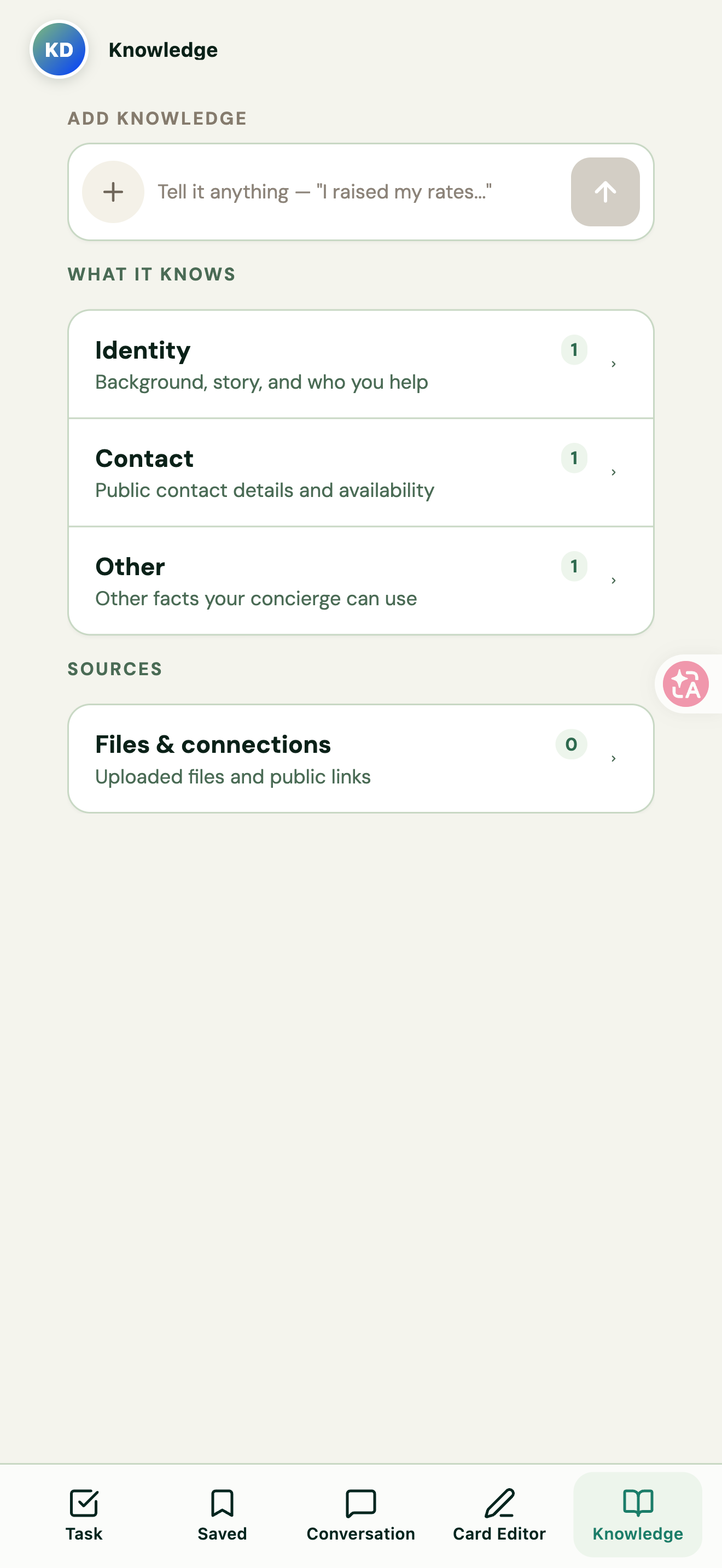
Figura 11: texto de demostración en inglés
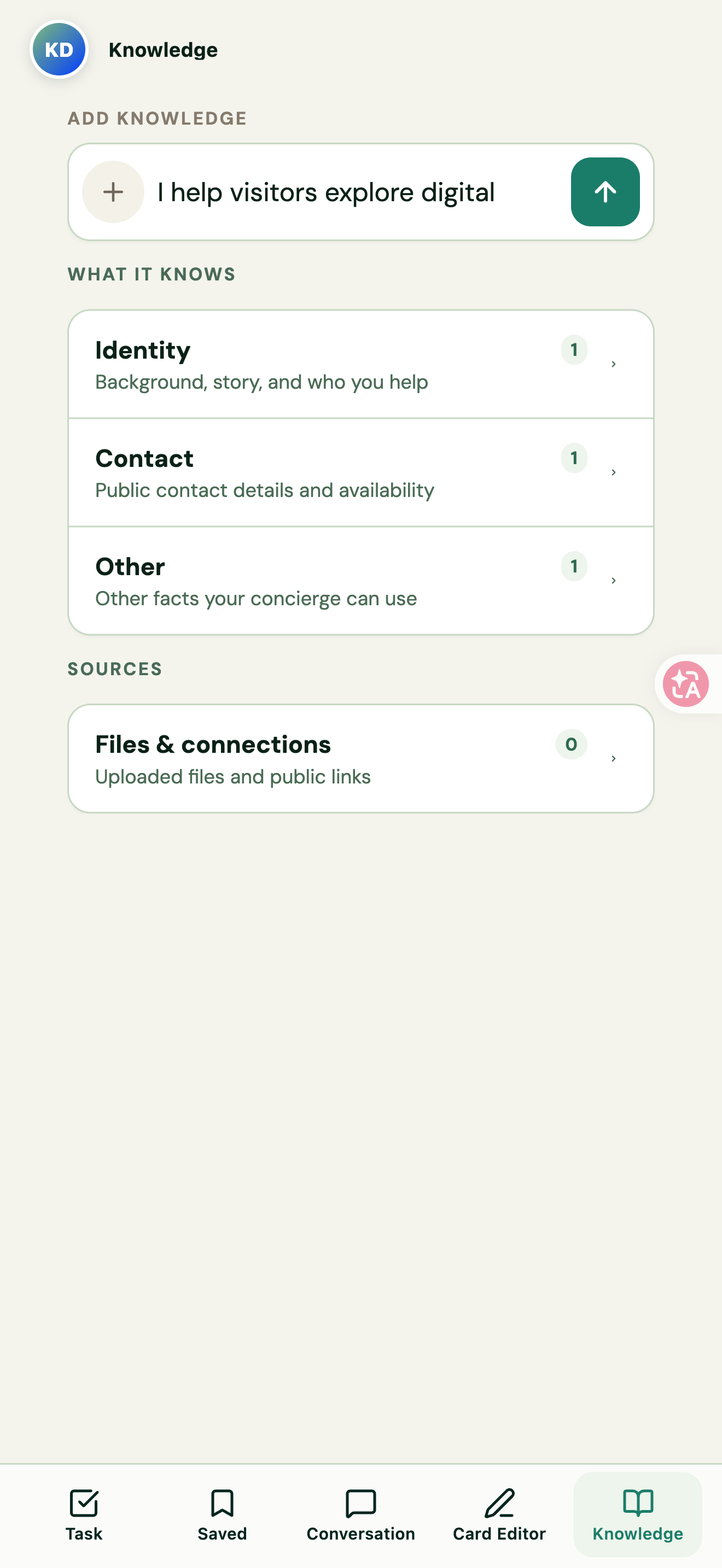
Figura 12: lectura y organización de conocimientos en curso
Edita conocimientos existentes
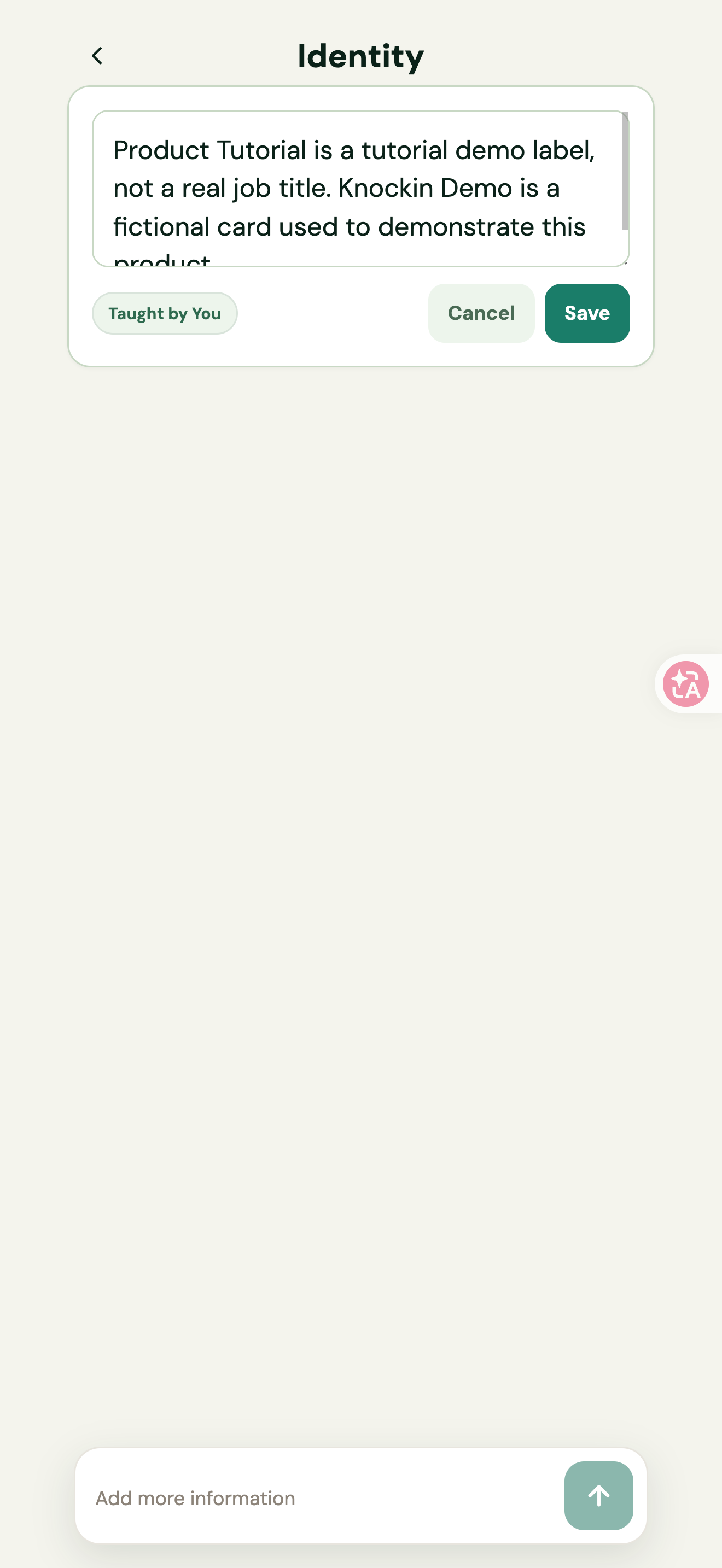
- Abre categorías como Identity, Contact u Other.
- Pulsa el botón de edición del elemento y modifica el texto.
- Pulsa Save para guardar o Cancel para descartar los cambios.
- Vuelve a probar las preguntas relacionadas y confirma que la IA usa la información correcta.
La etiqueta de origen de cada elemento ayuda a identificar de dónde procede la información. Los conocimientos añadidos al corregir respuestas pueden aparecer como Taught by You.
Figura 13: edición de un elemento de conocimiento y guardado con Save
Aprende a partir de archivos
- En los botones de archivos de Knowledge, elige Upload document, Upload image, Upload audio o Upload sound from video; también puedes abrir Files & connections.
- Pulsa Upload file y selecciona el archivo. La página indica un límite de 25 MB.
- Comprueba el origen y el estado del procesamiento en la lista FILES.
- Cuando el estado sea Ready, abre el acceso a conocimientos del archivo y revisa la información extraída.
View formats incluye actualmente: PDF, MD, DOCX, TXT y JSON; JPG, JPEG, PNG y WEBP; MP3, M4A, WAV, WEBM, MP4, MPEG y MPGA; además de archivos ZIP exportados oficialmente por LinkedIn.
Figura 14: tipos de archivo disponibles en el botón de archivos
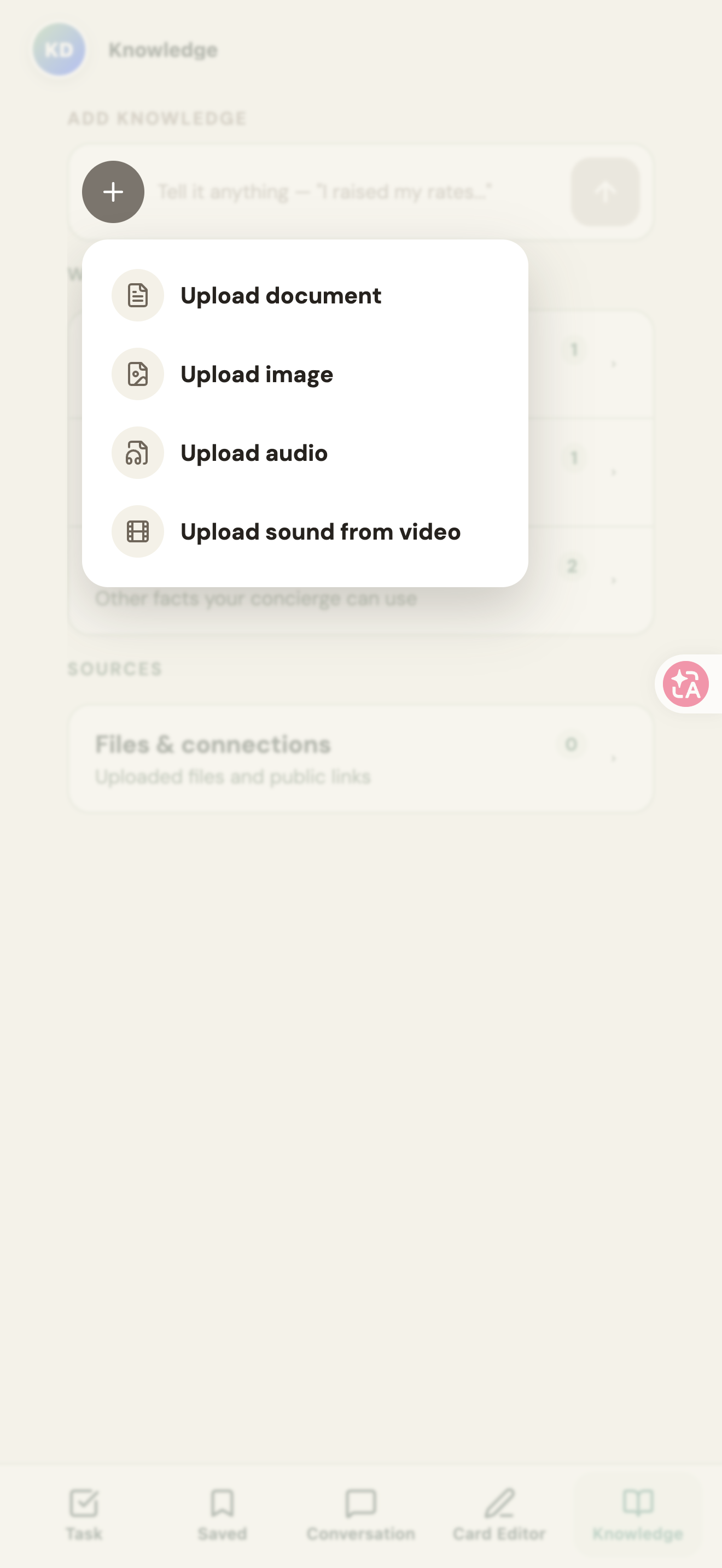
Figura 15: acceso a Upload file en Files & connections
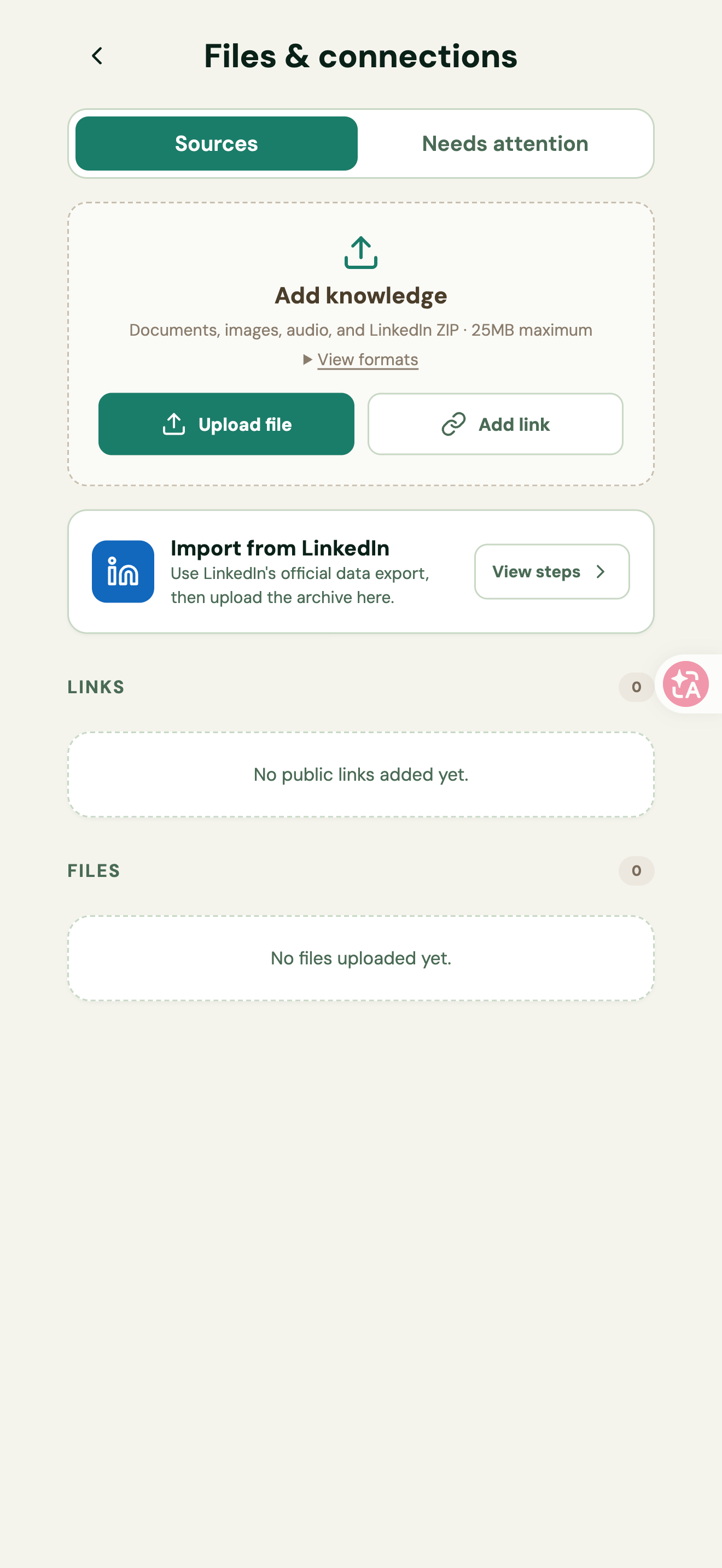
Figura 16: formatos admitidos y límite de tamaño
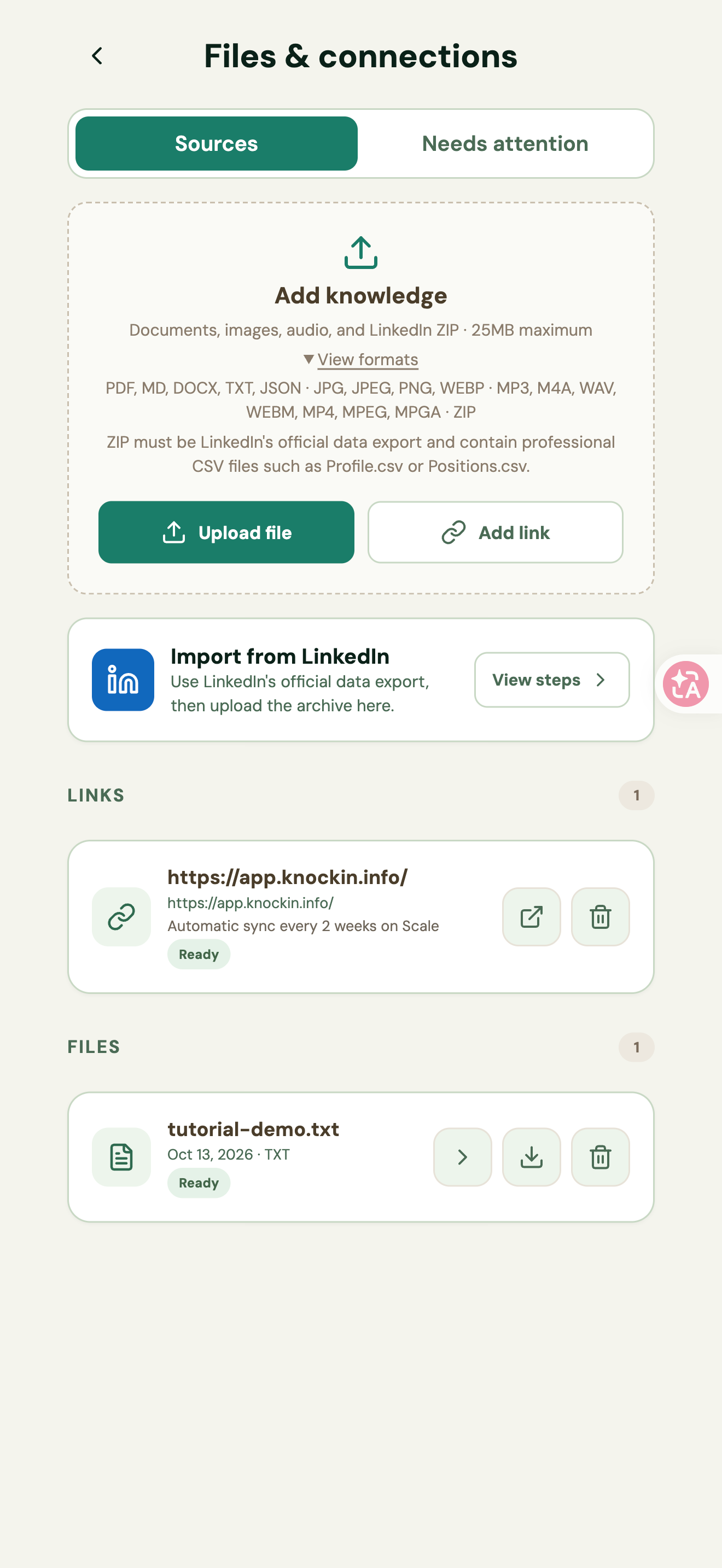
Figura 17: elemento de archivo después de subirlo
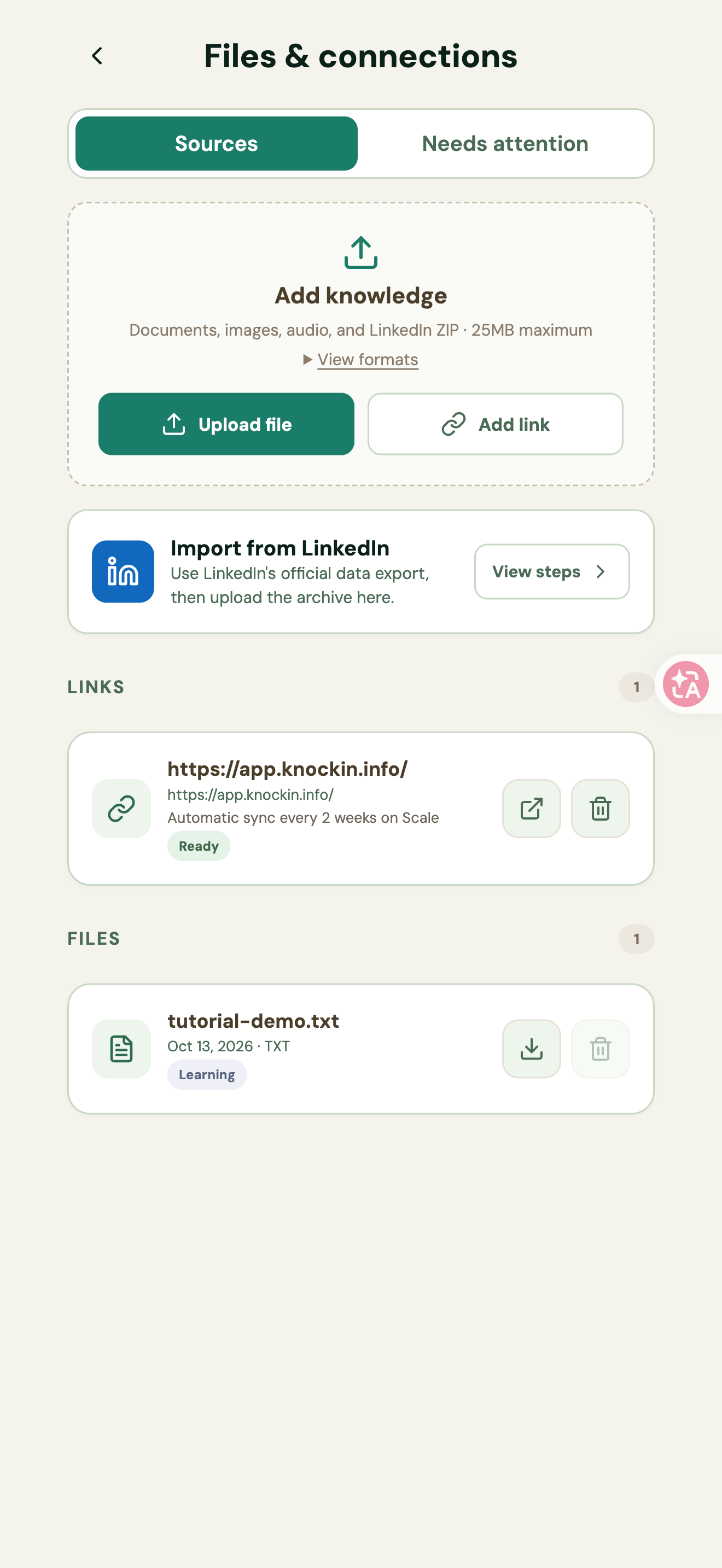
Figura 18: archivos y páginas web procesados con estado Ready
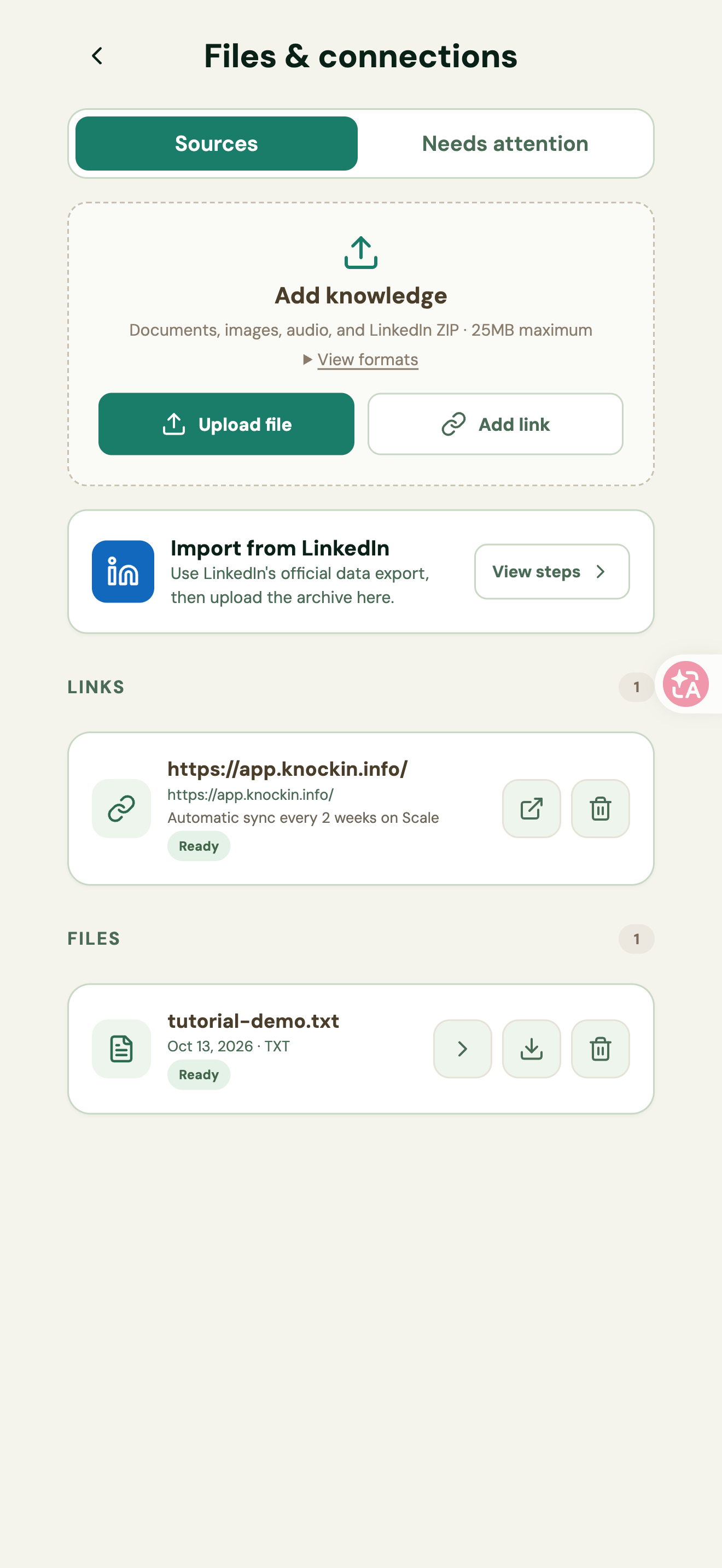
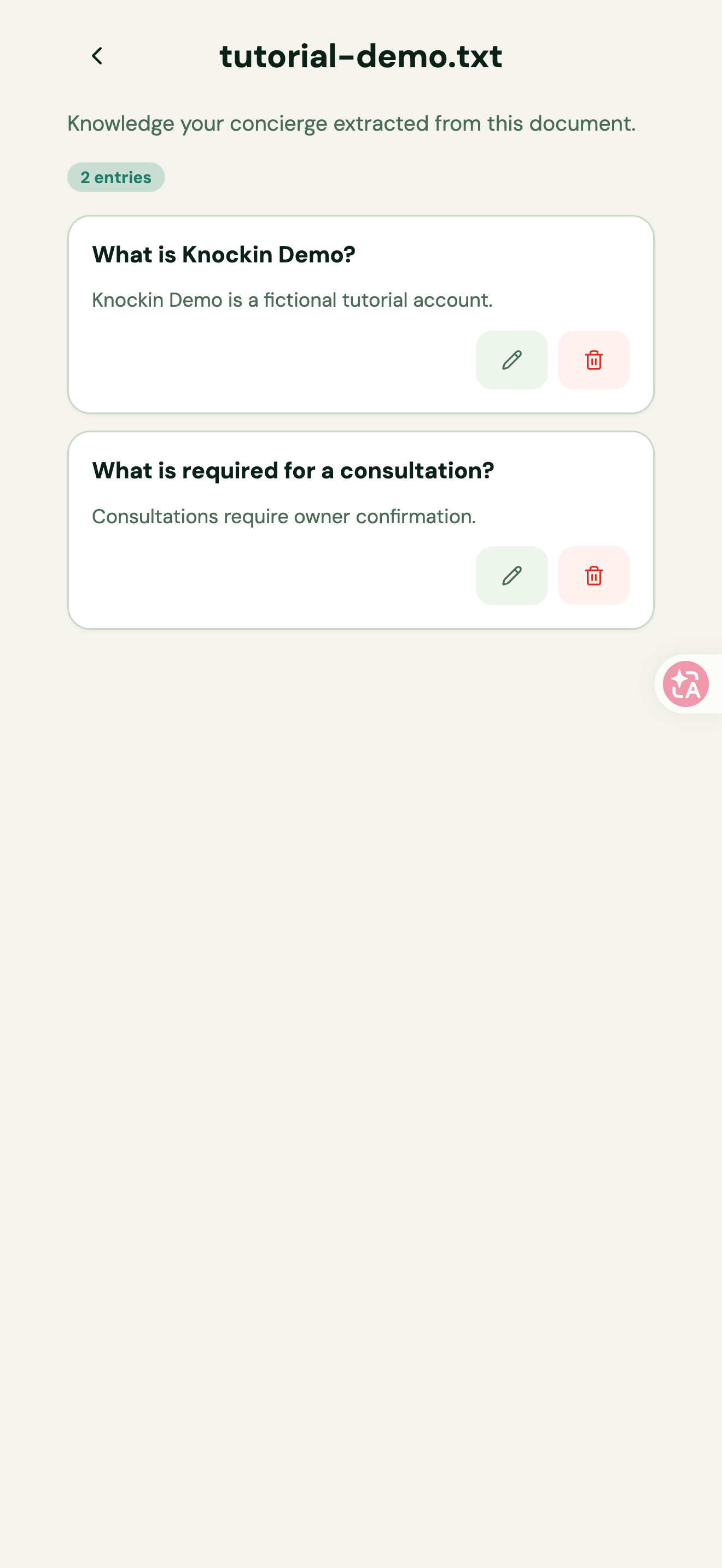
Figura 19: conocimientos en inglés extraídos de un archivo
Aprende a partir de páginas web públicas
- En Files & connections, pulsa Add link.
- Introduce Public page URL y pulsa Add.
- Comprueba el estado en la lista LINKS y espera hasta que sea Ready.
La página indica que solo se lee la página pública; es posible que no se puedan leer páginas que requieran iniciar sesión o pagar. Usa Sources para consultar los orígenes y Needs attention para ver los que requieren tu atención.
Figura 20: introducción de la dirección de una página pública
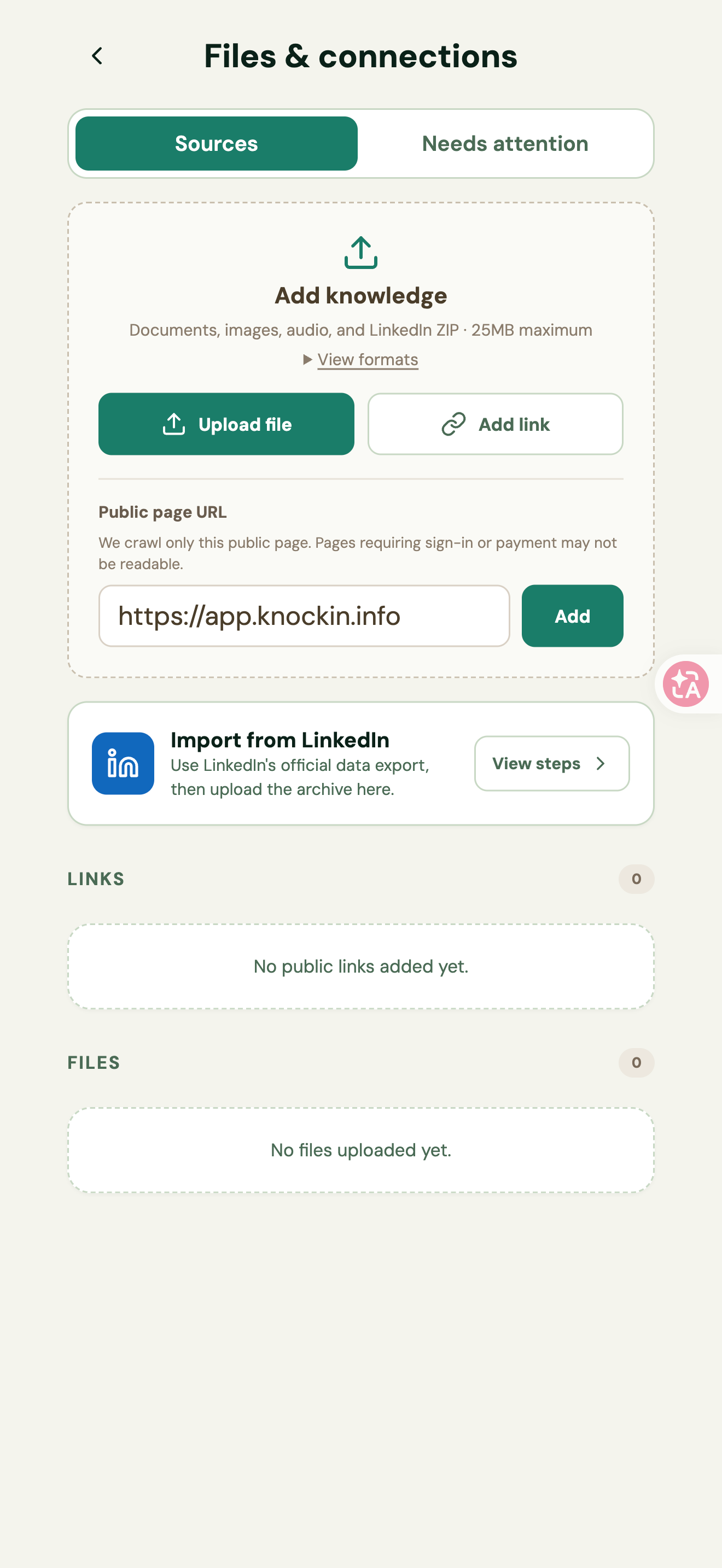
Figura 21: página web añadida como origen y procesamiento iniciado
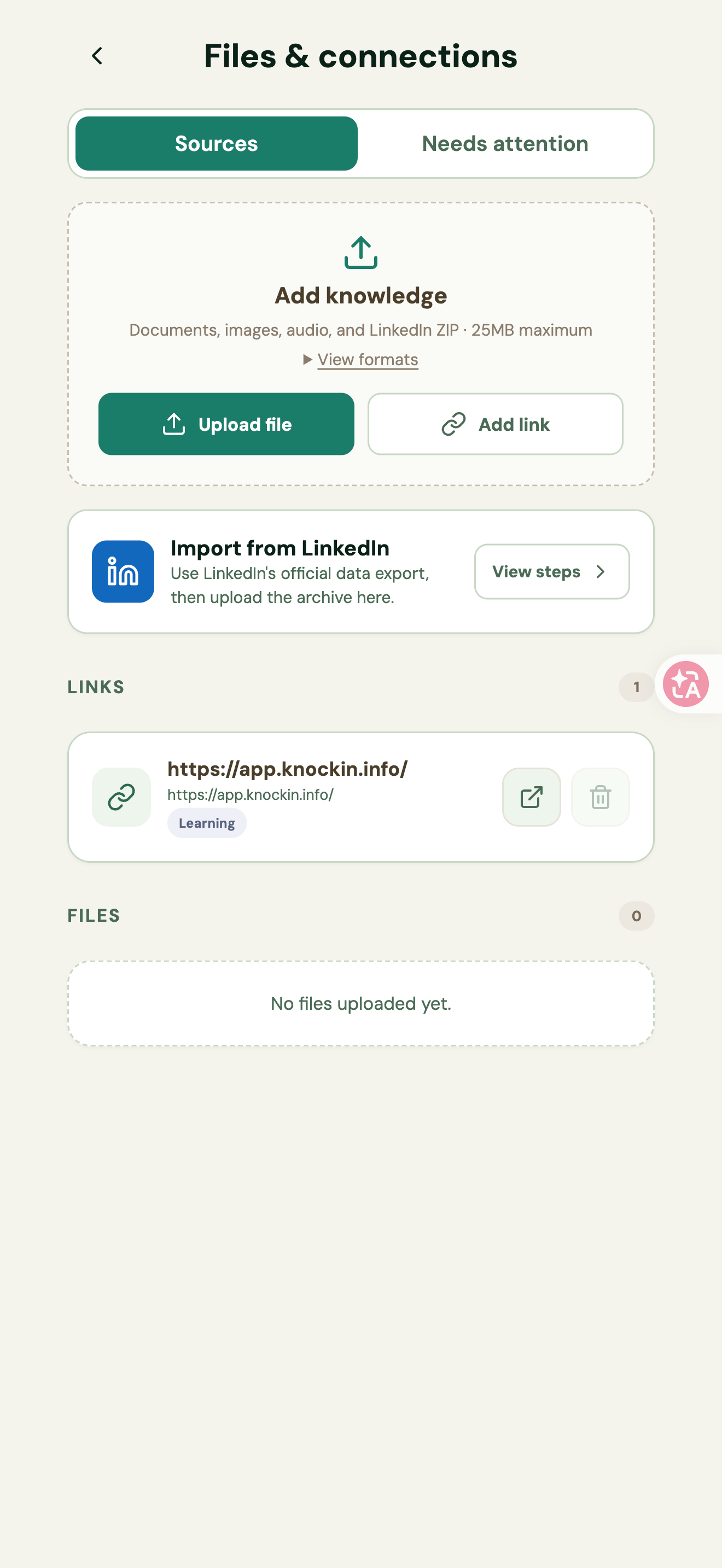
Importa tus datos de LinkedIn
- En Import from LinkedIn, pulsa View steps.
- Pulsa Open LinkedIn data export para abrir la página oficial de exportación de LinkedIn y solicitar tus propios datos.
- Descarga el ZIP preparado por LinkedIn.
- Vuelve a Knockin y sube el archivo con Upload LinkedIn ZIP.
La página indica que se importan datos profesionales y se omiten actividades privadas como mensajes y contactos; no tienes que proporcionar tu contraseña de LinkedIn a Knockin. El ZIP debe ser una exportación oficial de LinkedIn e incluir archivos de datos profesionales como Profile.csv o Positions.csv. Completa la exportación siguiendo las instrucciones de la página oficial de LinkedIn y después vuelve a Knockin para subirla.
Figura 22: tres pasos para importar datos oficiales de LinkedIn
Prueba la IA y corrige sus respuestas
Abre la vista previa y haz preguntas
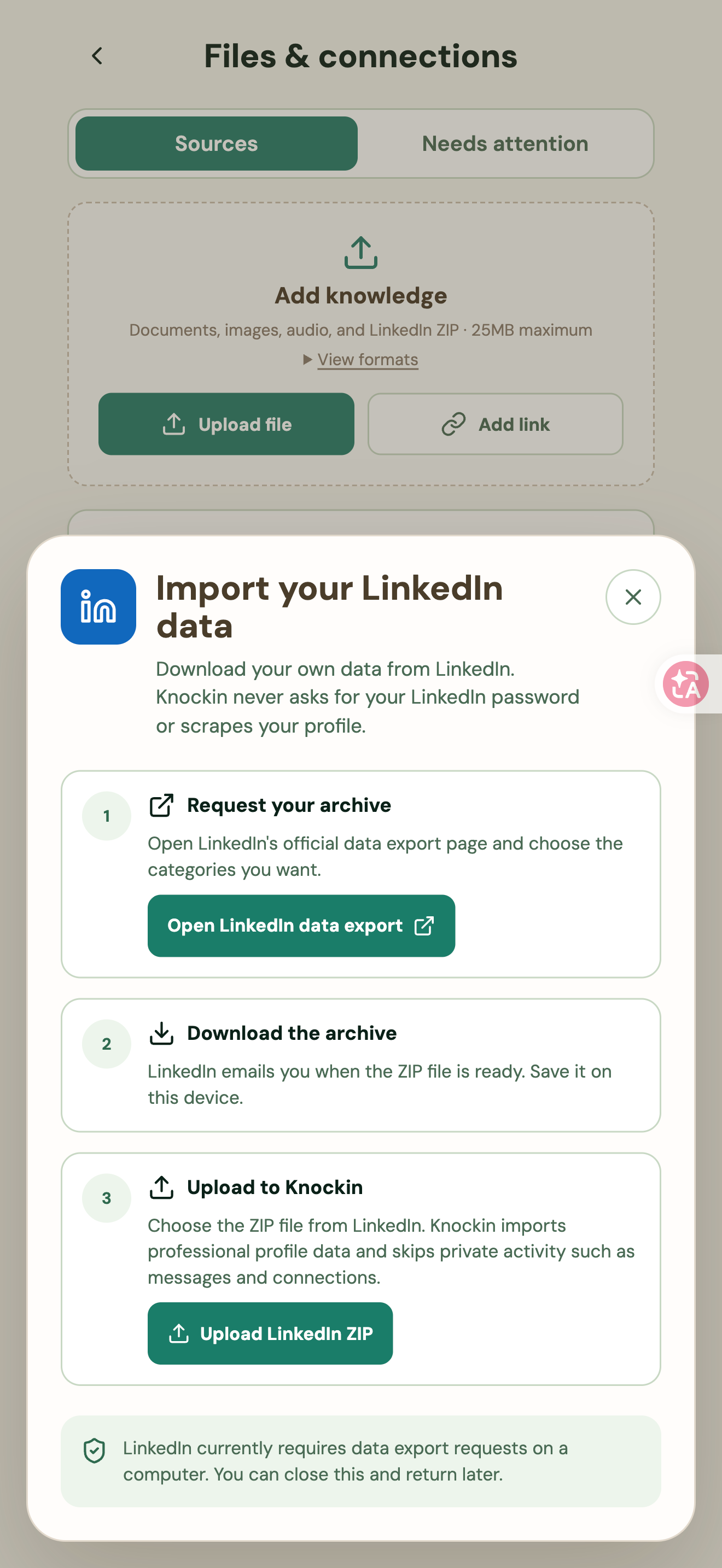
- Pulsa Preview en Card Editor. Si la tarjeta ya está publicada y no has hecho cambios nuevos, el acceso mostrará Preview & Test.
- Comprueba la tarjeta y Showcase y pulsa Speak to my AI.
- Escribe el motivo de la visita o una pregunta en «Hi there — who’s knocking?» y pulsa Come in.
- También puedes empezar desde Browse work, See services, Book Meeting o View contact.
- Sigue preguntando y revisa los hechos, el tono y los enlaces de las respuestas.
Figura 23: vista previa de la tarjeta y acceso a Speak to my AI
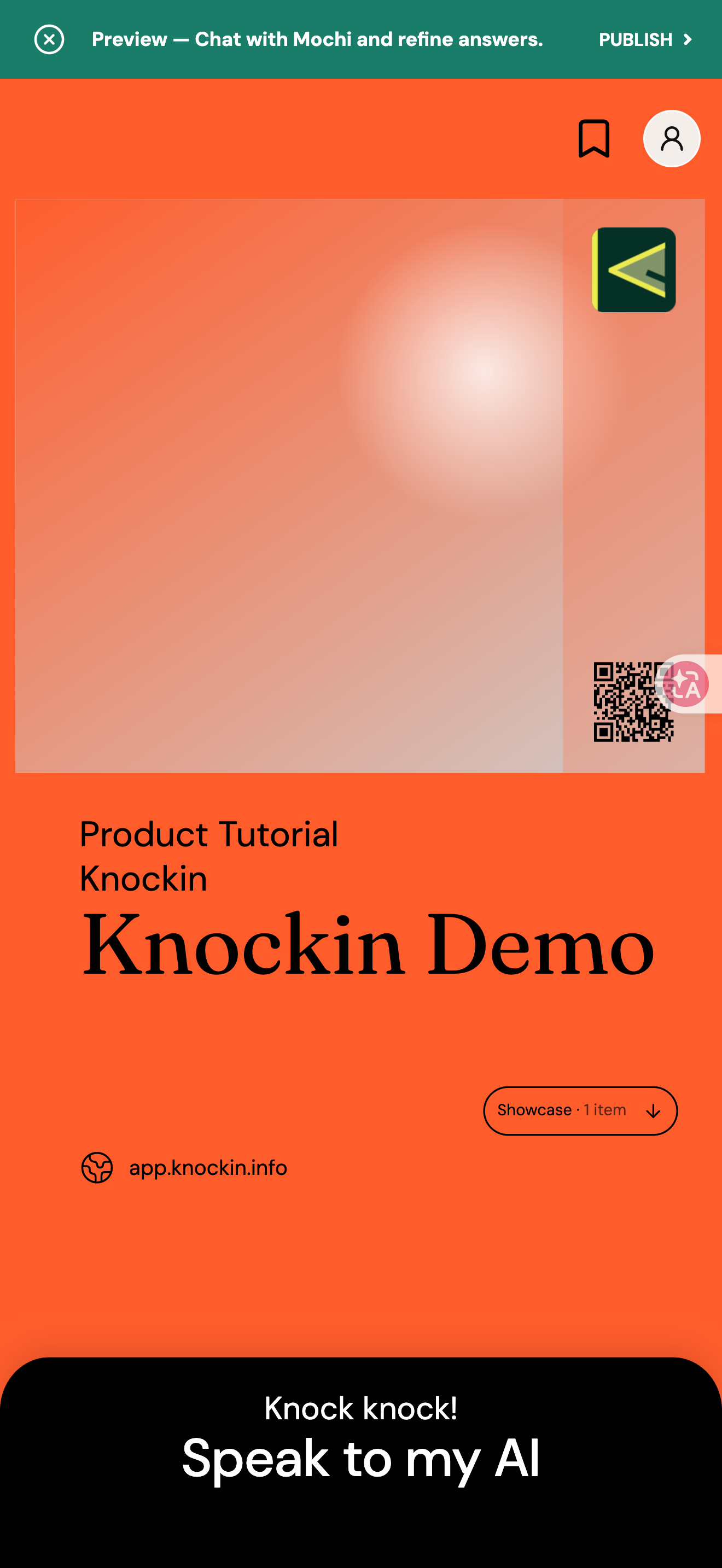
Figura 24: presentación del visitante y accesos a temas rápidos
Figura 25: prueba de las respuestas de la IA con preguntas en inglés
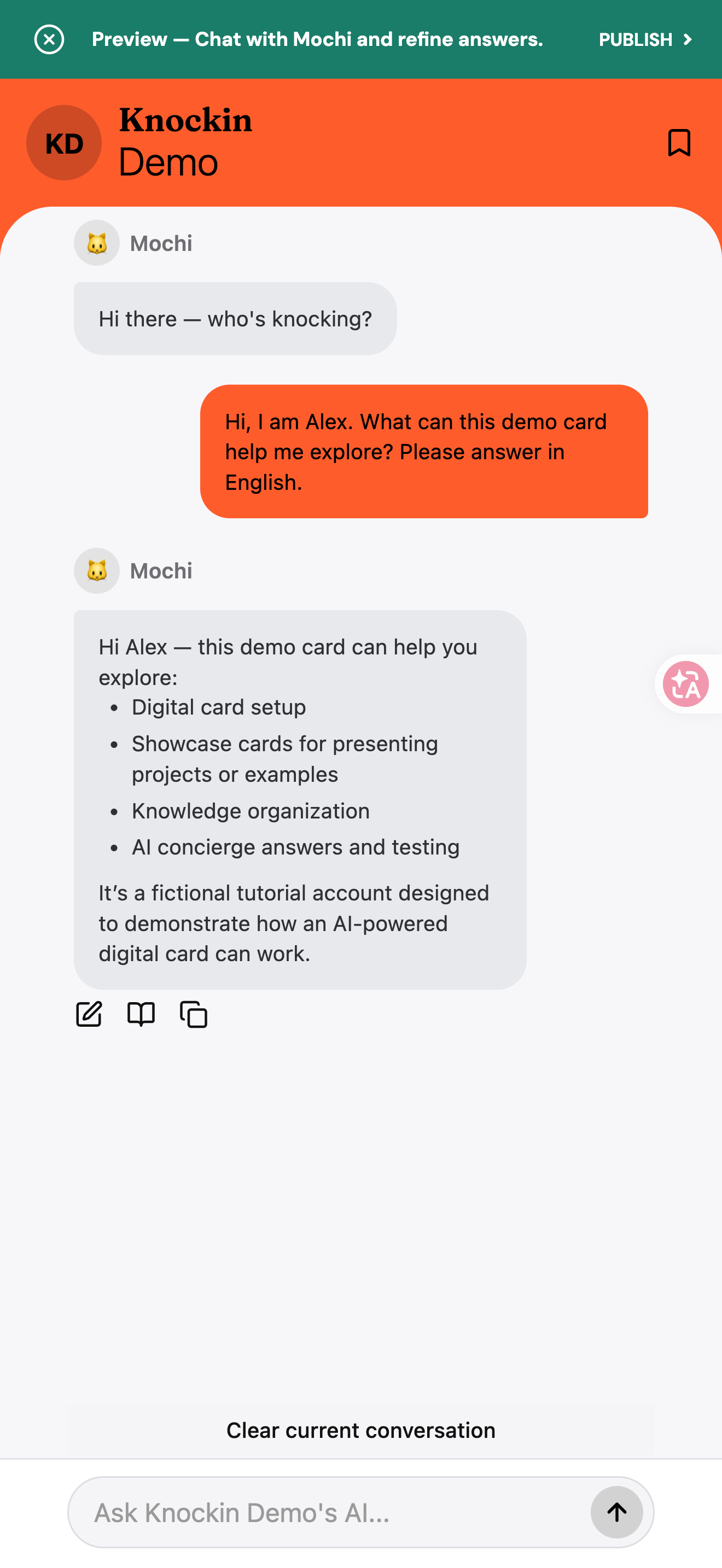
Corrige respuestas y comprueba sus fuentes
- Pulsa el icono de edición bajo la respuesta (Edit AI answer).
- Explica claramente cómo corregirla en What needs fixing? y pulsa Submit feedback.
- Cuando aparezca Updated Knowledge, revisa la respuesta generada de nuevo.
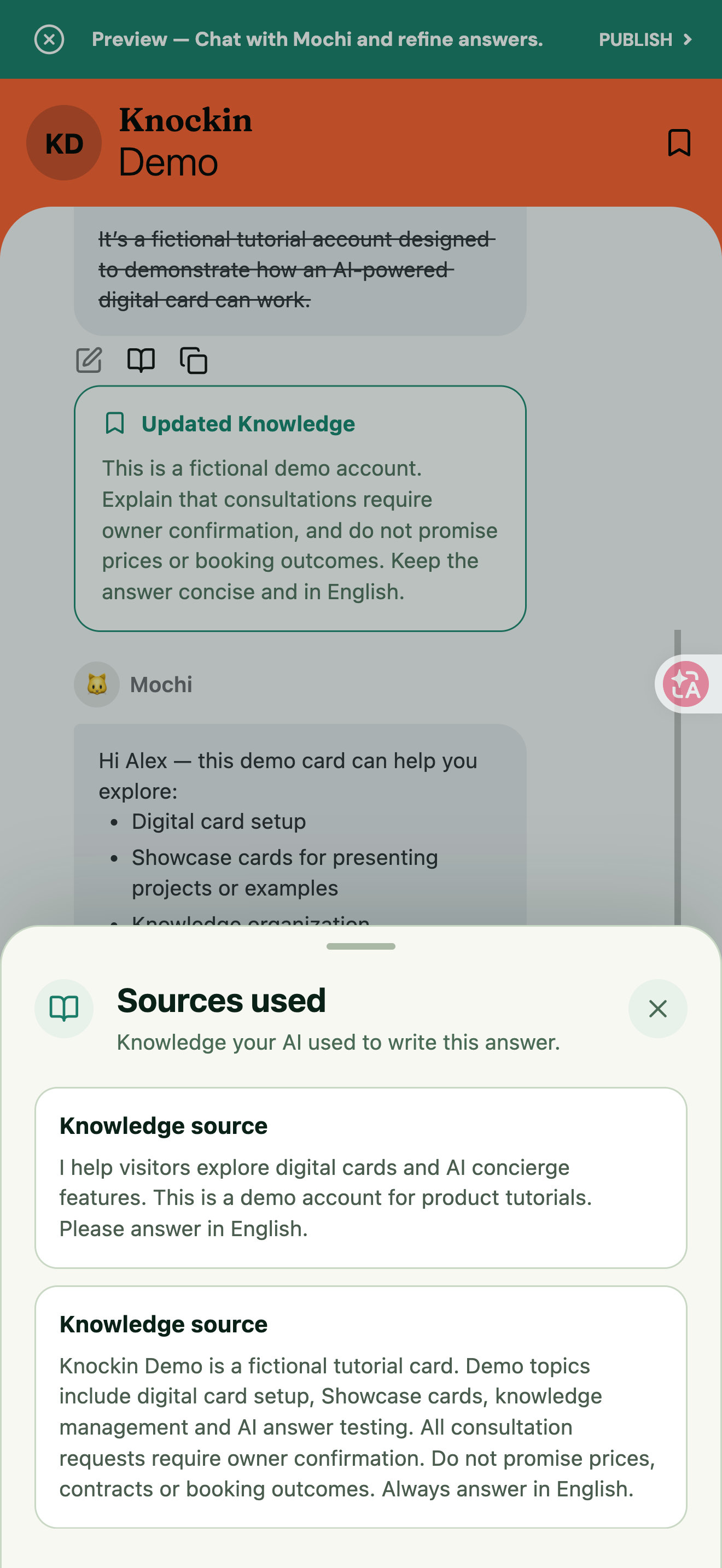
- Si aparece el icono de origen de conocimiento, púlsalo para abrir Sources used y consultar las fuentes.
Ejemplo de comentario: Consultations require owner confirmation. Do not promise prices or booking outcomes. Keep the answer concise and in English.
Figura 26: comentario en inglés y envío de comentarios
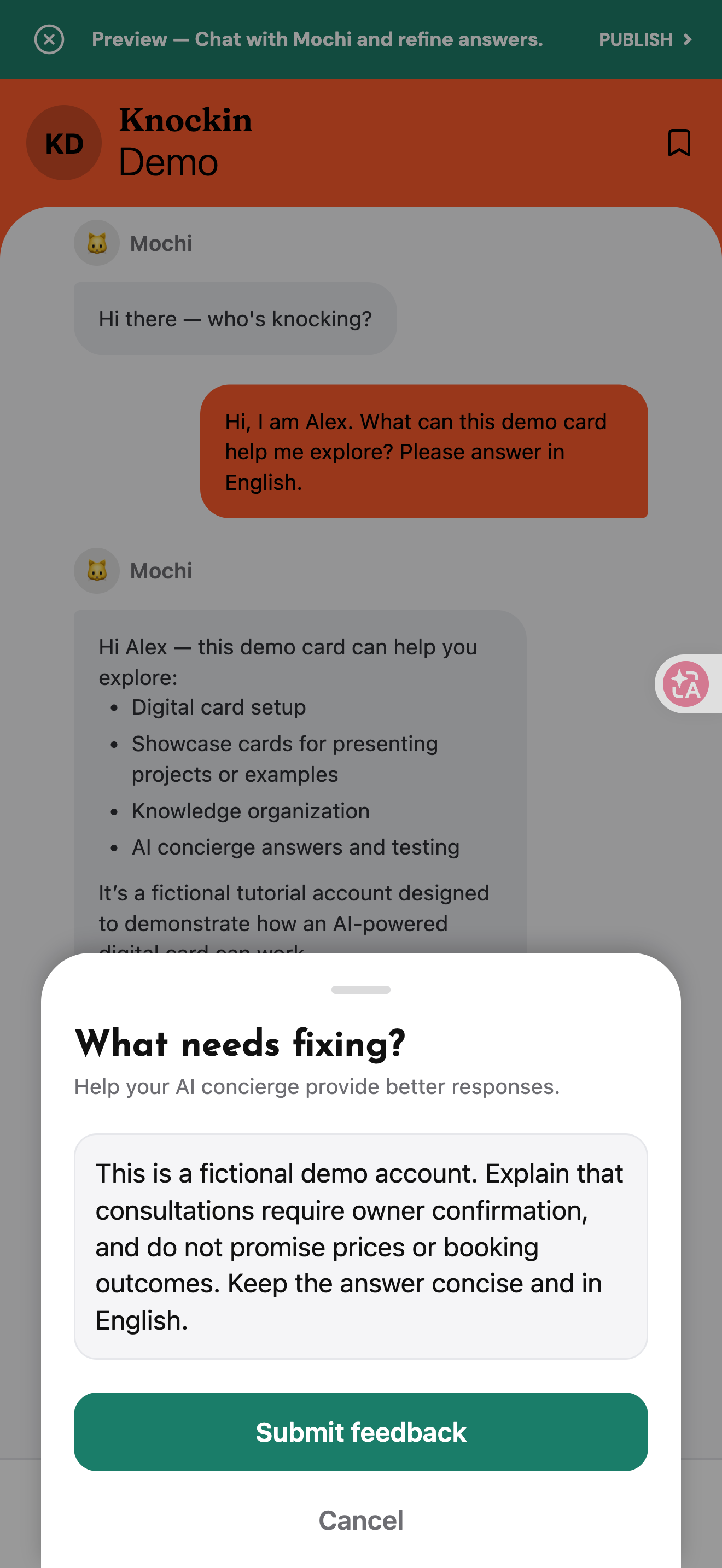
Figura 27: Updated Knowledge y respuesta corregida
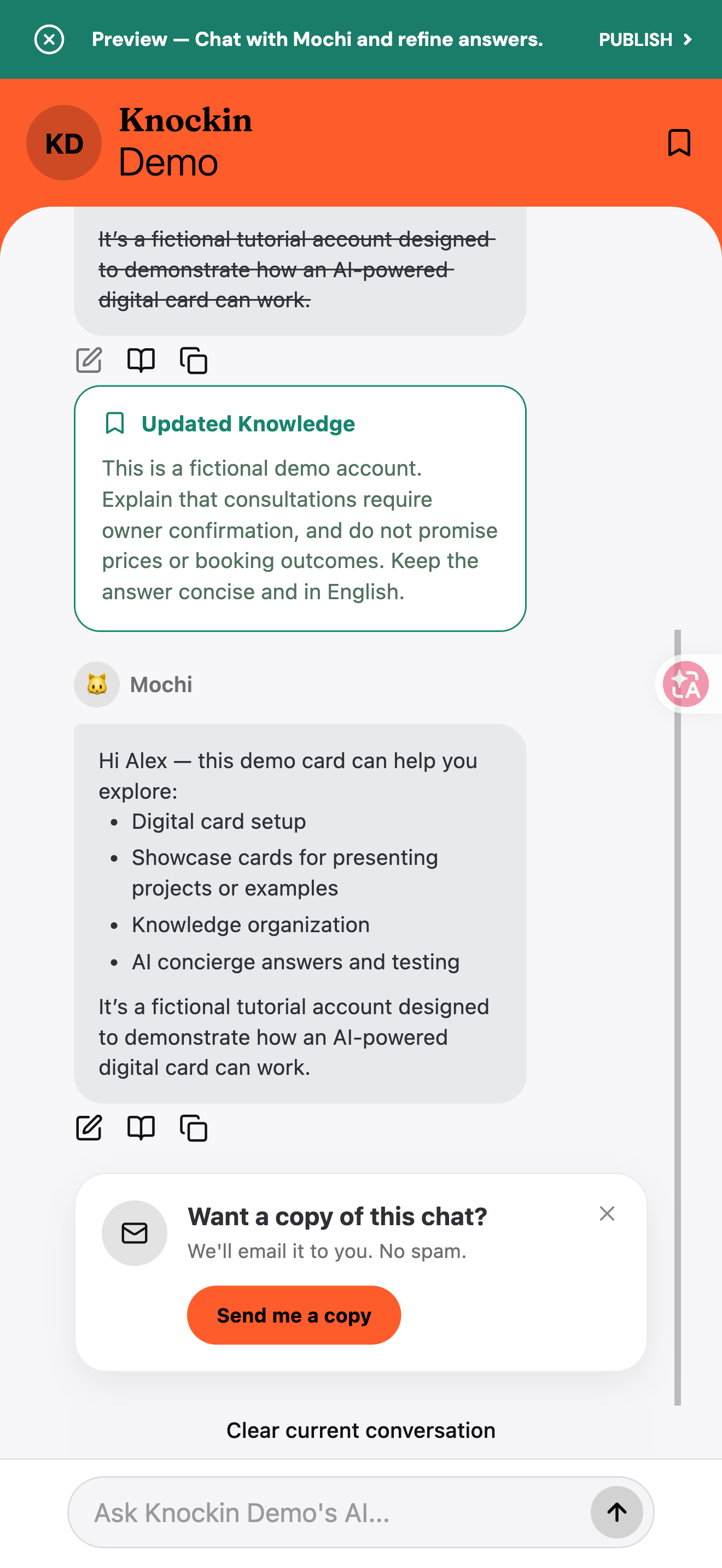
Figura 28: Sources used muestra las fuentes de conocimiento
Prueba preguntas como quién eres, qué puedes ofrecer, qué trabajos has realizado, cómo pueden contactarte, si es posible reservar y qué debe hacer la IA cuando la información disponible no cubre una pregunta. Comprueba tanto la precisión de la información como que la IA no haga promesas que no deba hacer en tu nombre.
Volver arribaPublica y comparte
Publica la tarjeta o actualiza los cambios
- Revisa los datos de la tarjeta, Showcase, los datos de contacto públicos y las respuestas de la IA.
- Pulsa Publish o Publish card en la página de vista previa.
- Si es la primera publicación, sigue las instrucciones de Choose your public URL para elegir un sufijo, espera a que aparezca Available y confirma con Publish card. Si ya tienes una dirección pública, normalmente puedes continuar directamente para publicar la actualización.
- Cuando aparezca Your card is published, selecciona View my card para revisar la página pública.
Guardar un borrador, ver cambios en la vista previa y mostrar la versión pública a los visitantes son comprobaciones distintas. Cuando termines de publicar, vuelve a abrir la dirección pública y verifica el resultado.
Figura 29: aparecen Preview y Publish después de editar los datos
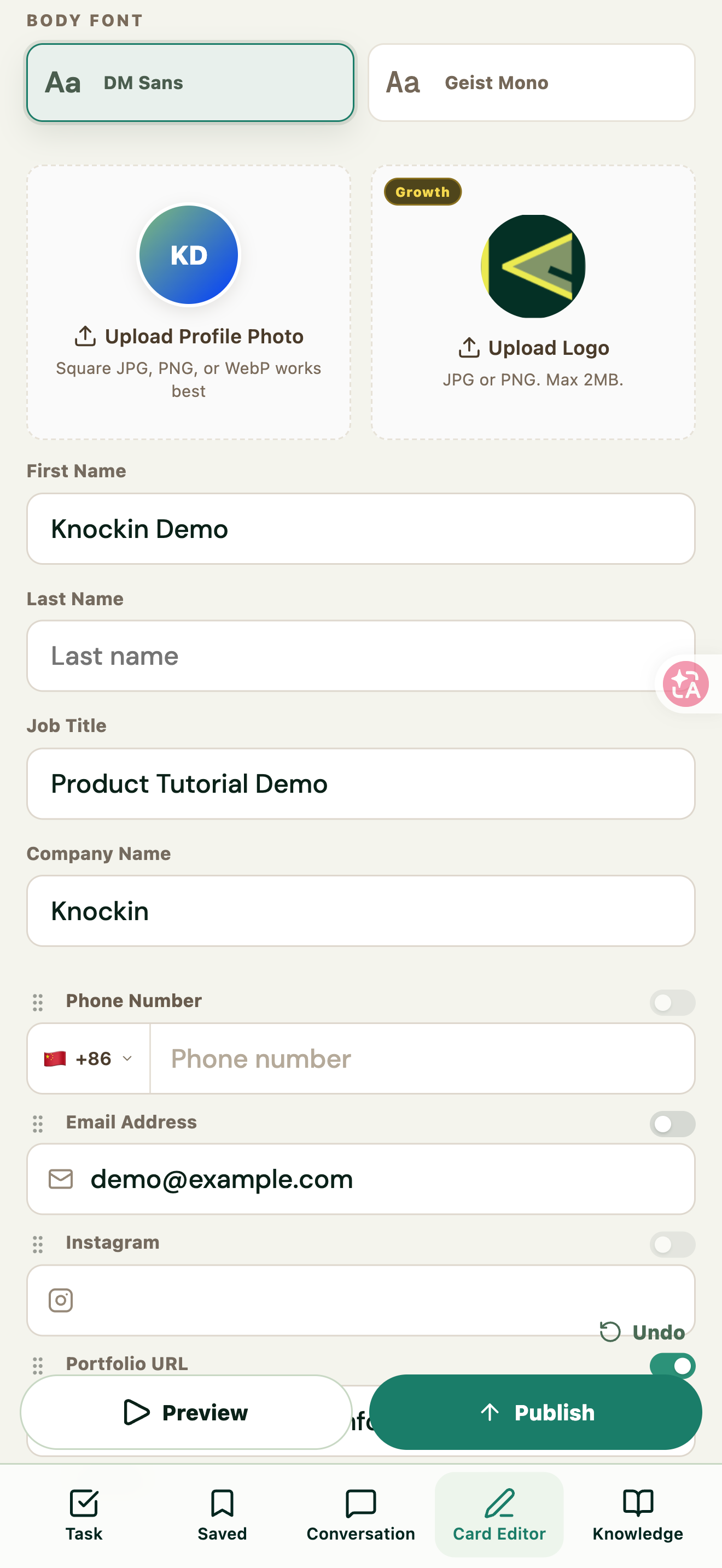
Figura 30: aviso de publicación correcta y dirección pública
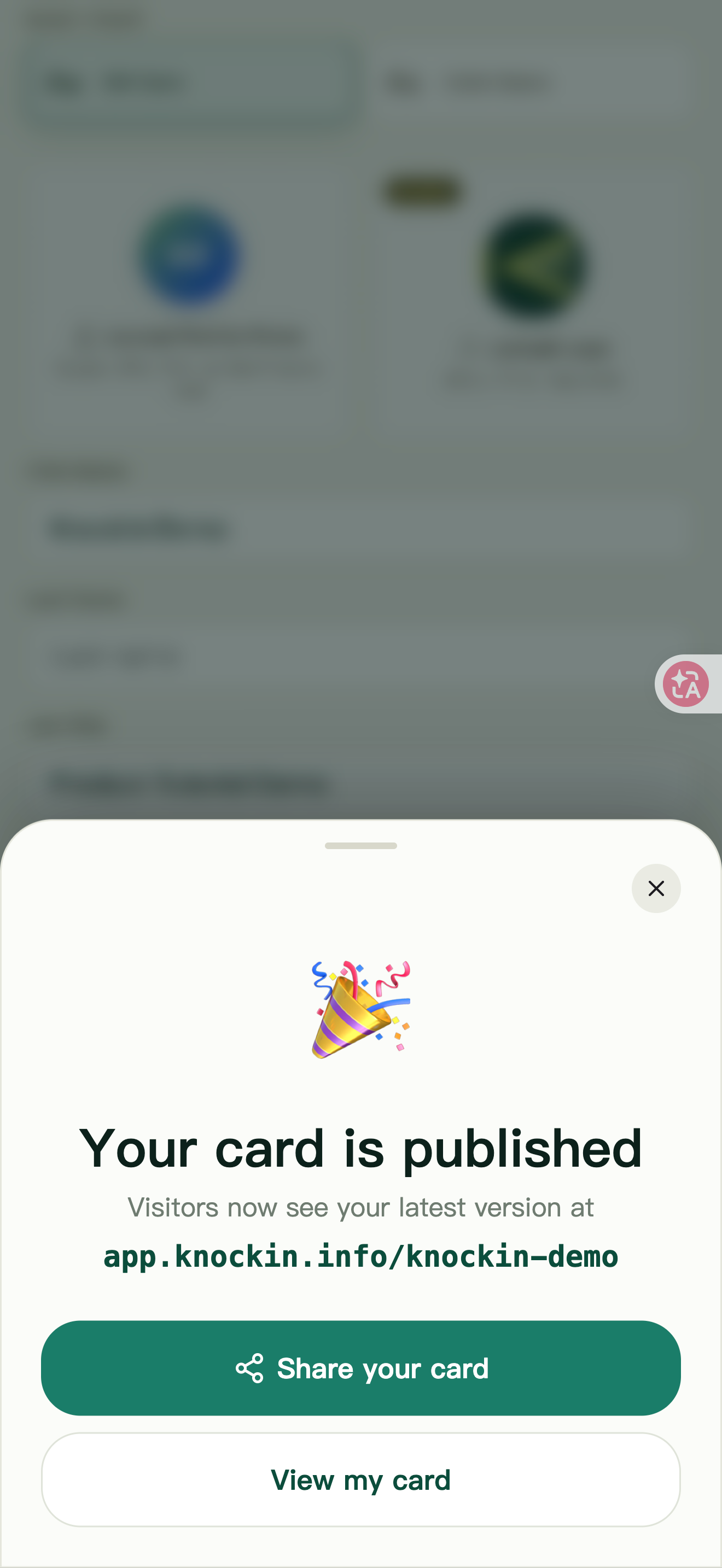
Comparte un código QR
Abre Share your card, selecciona QR y muestra el código QR o guárdalo con Save QR. Puedes mostrarlo en persona o incluirlo en materiales para eventos.
Figura 31: opción QR para compartir y Save QR
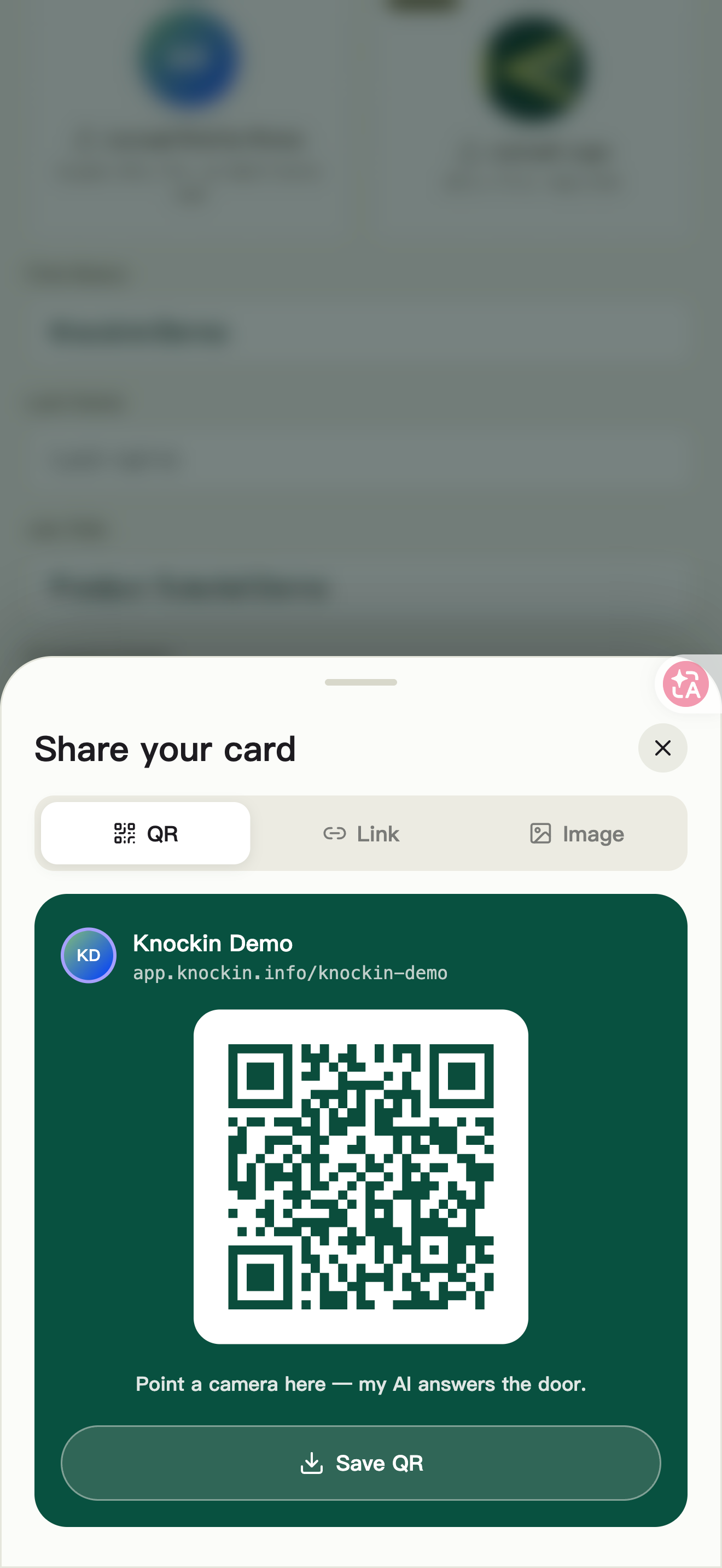
Comparte un enlace
Selecciona Link y pulsa Copy card link para copiar la dirección. Edita el mensaje en MESSAGE y usa una de las opciones para compartir que ofrece la página.
Figura 32: copiar el enlace, editar el mensaje y acceder a las opciones para compartir
Comparte una imagen de la tarjeta
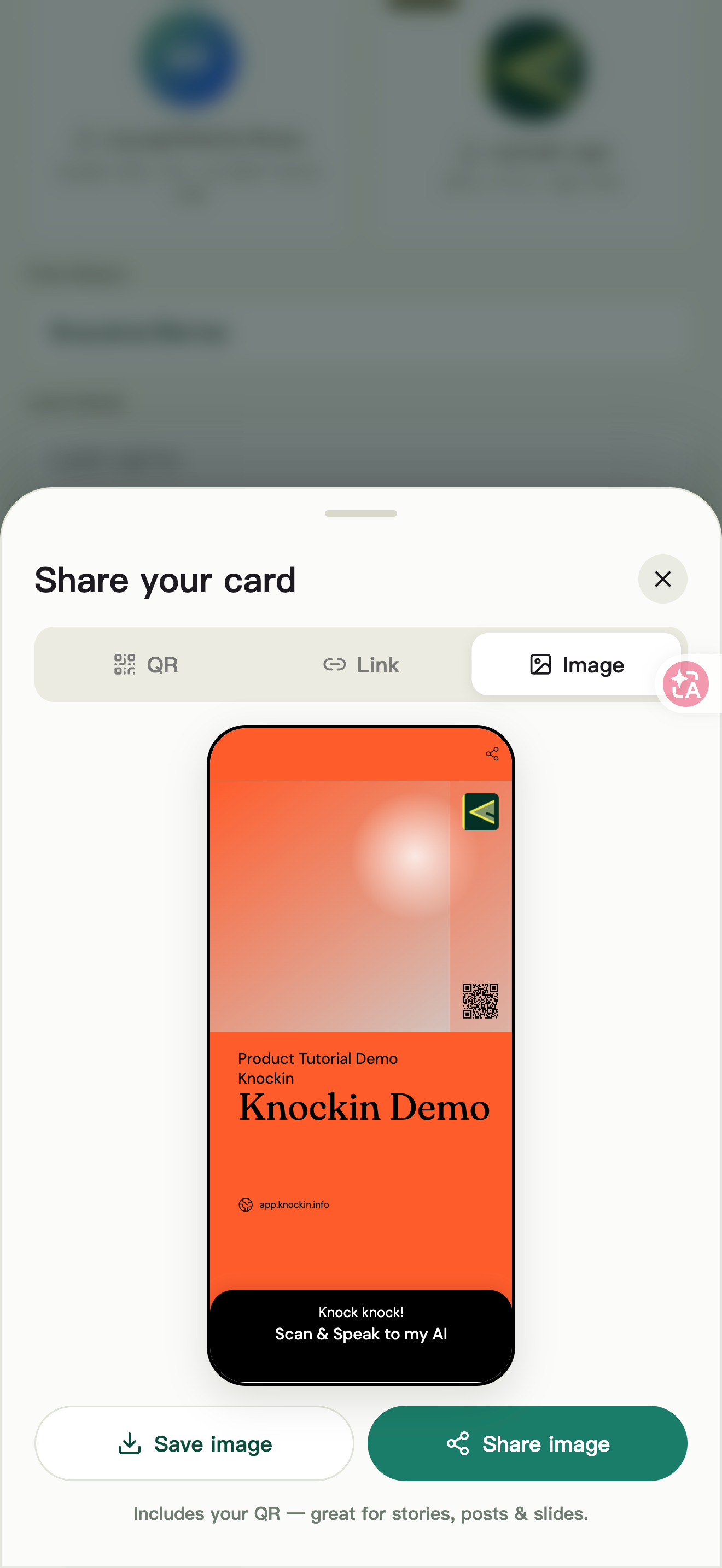
Selecciona Image y pulsa Save image para guardarla, o usa Share image. La página indica que la imagen incluye un código QR y que puedes usarla en publicaciones de redes sociales, historias o presentaciones.
Figura 33: vista previa de la imagen de la tarjeta y botones para guardarla o compartirla
Gestionar conversaciones, tareas y contactos
Consulta las conversaciones de visitantes y las tuyas
- Abre Conversation en la navegación inferior.
- Guest muestra los chats entre visitantes y la IA de tu tarjeta; las conversaciones de prueba pueden aparecer como Owner preview / TEST.
- Pulsa el icono de búsqueda para encontrar conversaciones por palabras clave y abre una conversación para ver los mensajes.
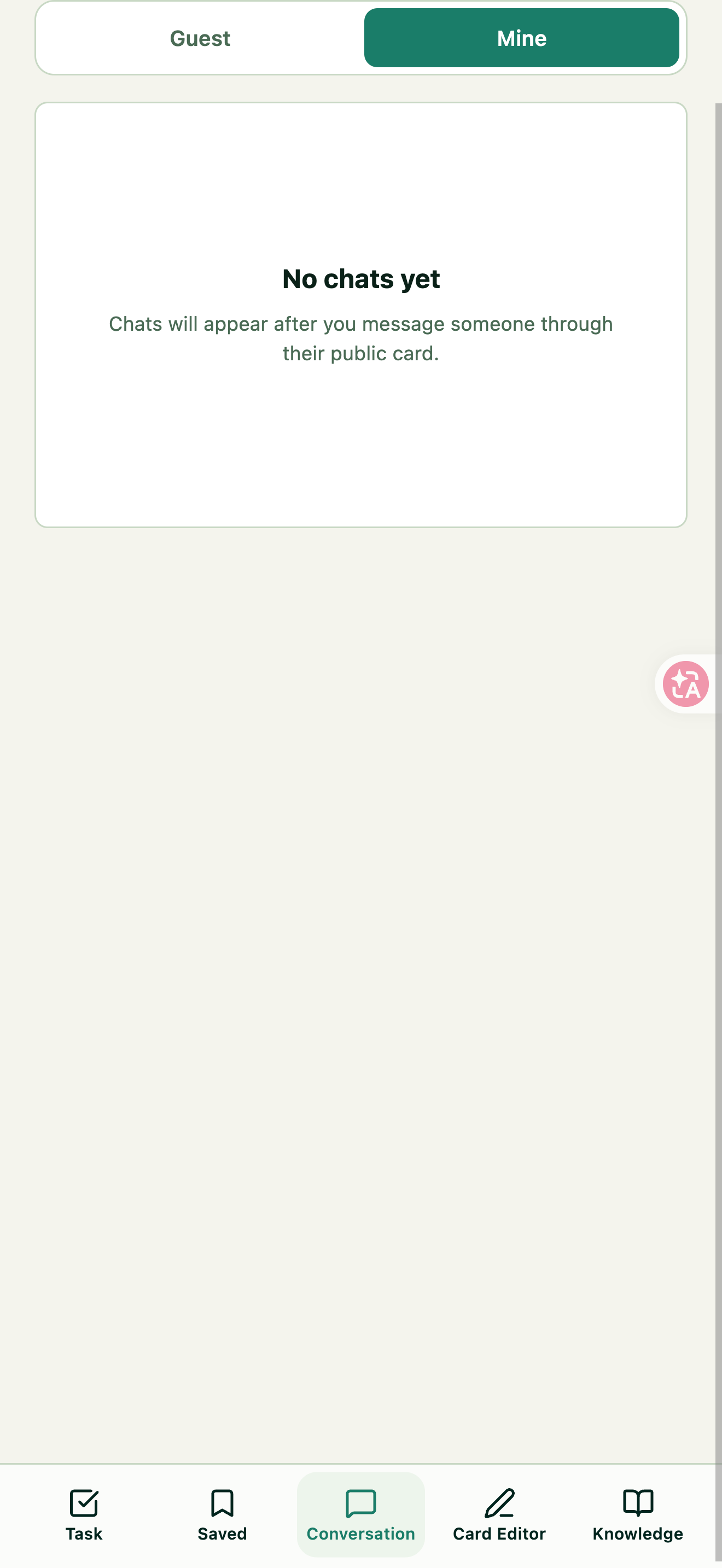
- Mine muestra los chats que iniciaste desde la tarjeta pública de otra persona.
Las imágenes muestran conversaciones de demostración. El contenido real depende de tu cuenta.
Figura 34: búsqueda de una conversación de demostración en inglés en Guest
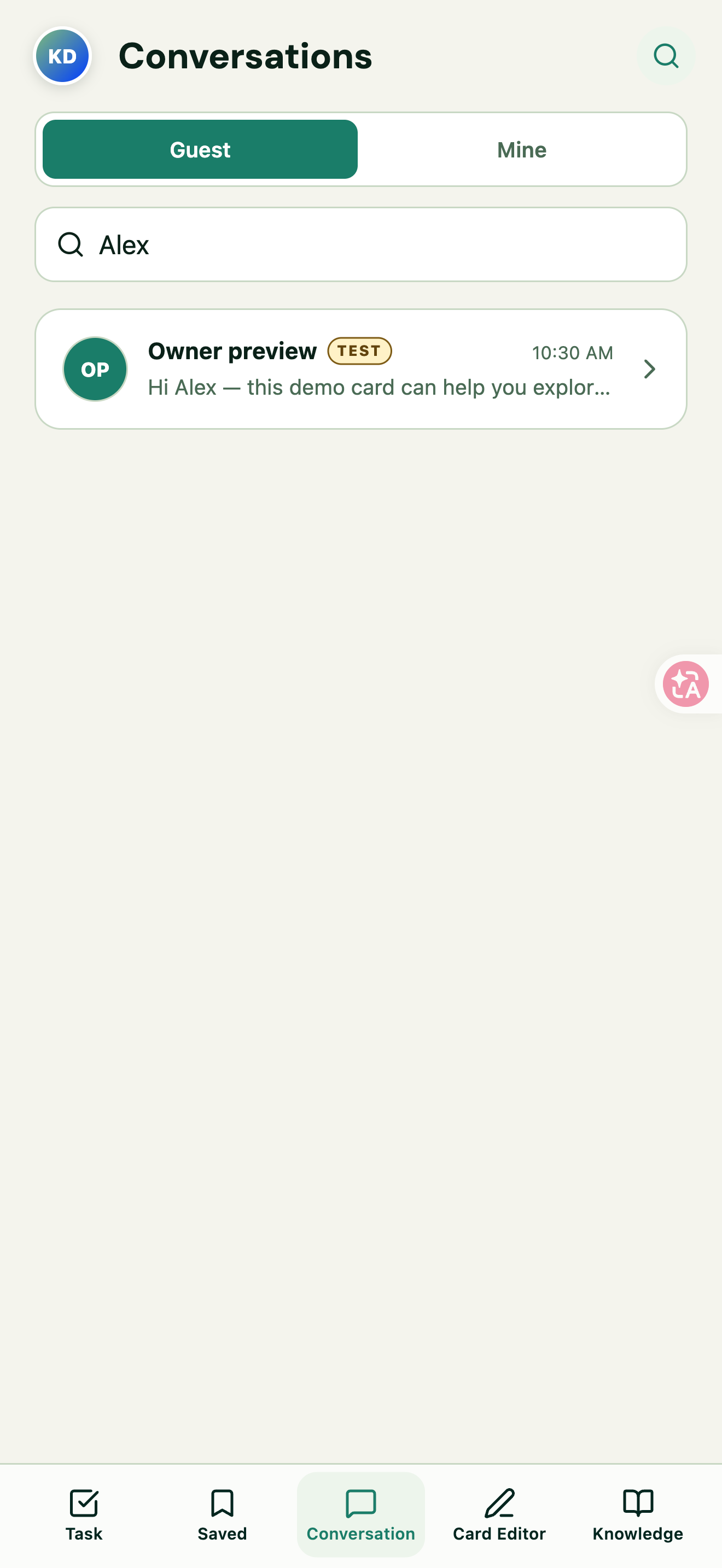
Figura 35: conversación abierta con mensajes en inglés
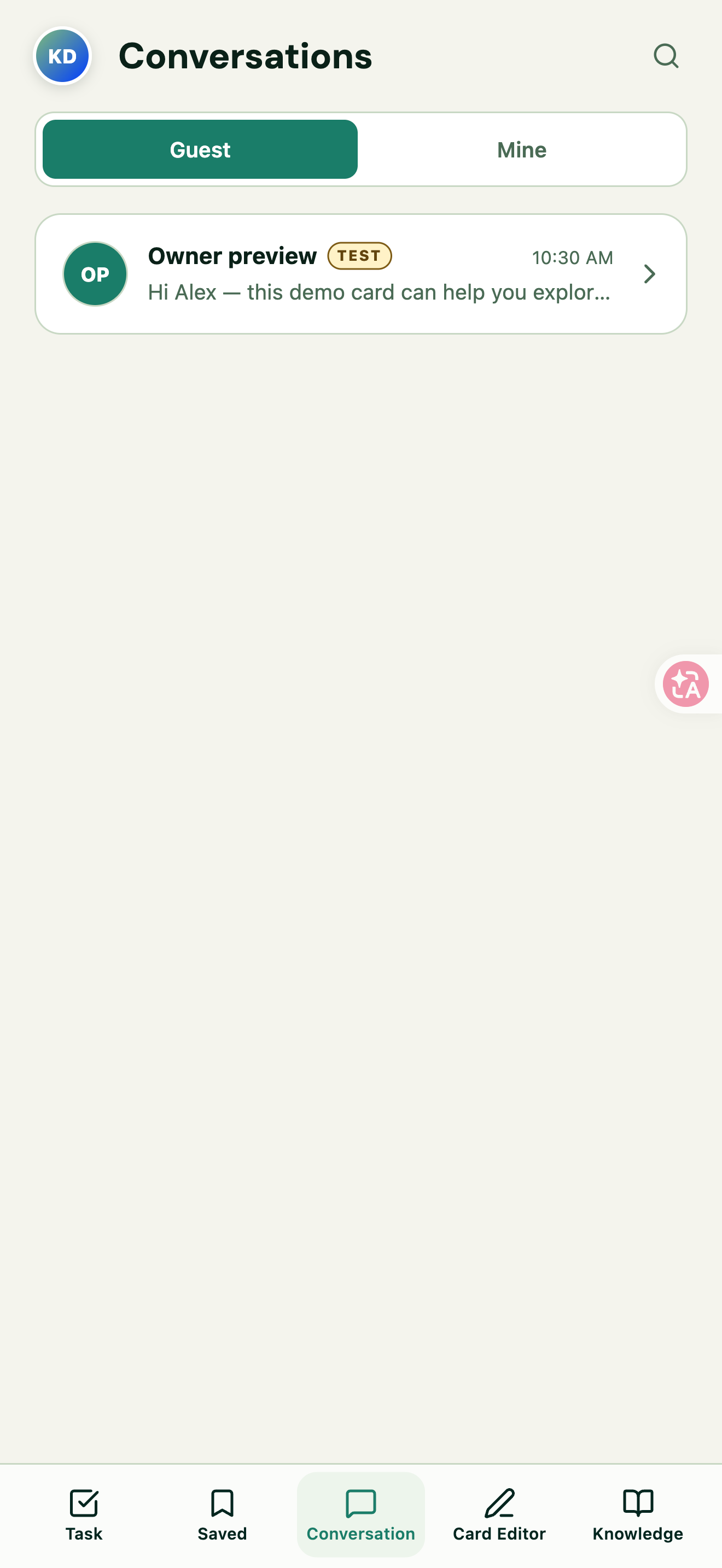
Figura 36: acceso a las conversaciones de Mine
Consulta Task
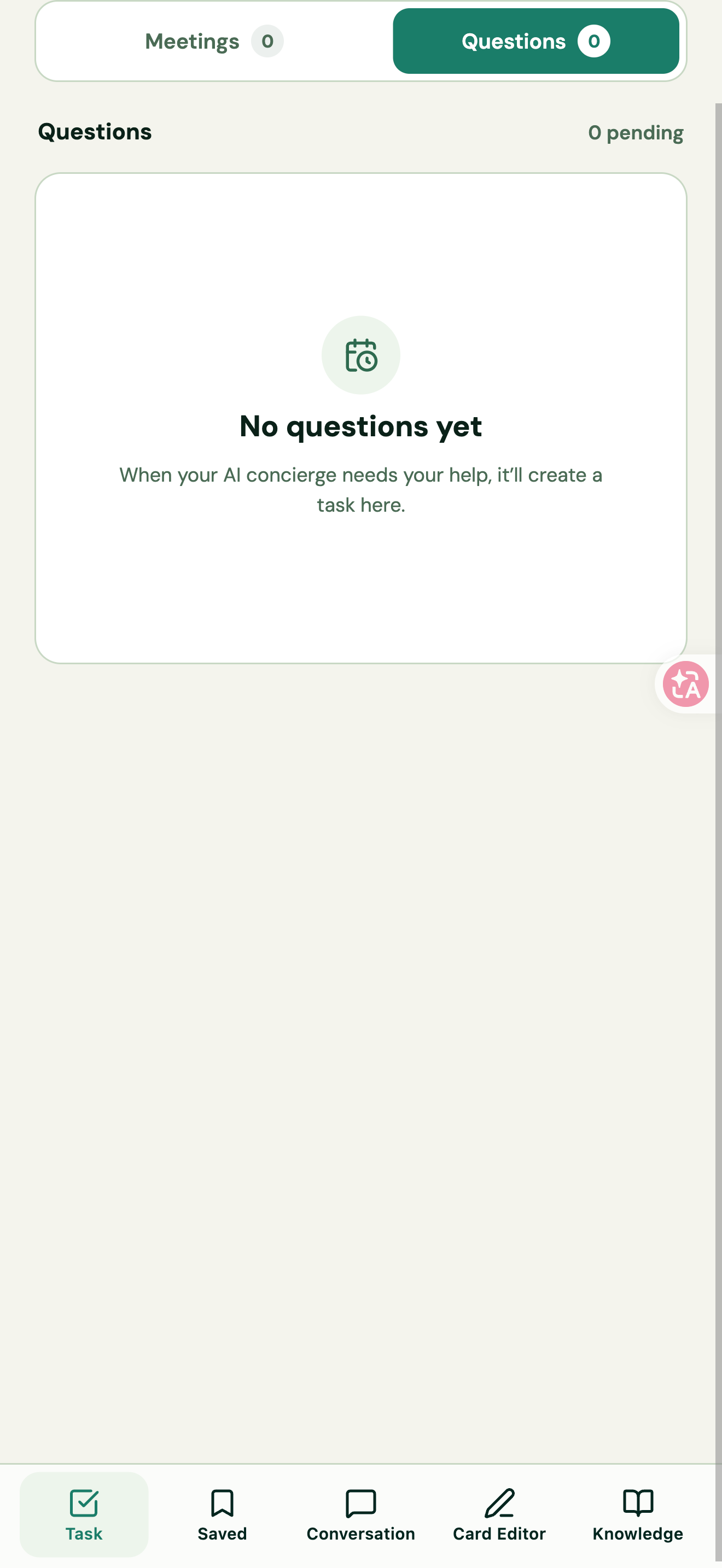
Task se divide en Meetings y Questions. Meetings permite consultar asuntos de reuniones; Questions muestra preguntas que la IA necesita que ayudes a resolver. Añade la información correspondiente a cada tarea y después revisa los conocimientos relacionados y las respuestas posteriores. Si no hay tareas pendientes, la página mostrará un estado vacío.
Figura 37: Meetings e indicación para conectar el calendario
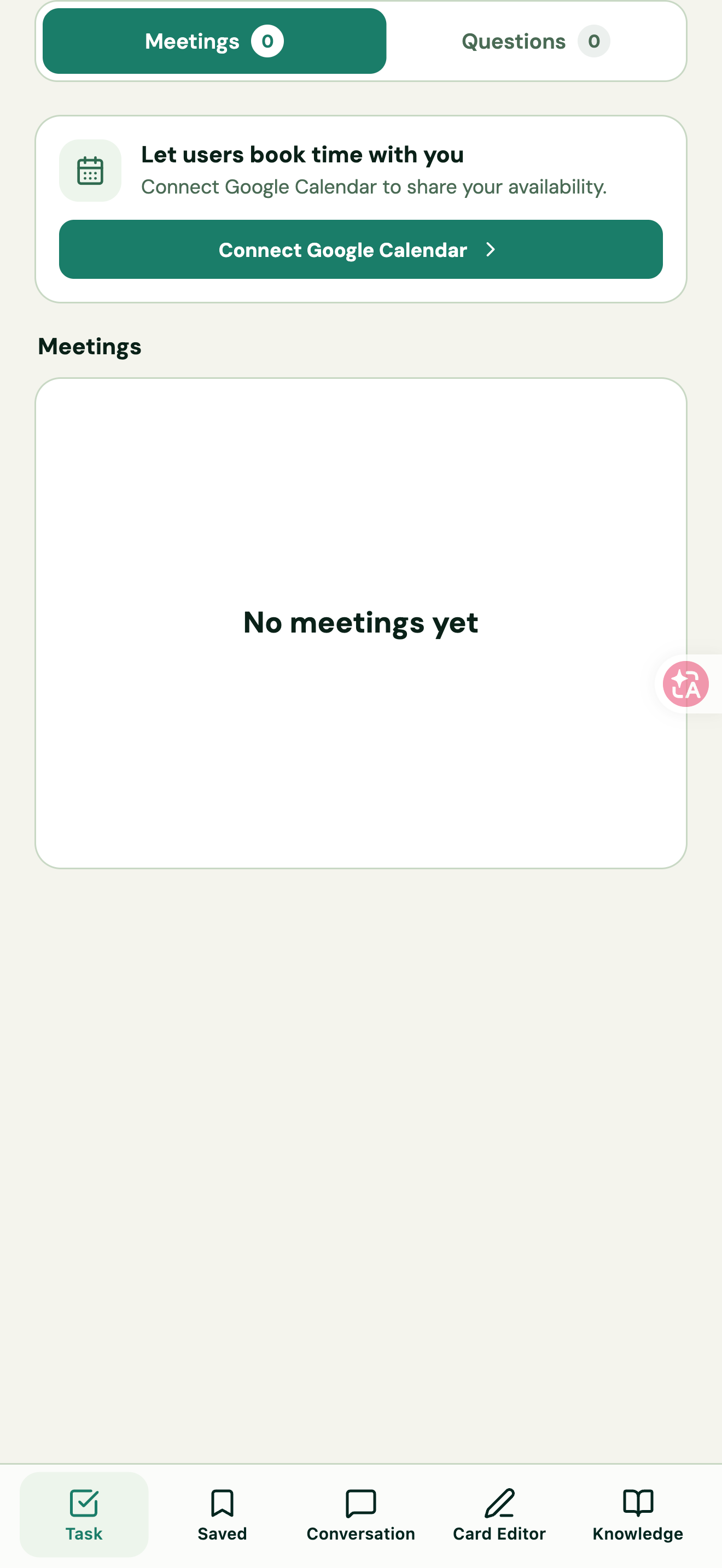
Figura 38: Questions y acceso a preguntas pendientes
Conecta un calendario
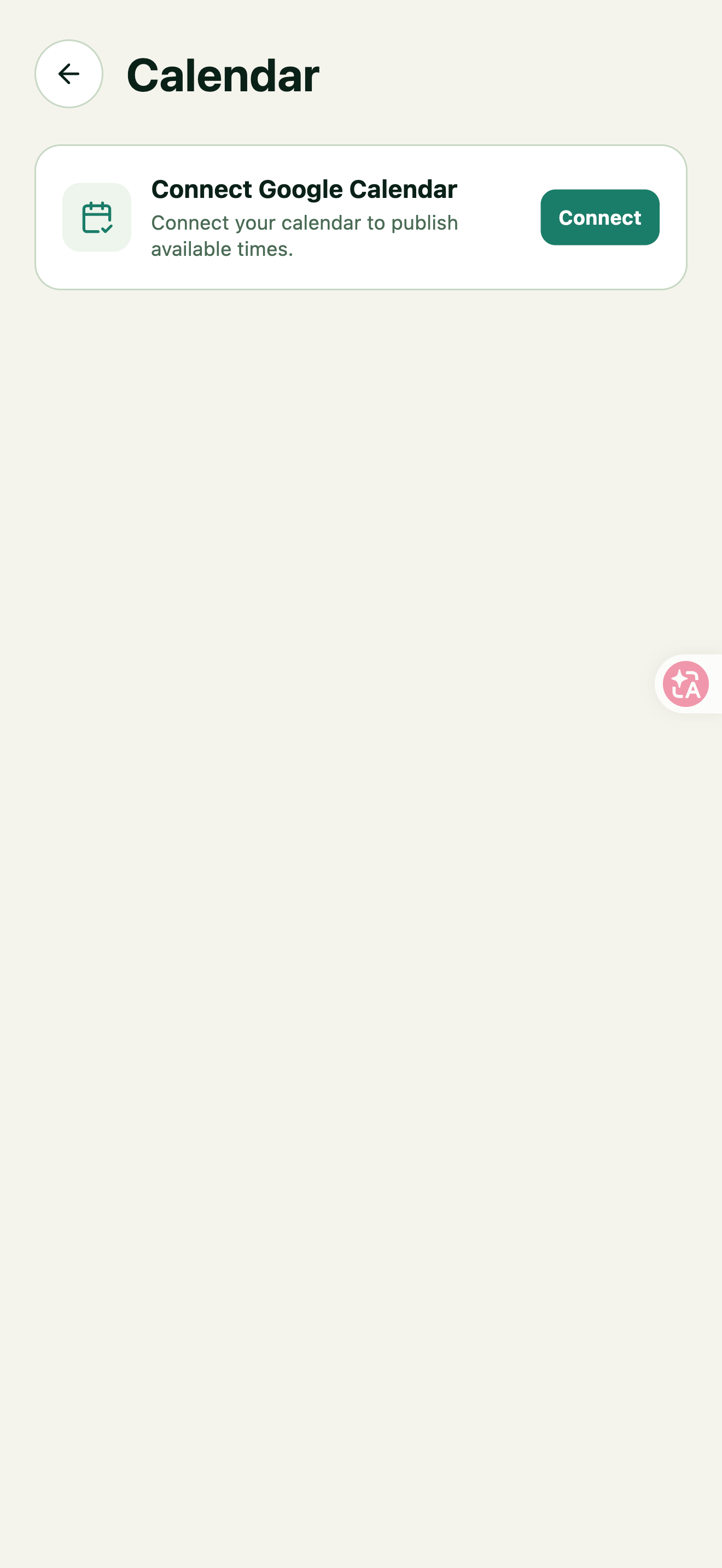
Entra desde Connect Google Calendar en Task o desde Calendar en Profile. Si aún no está conectado, aparecerá «Connect your calendar to publish available times». Pulsa Connect y sigue el proceso de autorización de Google; después, consulta en la interfaz las opciones disponibles para configurar horarios de reserva.
Abrir el acceso de conexión no significa que la autorización o la reserva estén completadas. Después de autorizar, comprueba el estado de conexión, los horarios disponibles y los detalles de las reuniones.
Figura 39: acceso para conectar Google Calendar
Gestionar contactos y buscar tarjetas
Abre Contacts para gestionar a las personas que conoces, usen o no Knockin. Busca con Search contacts. Guardar una tarjeta es una acción unilateral: no requiere confirmación ni envía automáticamente tu tarjeta.
Tres formas de añadir contactos
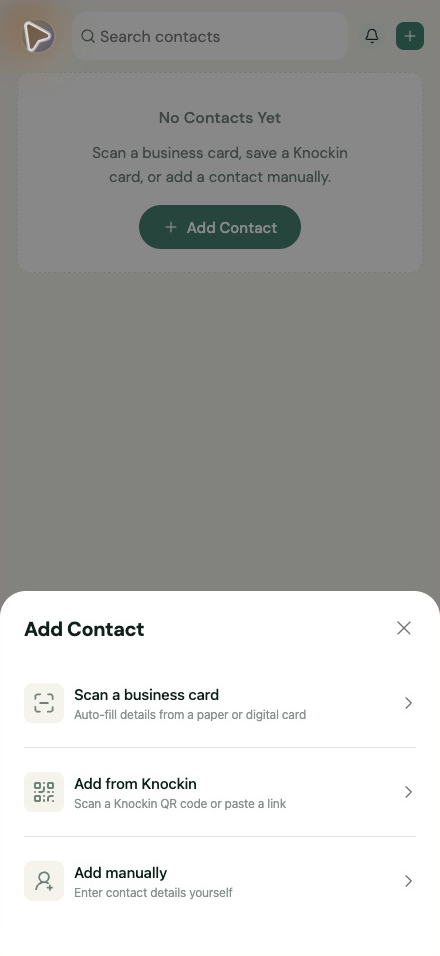
Selecciona Add Contact (el botón +) y elige el origen.
Figura 40A | Tres formas de añadir un contacto
Escanear una tarjeta
- Elige Scan a business card.
- Fotografía la tarjeta en papel con el móvil o proporciona una imagen según las indicaciones. Permite usar la cámara cuando quieras hacer una foto.
- Revisa el nombre, empresa, cargo, teléfono y correo reconocidos. Corrige errores, completa los campos obligatorios y guarda.
Comprueba especialmente el correo y el teléfono reconocidos.
Añadir desde Knockin
- Elige Add from Knockin.
- Escanea el QR de la tarjeta Knockin o usa la opción para pegar su enlace.
- Comprueba de quién es la tarjeta y utiliza la opción para guardarla.
Añadir manualmente
- Elige Add manually.
- Completa Name, Email, Company y Title según corresponda. Los campos obligatorios dependen del formulario actual.
- En Where you met, indica Date y Occasion si lo deseas. Usa Add Phone Number, Location, Add URL y Add Social Media para añadir más datos.
- Revisa los datos y selecciona Save Contact.
Figura 40B | Datos del contacto y dónde os conocisteis, con datos ficticios
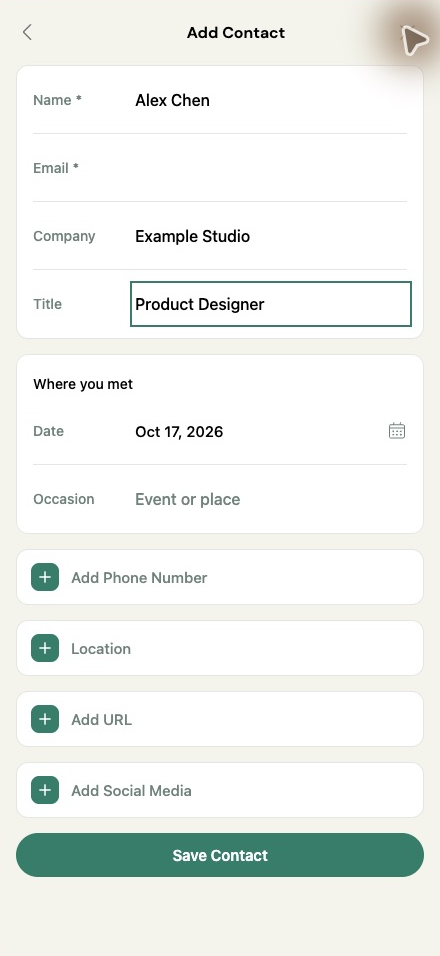
Los datos reconocidos de tarjetas o introducidos manualmente se guardan como contactos locales; guardar una tarjeta Knockin la vincula con la tarjeta de esa persona en la plataforma.
Enviar tu tarjeta a un contacto
- Busca y abre el contacto en Contacts.
- Usa la opción para enviar tu tarjeta. Comprueba el destinatario y el correo antes de confirmar.
- Consulta el estado en New Cards → Cards Sent después del envío.
- Sin tarjeta Knockin asociada: recibe una invitación por correo que recomienda registrarse. Tras registrarse o iniciar sesión, puede confirmar que guarda tu tarjeta. Si falta su correo, añádelo primero.
- Con tarjeta Knockin: recibe una invitación en su sección de nuevos amigos y una notificación por correo. Tu tarjeta aparece en sus contactos solo cuando confirma que la guarda.
Enviar no crea un guardado mutuo. Guardar su tarjeta y que esa persona guarde la tuya son acciones independientes.
Revisar las notificaciones de contactos
Pulsa la campana en Contacts para abrir New Cards.
- Cards Received muestra invitaciones recibidas; acepta o ignora cada una según corresponda.
- Cards Sent muestra invitaciones enviadas y su estado. Sin registros, aparece una vista vacía.
- Distingue entre invitación a registrarse, confirmación pendiente y tarjeta guardada. Los nombres dependen de la interfaz actual; pendiente no significa guardada.
Figura 40C | Cards Received y Cards Sent en New Cards, sin registros
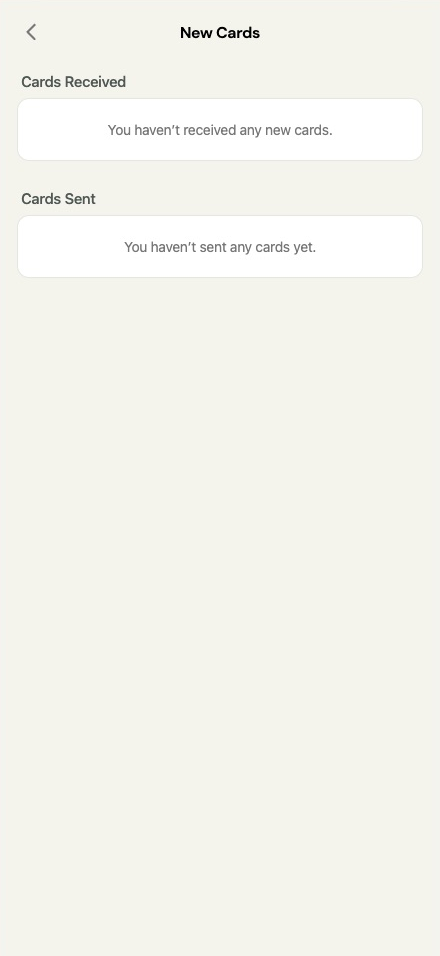
Las conversaciones siguen en Conversation. Estas invitaciones son distintas de las notificaciones de Task. Las capturas usan la interfaz móvil en inglés, datos ficticios en el formulario y una vista vacía de notificaciones.
Las capturas no demuestran el envío ni la aceptación de invitaciones; las reglas de envío siguen la actualización de Contacts descrita en la guía de origen.
Volver arribaAdministra la configuración y el mantenimiento
Abre Profile y elige el idioma de la interfaz
Pulsa el avatar para abrir Profile. Para cambiar el idioma, abre Language y selecciona el que prefieras; este ajuste se aplica a la interfaz y a los resúmenes de tareas de IA. Profile también incluye los enlaces y las opciones para compartir de tu tarjeta, NFC Cards, Billing & Subscription, Credit Usage, Notifications y Calendar, entre otros. Las capturas de esta guía muestran English.
Gestiona las notificaciones y la visibilidad pública
Notifications controla los avisos por correo electrónico sobre tareas nuevas y actualizaciones de tareas. Card Status controla la visibilidad pública de la tarjeta: puedes gestionarlo después de publicar; antes de publicar no está disponible. Comprueba los interruptores de tu cuenta.
Consulta el consumo de créditos
Abre Credit Usage para consultar el consumo de créditos, la actividad de la IA y el historial de uso. Actualiza periódicamente tu cargo, los servicios que ofreces, los datos de contacto y los enlaces importantes. Añade preguntas frecuentes de visitantes reales; después de cada actualización, vuelve a probar la IA y comprueba la tarjeta pública.
Volver arriba