
Cómo agregar su tarjeta de presentación digital a Apple Wallet
Convierte tu tarjeta de visita digital en un pase Apple Wallet: qué es un pase, cómo añadirlo desde una app o desde Safari, cómo mostrarlo y qué pasa cuando actualizas tus datos.
Su tarjeta de presentación digital funciona mejor en los tres segundos posteriores a que alguien le pregunta: "¿Tiene una tarjeta?". Cada paso entre esa pregunta y su tarjeta es una oportunidad de que el momento se enfríe: un código de acceso para ingresar, una aplicación para buscar, una página para cargar. Al colocar su tarjeta en Apple Wallet, se eliminan casi todos: haga doble clic, toque, muestre. Esta guía explica qué es realmente un pase de billetera, explica las dos formas de agregar su tarjeta desde un servicio de tarjeta típico y cubre lo que sucede más adelante, cuando cambian sus datos.
Si eres nuevo en el concepto de una tarjeta que se encuentra en un enlace en lugar de en un bolsillo, nuestra introducción a las tarjetas de presentación digitales cubre lo básico. Todo lo siguiente supone que ya tienes una tarjeta publicada en algún lugar y un iPhone en tu mano.
Por qué su tarjeta pertenece a Apple Wallet
Piense en dónde se encuentran sus tarjetas más importantes: sus tarjetas de pago, su tarjeta de embarque, su membresía en el gimnasio. Están en Wallet porque Wallet es el único lugar en un iPhone creado para "mostrarle esto a otro ser humano rápidamente". Una tarjeta de presentación digital pertenece allí por las mismas tres razones.
Siempre está contigo. Su teléfono es el único objeto que lleva a cada reunión, conferencia y encuentro casual. Técnicamente, también existe una tarjeta que reside solo en una aplicación, si recuerdas qué aplicación y si todavía estás conectado. Un pase en Wallet no tiene inicio de sesión, ni cuenta, ni pantalla de carga. Está ahí simplemente.
Puedes acceder a él desde la pantalla de bloqueo. Haga doble clic en el botón lateral y Wallet se abrirá con sus pases, incluso antes de que se haya autenticado. Cuando alguien le pide su tarjeta en medio de un apretón de manos o mientras se cierra la puerta de un tren, esa ventaja de dos segundos es importante. No harás esperar a la otra persona mientras encuentras tus credenciales.
No tienes que explicar nada. Mostrar un pase de Wallet es un gesto que todos reconocen en las tarjetas de embarque y las tarjetas de fidelidad. No hay un "déjame encontrar la aplicación", ni un silencio incómodo mientras se resuelve una pantalla de presentación. El patrón de interacción ya le resulta familiar a la persona que tiene delante.
La versión corta: Wallet guarda su tarjeta donde ya está su mano. El resto de esta guía trata sobre cómo lograrlo.
Qué es un Wallet Pass (y en qué se diferencia de una aplicación)
Apple Wallet no aloja su tarjeta de presentación digital completa. Alberga un pase de billetera — a small, standardized card that follows Apple's pass format, the same one airlines and coffee shops use. A business card pass is a digital card that is saved and shared from Apple Wallet, much like a credit card or a plane ticket that lives in the same app [Source: https://www.hihello.com/blog/how-to-add-your-digital-business-card-to-apple-wallet].
The pass is deliberately lightweight. Because Apple's format keeps passes small and predictable, the pass typically shows the essentials — your name, role, maybe your company — plus a QR code that points to your complete card. Scanning that code takes the other person to the full experience [Source: https://www.hihello.com/blog/how-to-add-your-digital-business-card-to-apple-wallet]. So the pass isn't a replacement for your card; it's a pocket-sized signpost to it.
Esa es la diferencia clave con respecto al uso de la aplicación del servicio de su tarjeta:
- La aplicación es donde administras tu tarjeta. Editar detalles, verificar quién lo vio, cargar materiales, todo eso sucede en la aplicación o en la web, donde se encuentra el conjunto completo de funciones.
- El pase es donde lo muestras. Acceso rápido, compatible sin conexión, sin inicio de sesión, un gesto desde la pantalla de bloqueo. Casi nada más, y esa moderación es el punto.
Hay una segunda diferencia que es igualmente importante: un pase puede cambiar después de agregarlo. Apple built the pass system so the service that issues a pass can push new content to it, which is how a boarding gate updates at the airport without you re-adding anything [Source: https://developer.apple.com/documentation/walletpasses]. We'll come back to what that means for your card details in a moment.
Lo que necesita antes de comenzar
Tres cosas, y probablemente las tengas todas:
- Un iPhone con Apple Wallet. La billetera se envía con iOS; no hay nada que instalar.
- Una tarjeta de presentación digital ya publicada en un servicio de tarjeta. Si aún no ha creado uno, comience con nuestra guía para hacer una tarjeta de presentación digital y vuelve.
- Una opción para compartir o de billetera que ofrece su servicio. No todos los servicios de tarjetas admiten pases de billetera, aunque la mayoría de los establecidos sí lo hacen. Consulte el menú para compartir de su tarjeta para ver la opción "Agregar a Apple Wallet"; la redacción exacta varía según la plataforma.
Una advertencia honesta antes de los pasos: los nombres de los menús y los diseños de pantalla difieren entre los servicios de la tarjeta y cambian entre las versiones de iOS. Los caminos a continuación describen el patrón general. Trátelos como el mapa y su pantalla como el territorio.
Cómo agregar su tarjeta desde la aplicación de un servicio de tarjetas
This is the most common path, because it's the one card services build first. The documented flow for a typical service (HiHello's, in this example) looks like this [Source: https://www.hihello.com/blog/how-to-add-your-digital-business-card-to-apple-wallet]:
- Abra la aplicación del servicio de su tarjeta en su iPhone y vaya a su lista de tarjetas.
- Toca la tarjeta que deseas agregar.
- Abra el menú de la tarjeta, generalmente un botón de tres puntos en una esquina de la tarjeta.
- Seleccionar Añadir a Apple Wallet.
- Confirme en la vista previa de Wallet que aparece y el pase se guardará.
Apple Wallet accepts more than one pass from the same service, so if you keep separate cards for different contexts — a freelance identity and a day-job identity, say — you can save just one or all of them [Source: https://www.hihello.com/blog/how-to-add-your-digital-business-card-to-apple-wallet]. Each appears as its own pass, and you can reorder them in Wallet so the one you show most often sits on top.
Después de agregarlo, abra Wallet una vez para ver cómo se presenta el pase: qué detalles aparecieron en la cara del pase y dónde se encuentra el código QR. Esa es la tarjeta que le mostrarás a la gente; Vale la pena mirar diez segundos.
Cómo agregar su tarjeta desde Safari
La segunda ruta no requiere la aplicación del servicio de su tarjeta en absoluto, lo cual es útil cuando cambió de teléfono o eliminó la aplicación para ahorrar espacio. Funciona desde el navegador, en el propio iPhone:
- Abra el enlace en vivo de su tarjeta en Safari en tu iPhone — las mismas personas URL lo visitan cuando escanean su código QR. Si no está seguro de cuál debería ser ese vínculo, nuestra guía para tarjeta de visita digital códigos QR explica de dónde viene.
- busca un Añadir a Apple Wallet botón o icono de billetera en la página. Muchos servicios de tarjetas lo colocan directamente en la página de la tarjeta compartida; otros lo guardan en una hoja para compartir.
- Si está en la hoja para compartir, toque Safari Compartir botón, luego elija Añadir a Apple Wallet de la lista de acciones.
- Confirma la vista previa y el pase se unirá a tu Wallet.
El requisito escondido en el paso 1 es el importante: esto tiene que suceder en Safari en el iPhone que llevará el pase. Los pases de Wallet se agregan dispositivo por dispositivo: enviar el enlace a una Mac o iPad no colocará nada en el Wallet de su teléfono. Si gestionas tarjetas para un equipo, cada persona añade su propio pase desde su propio dispositivo.
Si no ve una opción de billetera en ninguna parte, es posible que el servicio de su tarjeta solo exponga los pases en su aplicación; la ruta de la aplicación anterior sigue siendo la alternativa.
Mostrando su tarjeta desde la billetera
Aquí está la recompensa: el momento en el que reconstruiste tu configuración.
Desde la pantalla de bloqueo, haga doble clic en el botón lateral (o abra la aplicación Wallet) y toque el pase de su tarjeta. El pase llena la pantalla con su nombre, función y su código QR. Extiéndalo como lo haría con una tarjeta de embarque en una puerta de embarque.
The other person scans the QR code with their phone camera. No app is needed on their side — a camera app reads the code, and the browser opens your complete card with everything it carries [Source: https://www.hihello.com/blog/how-to-add-your-digital-business-card-to-apple-wallet]. They save whatever they need from there, usually straight into their contacts.
Algunos hábitos hacen que esto sea más sencillo en persona:
- Déjelos escanear; no busques su teléfono. Mantenga la pantalla fija a una distancia cómoda, de la misma manera que presentaría una tarjeta de pago.
- Di lo que obtendrán. Una frase, "escanee esto y aparecerá mi tarjeta", evita el medio segundo de incertidumbre que algunas personas sienten al enfrentar un código QR desconocido.
- Tenga listo un respaldo. Las baterías se agotan y las carteras se estropean. Su código y enlace QR aún funcionan desde cualquier lugar; cubrimos el conjunto completo de herramientas en cómo compartir una tarjeta de presentación digital.
Dependiendo de su servicio, compartir también puede realizarse en la otra dirección: algunos servicios permiten que la persona que recibió su tarjeta también la guarde en su propia billetera, de modo que sus datos se encuentren en su billetera junto a sus tarjetas de fidelidad. Si eso se ofrece depende de la plataforma.
Qué sucede cuando actualiza su tarjeta
Eventualmente cambiará de trabajo, cambiará de título o cambiará de número de teléfono; se supone que esa es la ventaja de una tarjeta digital sobre una pila impresa. Entonces, la pregunta práctica es: ¿el pase en su Wallet muestra los detalles antiguos para siempre?
The mechanism is on your side. Because Apple's pass system lets the issuing service push updates to passes already added to Wallet [Source: https://developer.apple.com/documentation/walletpasses], your card service can refresh the pass when your card changes. You edit your details once, in the app or on the web, and the update propagates: your live link shows the new details immediately, and the pass follows.
La forma en que se actualiza la cara del pase, ya sea que solo se actualice el destino QR o también el nombre impreso y la función en la actualización del pase, lo decide el servicio de su tarjeta, no Apple. Dos hábitos te mantienen seguro independientemente:
- Después de un cambio significativo, abra Wallet y mire. Diez segundos confirman lo que dice actualmente la cara del pase. Si está obsoleto y es necesario volver a agregarlo, es mejor que lo descubras tú mismo que a mitad de la introducción.
- Recuerde que el código QR es la fuente de la verdad. Incluso en una cara de pase obsoleta, un escaneo aún llega a su tarjeta activa, que siempre muestra los detalles actuales. El paso es una señal; la tarjeta es el destino.
Este comportamiento de actualización es también lo que separa un pase de billetera de la antigua solución de guardar una captura de pantalla de su tarjeta: una captura de pantalla caduca, mientras que un pase está diseñado para ser actualizado por el servicio que lo emitió.
¿Qué pasa con el Google Wallet?
If you carry an Android phone, or the people you meet mostly do, the same idea exists on the other side: Google Wallet accepts passes too, and established card services typically offer an "Add to Google Wallet" flow next to their Apple one [Source: https://www.hihello.com/blog/how-to-add-your-digital-business-card-to-apple-wallet].
El funcionamiento es similar: un pase ligero con un código que lleva a tu tarjeta completa. Por eso, las explicaciones de esta guía sobre qué es un pase, por qué facilita el acceso frente a buscar una aplicación y cómo se actualiza también se aplican aquí. Google Wallet tiene sus propios requisitos de dispositivos y formatos de pase; los explicaremos en una guía específica, en lugar de reducirlos a una nota al pie.
Emparejamiento de la billetera con sus otros canales para compartir
Un pase de billetera es la mejor respuesta a una pregunta específica: "¿puedo obtener tu tarjeta?" preguntó en persona, ahora mismo. No está destinado a incluir toda su estrategia de compartir, y no es necesario. Cada canal que tienes cubre un momento diferente:
- Pase de billetera Abarca momentos cara a cara y espontáneos: conferencias, reuniones, conversaciones en los pasillos.
- Código QR cubre superficies semipermanentes: marco de cierre de corredera, cartel de mesa, inserto de placa. Aquí está cómo funciona el uso compartido del QR en detalle.
- NFC cubre el grifo de teléfono a teléfono, cuando ambos dispositivos están al alcance de la mano.
- Enlace Cubre todo lo asincrónico: firmas de correo electrónico, mensajes directos, biografías. el guía completa para compartir una tarjeta de presentación digital asigna todos estos a sus momentos.
Coges la Cartera cuando hay alguien parado frente a ti; sueltas el enlace cuando alguien se encuentra en una zona horaria; imprimes el QR donde pasa la gente. Una tarjeta, publicada una vez, cuatro vehículos.
Si todavía estás decidiendo qué pertenece a esa tarjeta en primer lugar, nuestro artículo sobre qué poner en una tarjeta de visita es el compañero leído.
Dónde encaja Knockin en
Knockin lleva la tarjeta de presentación digital un paso más allá: su tarjeta no es solo una página de detalles, es una tarjeta inteligente que responde preguntas por usted: un conserje de IA que lo presenta, responde las preguntas comunes y sabe cuándo devolverle la conversación. Cubrimos la mecánica completa en cómo funciona Knockin, desde el registro hasta una tarjeta LIVE.
El uso compartido sigue el mismo patrón multicanal que describe esta guía: puede distribuir su tarjeta Knockin a través de un enlace, QR, billetera, NFC o widget, como lo describimos en nuestra introducción a Knockin. El pase de billetera desempeña exactamente el papel que esperarías: tu presentación, con un toque en el bolsillo, listo para los momentos en que alguien pregunta y el momento no debe esperar a que se cargue una aplicación. Sin embargo, detrás del código QR, la persona que escanea no sólo encuentra sus datos; Encuentran una tarjeta que puede hablar de ti.
Puedes construir uno gratis en knockin.info (no se requiere tarjeta de crédito) y tenga una tarjeta que valga la pena guardar en su Wallet antes de que termine el día.
Conclusión
Agregar su tarjeta de presentación digital a Apple Wallet es una configuración de cinco minutos que vale la pena cada vez que alguien le pregunta a qué se dedica. El pase es pequeño a propósito: su nombre, su función y un código QR que conduce a toda la tarjeta. Agréguelo desde la aplicación del servicio de su tarjeta o desde Safari en el enlace en vivo de su tarjeta. Muéstralo desde la pantalla de bloqueo con un doble clic. Actualice sus datos en un solo lugar y confíe en el pase a seguir, comprobando su aspecto después de cualquier cambio importante.
Tu próxima conversación de networking no debería comenzar con "espera, déjame encontrar mi tarjeta". Crea una tarjeta que responda por ti, colócala en tu Wallet y deja que el doble clic haga el resto. comience gratis en knockin.info.
Artículos relacionados
Cómo compartir una tarjeta de presentación digital: todas las formas de conectarse
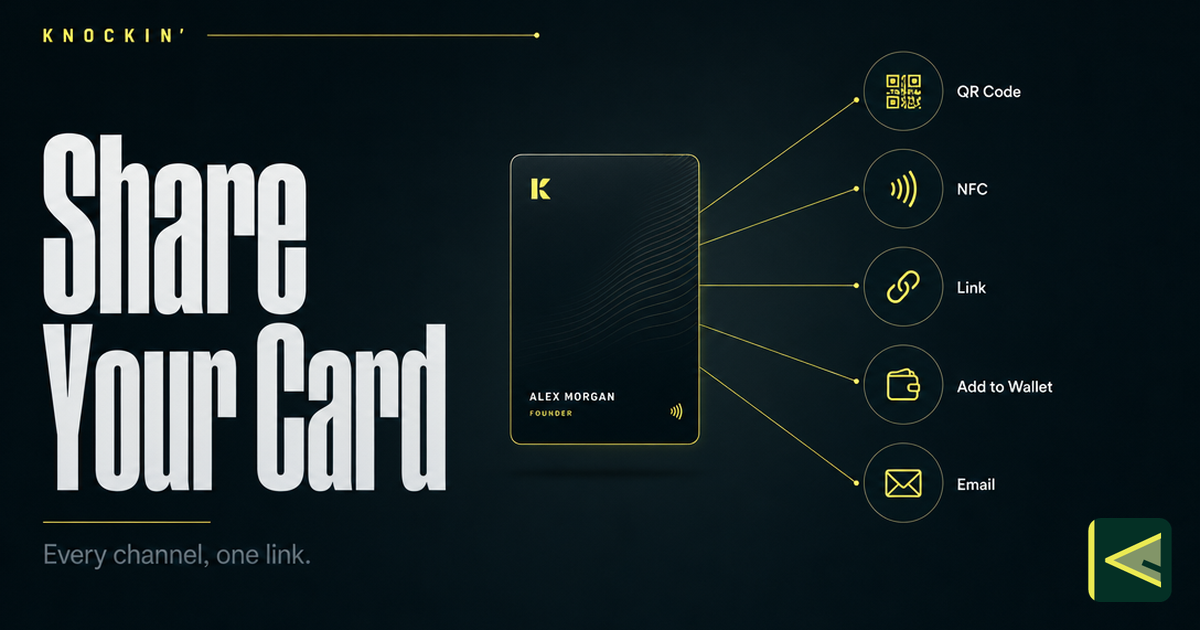
Siete formas de compartir una tarjeta de presentación digital (código QR, toque NFC, enlace simple, billetera telefónica, firma de correo…
Códigos de tarjetas de presentación QR: cómo funcionan, reglas de diseño y tamaño
La referencia completa para los códigos QR en tarjetas de presentación: cómo funcionan, estáticos versus dinámicos, cómo generar uno que…
Cómo hacer una tarjeta de presentación digital (paso a paso, 2026)
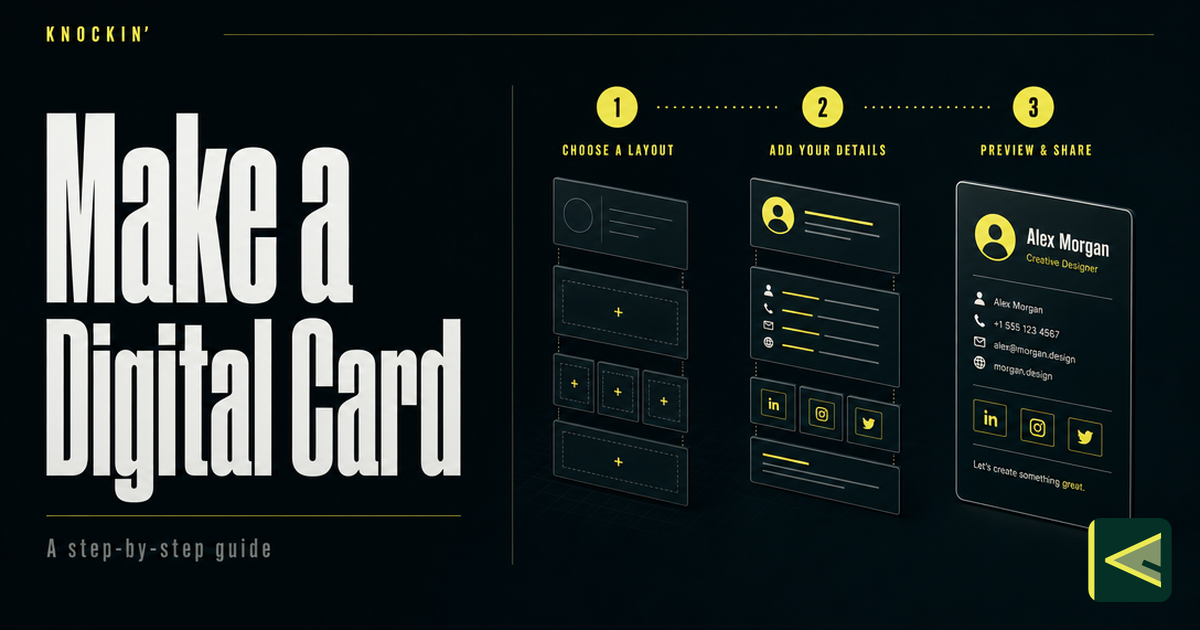
Una guía práctica, independiente de las herramientas, para crear una tarjeta de presentación digital: decida primero el contenido, elija un…
Preguntas frecuentes
¿Puedo poner mi tarjeta de presentación digital en Apple Wallet?
¿Cuál es la diferencia entre un pase de billetera y la aplicación del servicio de tarjeta?
¿Se actualiza el pase de billetera cuando cambio los datos de mi tarjeta?
¿La otra persona necesita una aplicación o un iPhone para recibir mi tarjeta?
https://knockin.info/es/blog/digital-business-card-apple-wallet