
如何把數位名片新增到 Apple Wallet
把數位名片做成 Apple Wallet 裡的錢包名片:pass 和 App 的區別、App 內與 Safari 兩條新增路徑、怎麼出示、你改了資訊之後 pass 會怎樣,一次講清。
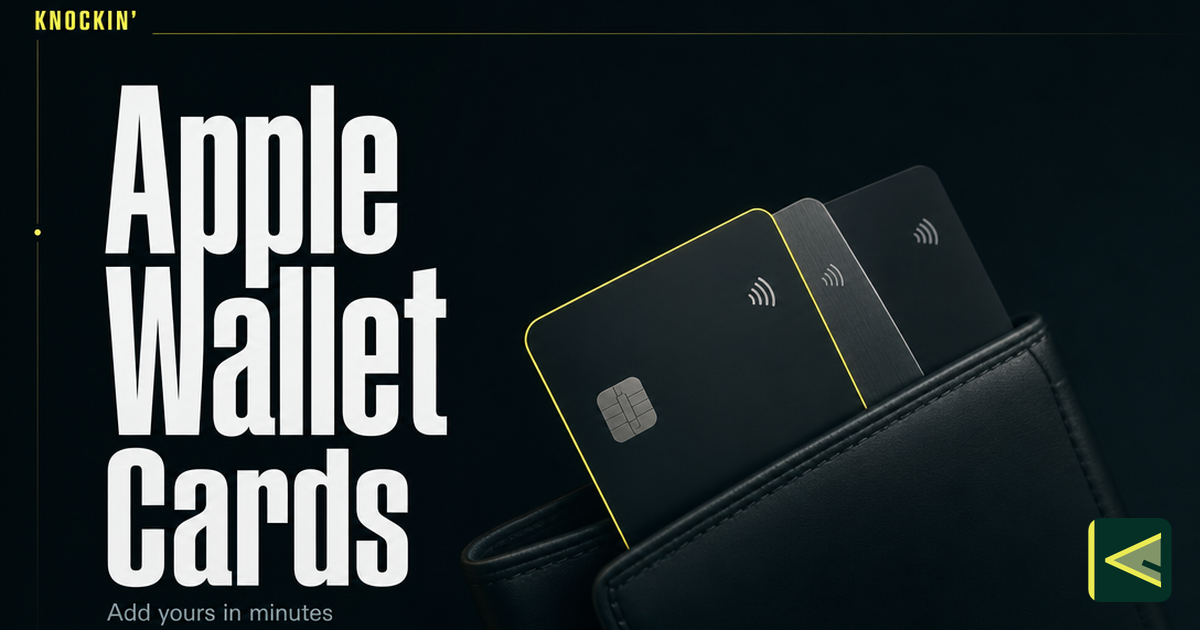
數位名片(也叫電子名片)最發光的時刻,是對方說出「方便留張名片嗎」之後的三秒鐘。從這句話到你把名片亮出來,中間每多一步——解鎖手機、翻找 App、等頁面載入——這個瞬間就涼一分。把數位名片放進 Apple Wallet,幾乎能把這些步驟全部消掉:雙擊側邊鍵,點一下,出示。這篇指南講清楚錢包名片(wallet pass)到底是個什麼東西、從名片服務新增它的兩條路徑,以及後面你改了資料之後會發生什麼。
如果你還不熟悉「名片住在一個連結裡」,可以先讀什麼是數位名片。下文預設你已經有一張發布好的名片,手裡是一部 iPhone。
為什麼名片應該放進 Apple Wallet
想想你最重要的幾張卡放在哪:銀行卡、登機牌、健身房會員卡。它們都在錢包裡,因為 Wallet 是 iPhone 上為「把一張卡快速出示給另一個人」而專門設計的地方。數位名片該待在這裡,理由同樣是三條。
**它永遠跟著你。**手機差不多是你唯一帶進每場會議、每次展會、每個偶遇的東西。住在名片服務 App 裡的名片當然也在——前提是你記得是哪個 App,而且還沒被登出。而 Wallet 裡的 pass 沒有登入、沒有帳號、沒有載入頁,它就在那兒。
**鎖屏就能調出來。**雙擊側邊鍵,錢包在你驗證身份之前就彈出來了。當對方在握手中途或地鐵門正在合上的瞬間問你要名片,這兩秒的領先很關鍵——你不用讓對方站著等你想密碼。
**不需要向對方解釋任何事。**從 Wallet 裡亮出一張 pass,是每個人都熟悉的動作,跟出示登機牌和會員卡沒有區別。沒有「我找一下 App」的尷尬,沒有開屏廣告的沉默等待,互動模式對方早就學會了。
一句話:Wallet 讓名片待在你的手本來就要去的地方。剩下的問題是怎麼把它放進去。
錢包名片是什麼,和 App 有什麼區別
Apple Wallet 並不承載你完整的數位名片。它承載的是一張錢包名片——一張遵循 Apple pass 格式的小卡片,和航空公司、咖啡品牌用的是同一套體系。一張名片 pass 就是一張儲存在 Apple Wallet 裡、也從 Wallet 出示的數字卡片,跟同一本錢包裡的銀行卡、登機牌並列 [Source: https://www.hihello.com/blog/how-to-add-your-digital-business-card-to-apple-wallet]。
pass 刻意做得輕。Apple 的格式要求它小而可預期,所以名片 pass 通常只放最關鍵的幾樣——姓名、職位,也許還有公司——加一個指向完整名片的QR 碼。掃這個碼,對方就進入你的完整名片頁 [Source: https://www.hihello.com/blog/how-to-add-your-digital-business-card-to-apple-wallet]。所以 pass 不是名片的替代品,它是揣在兜裡的路牌。
這正是它和「開啟名片服務的 App 出示」的核心區別:
- **App 是管理名片的地方。**改資料、看訪問記錄、上傳材料,這些發生在 App 或網頁端,完整功能都在那裡。
- **pass 是出示名片的地方。**喚起快、不挑網路、不用登入,鎖屏兩步可達。功能幾乎為零——而這個剋制正是意義所在。
第二個區別同樣重要:pass 加進去之後還能變。Apple 的 pass 體系允許髮卡服務向已新增的 pass 推送更新,機場裡登機口自己變更就是這個機制 [Source: https://developer.apple.com/documentation/walletpasses]。這對你的名片意味著什麼,後面單獨講。
開始之前:你需要準備什麼
三樣東西,你大機率都有:
- 一部帶 Apple Wallet 的 iPhone。 Wallet 是 iOS 自帶的,不用安裝。
- **一張已在名片服務上發布的數位名片。**還沒做的話,先看如何製作一張數位名片,再回來。
- **你的名片服務提供錢包入口。**不是每家服務都支援 pass,但主流幾家基本都有。去名片的分享選單找「新增到 Apple Wallet」之類的選項,各家措辭不一。
實話說在前面:不同服務的選單名和佈局不一樣,iOS 更新也會挪位置。下面的步驟是通用路徑——把它當地圖,把螢幕當實景。
路徑一:在名片服務的 App 裡新增
這是最常見的路徑,名片服務通常最先做它。以一家典型服務的文件化流程為例——這裡是 HiHello [Source: https://www.hihello.com/blog/how-to-add-your-digital-business-card-to-apple-wallet]:
- 在 iPhone 上開啟名片服務的 App,進入你的名片列表。
- 點你想新增的那張名片。
- 開啟名片的選單——通常是卡片角落的三個點。
- 選擇新增到 Apple Wallet。
- 在彈出的預覽裡確認,pass 就儲存進去了。
Apple Wallet 接受同一服務的多個 pass,如果你維護多張名片——比如一張自由職業身份、一張公司身份——可以只存一張,也可以全存 [Source: https://www.hihello.com/blog/how-to-add-your-digital-business-card-to-apple-wallet]。每張都是獨立的 pass,還能在 Wallet 裡排序,把最常出示的放在最上面。
新增完之後,開啟 Wallet 看一眼:哪些資訊上了 pass 正面,QR 碼在哪兒。這是你以後亮給別人看的那一面,值得花十秒。
路徑二:在 Safari 裡開啟名片連結新增
第二條路徑完全不依賴名片服務的 App——換了手機、或為省空間刪掉 App 時特別有用。它在瀏覽器裡完成,且必須在 iPhone 上:
- 在 iPhone 的 Safari 裡開啟你名片的線上連結——別人掃你QR 碼時訪問的就是它。不清楚連結從哪來,看數位名片QR 碼這篇。
- 在頁面上找新增到 Apple Wallet 按鈕或錢包圖示。很多名片服務直接把它放在名片分享頁上,也有塞進分享選單的。
- 如果在分享選單裡,點 Safari 的分享按鈕,從操作列表裡選新增到 Apple Wallet。
- 確認預覽,pass 進入錢包。
第一步藏著關鍵前提:這件事必須發生在將來攜帶這張 pass 的那部 iPhone 的 Safari 裡。Wallet 的 pass 按裝置逐個新增——把連結發到 Mac 或 iPad 上,不會往手機錢包裡放任何東西。如果你幫團隊管名片,那就是每個人用自己的裝置各自新增。
如果頁面裡沒有錢包入口,你的名片服務可能只在自家 App 裡暴露 pass——走路徑一即可。
出示:對方怎麼拿到你的名片
接下來是你做這一切的回報。
鎖屏狀態下雙擊側邊鍵(或開啟錢包 App),點名片那張 pass,它全屏鋪開:姓名、職位和QR 碼。把它伸出去,姿勢和你在閘機口出示登機牌一樣。對方用自己的相機掃這個碼——他們那邊不用裝任何 App——瀏覽器隨即開啟你的完整名片,聯絡方式、連結都在那裡 [Source: https://www.hihello.com/blog/how-to-add-your-digital-business-card-to-apple-wallet],需要什麼直接存進通訊錄。
幾個習慣能讓現場更順:
- **讓對方掃,別去夠對方的手機。**把螢幕端穩在一個舒服的距離,像出示銀行卡那樣。
- **先說一句會看到什麼。**一句「掃這個,我的名片就出來了」,能消除一些人面對陌生QR 碼的半秒猶豫。
- **備好退路。**手機會沒電,錢包會點不開。QR 碼和連結在任何地方都還能用,完整工具箱見如何分享數位名片。
取決於你用的服務,分享還能反向發生:一些服務允許收到你名片的人把它存進他們自己的錢包,和他們的會員卡排在一起。是否提供由平臺決定。
你改了資訊之後,錢包名片會怎樣
換工作、改頭銜、換手機號,遲早會發生——這本該是數位名片勝過紙質名片的地方。實操問題是:錢包裡那張 pass 會不會一直顯示舊資料?
機制站在你這邊。Apple 的 pass 體系允許髮卡服務向已加入 Wallet 的 pass 推送更新 [Source: https://developer.apple.com/documentation/walletpasses],名片服務因此可以在你改動名片時重新整理 pass。你在 App 或網頁端改一次,更新一路傳導:線上連結立刻顯示新資料,pass 隨後跟上。
pass 正面重新整理得多徹底——是隻有QR 碼指向的內容變了,還是姓名職位也跟著變——由名片服務決定。無論用哪家,兩個習慣保你周全:
- **大改之後,開啟 Wallet 看一眼。**十秒鐘確認 pass 正面現在寫的是什麼。如果它過期了、需要重新新增,最好是你自己發現,而不是在自我介紹的半路發現。
- **記住QR 碼才是真身。**就算 pass 正面還是舊的,掃出來的仍然是你的線上名片,那裡永遠是最新資料。pass 是路牌,名片才是目的地。
這個更新能力也是錢包名片和「截一張名片的圖存相簿」這種土辦法的分界:截圖會變舊,pass 被設計成由髮卡方持續重新整理。
那 Google Wallet 呢
如果你用的是 Android 手機,或者你遇到的人大多用 Android,同樣的思路在另一邊也成立:Google Wallet 同樣接受 pass,主流名片服務一般會在 Apple 入口旁邊放一個「新增到 Google Wallet」[Source: https://www.hihello.com/blog/how-to-add-your-digital-business-card-to-apple-wallet]。
機制同構——一張帶QR 碼的輕量 pass,指向你的完整名片——本篇關於 pass 是什麼、為什麼比翻 App 快、更新如何生效的討論都可平移。Google Wallet 在裝置要求和 pass 格式上有自己的細節,我們會在後續專文裡單獨走一遍,而不是壓縮成一個腳註。
錢包名片與其他分享方式怎麼配合
錢包名片是對一個特定問題的最佳答案——「能給我張名片嗎」這個問題,當面、立刻發生。它不該也不能獨自扛起你的整個分享策略,也不需要。每個渠道各覆蓋一個時刻:
- 錢包名片覆蓋面對面的自發時刻:展會、會議、走廊裡的寒暄。
- QR 碼覆蓋半永久性的陣地:幻燈片的結尾頁、桌牌、胸牌插卡。細節見數位名片QR 碼指南。
- NFC 覆蓋手機貼手機的觸碰,兩臺裝置都醒著、都湊近的時候。
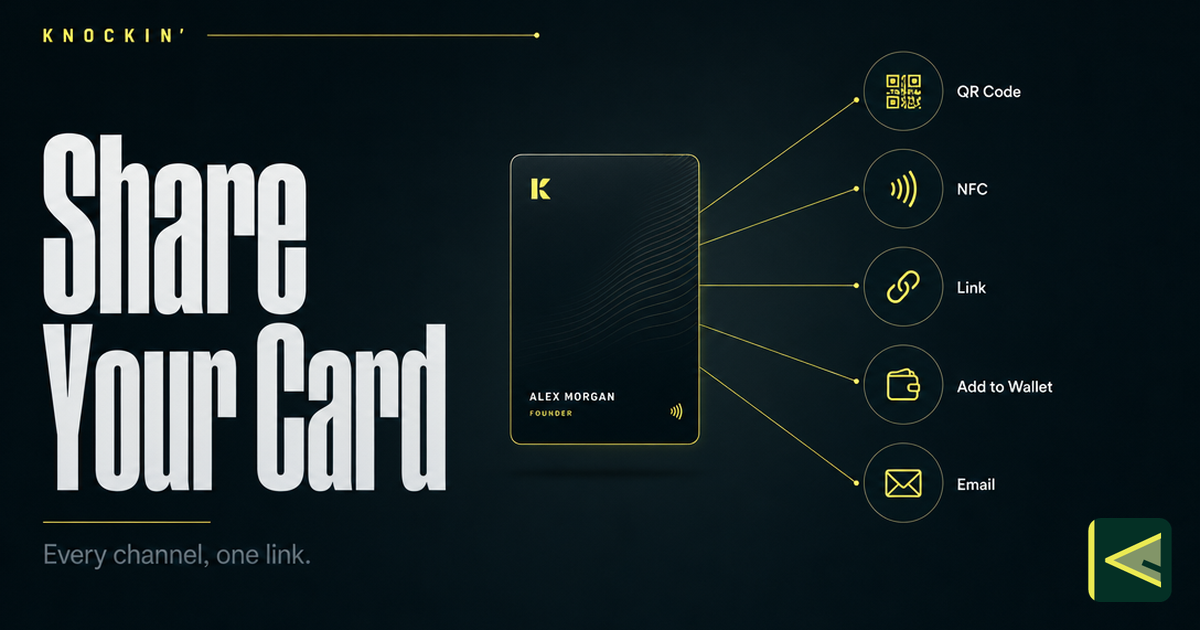
- 連結覆蓋一切非同步場景:郵件簽名、私信、個人簡介。完整的渠道地圖見如何分享數位名片。
組合起來體系才立得住:人在你面前時你調錢包,人在另一個時區時你甩連結,人流經過的地方你印QR 碼。一張名片,發布一次,四種載體。
如果你還在斟酌名片上究竟該放什麼,配套閱讀是名片上應該放什麼內容。
Knockin 在這件事裡的位置
Knockin 把數位名片再往前推了一步:你的名片不只是一頁資料,而是一張會替你回答問題的智慧名片——一位 AI 接待助手,替你介紹你、接住常見提問,並且知道什麼時候該把對話交回給你。完整機制見如何使用 Knockin:從註冊到 LIVE 名片。
分享遵循的正是本篇描述的多渠道模式:Knockin 名片可以透過連結、QR 碼、錢包、NFC 或 widget 分發,如認識 Knockin 一文所述。錢包名片扮演的角色一如所料——自我介紹揣在兜裡、一鍵可達,等著「有人當面問起、等不了 App 載入」的時刻。只是QR 碼背後,掃的人找到的不止是你的資料,而是一張能替你說話的名片。
你可以在 knockin.info 免費建立一張——不需要信用卡——今天結束前,讓錢包裡有一張值得出示的名片。
結論
把數位名片新增到 Apple Wallet,是一次五分鐘的設定,之後每一次有人問「你是做什麼的」都在收穫回報。pass 小是有意為之:你的名字、職位,加一個通向完整名片的QR 碼。從名片服務的 App 新增,或在 Safari 裡開啟名片連結新增;鎖屏雙擊就能出示;資料改在一處,pass 會跟上,大改後記得看一眼它的正面。
下一場社交對話不該從「等等,我找一下名片」開始。建一張能替你應答的名片,把它放進錢包,剩下的交給那次雙擊——現在就去 knockin.info 免費開始。
相關文章
名片QR 碼:工作原理、設計規範與印刷尺寸
名片QR 碼的完整參考:它如何承載你的資訊、靜態與動態之別(比任何設計決策都重要)、如何生成一個多年後仍好使的碼,以及決定一次掃碼成敗的尺寸、靜區與對比度規範。
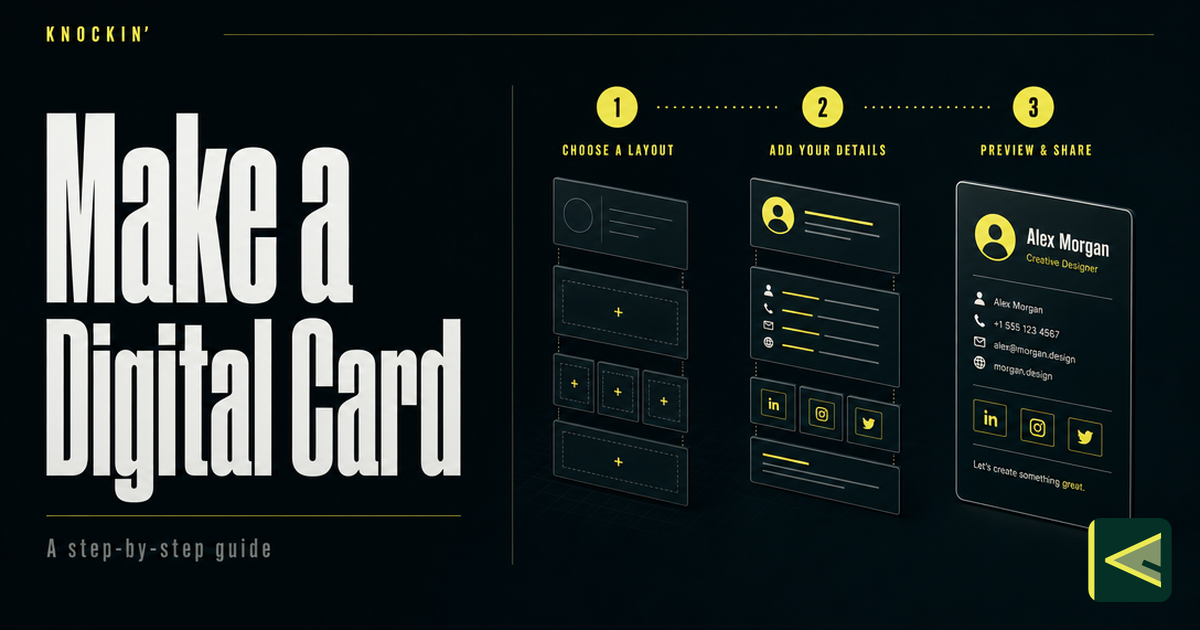
如何製作數位名片:2026 分步實操指南
一篇工具無關的數位名片製作指南:動手前先定內容、按五個標準選工具、五步搭建、發布前測試清單,以及上線後的分享啟動,並附常見錯誤與示例。
常見問題
Apple Wallet 裡的就是我的完整數位名片嗎?
不裝名片服務的 App,能把名片加進 Wallet 嗎?
我改了名片資料,錢包裡的 pass 會自動更新嗎?
對方用 Android 手機怎麼辦?
https://knockin.info/zh-TW/blog/digital-business-card-apple-wallet