
Apple Wallet에 디지털 명함 추가하기
디지털 명함을 Apple Wallet 패스로 바꿔보세요. 패스가 무엇인지, 앱이나 Safari에서 패스를 추가하는 방법, 표시하는 방법, 세부정보를 업데이트하면 어떻게 되나요?
디지털 명함은 누군가 "카드를 갖고 계십니까?"라고 질문한 후 3초 안에 가장 잘 작동합니다. 질문과 카드 사이의 모든 단계는 입력할 비밀번호, 찾을 앱, 로드할 페이지 등 순간적으로 냉담해질 기회입니다. Apple Wallet에 카드를 넣으면 거의 모든 카드가 제거됩니다. 두 번 클릭하고 탭하고 표시하면 됩니다. 이 가이드에서는 지갑 패스가 실제로 무엇인지 설명하고, 일반적인 카드 서비스에서 카드를 추가하는 두 가지 방법을 안내하며, 나중에 세부 정보가 변경되면 어떤 일이 발생하는지 다룹니다.
주머니 속에 들어 있는 것이 아니라 링크에 붙어 있는 카드 개념을 처음 접하신다면, 디지털 명함 소개 기본적인 내용을 다룹니다. 아래의 모든 내용은 이미 어딘가에 카드가 게시되어 있고 손에 iPhone가 있다고 가정합니다.
귀하의 카드가 Apple Wallet {#why-your-card-belongs-in-apple-wallet}에 속하는 이유
결제 카드, 탑승권, 체육관 멤버십 등 가장 중요한 카드가 이미 어디에 있는지 생각해 보세요. Wallet에 있는 이유는 Wallet이 "다른 사람에게 빨리 보여주기" 위해 만들어진 iPhone의 유일한 장소이기 때문입니다. 같은 세 가지 이유로 디지털 명함이 여기에 속합니다.
항상 당신과 함께 있습니다. 휴대전화는 회의, 콘퍼런스, 우연한 만남에도 늘 가지고 다니는 물건입니다. 앱에만 있는 명함도 함께 가지고 다니는 셈이지만, 어떤 앱인지 기억하고 로그인 상태도 유지되어 있어야 합니다. Wallet의 패스는 로그인도, 계정 화면도, 로딩 화면도 필요 없습니다. 바로 꺼내 볼 수 있습니다.
잠금 화면에서도 열 수 있습니다. 측면 버튼을 두 번 누르면 인증하기 전에도 Wallet과 패스를 열 수 있습니다. 인사를 나누는 중이나 열차 문이 닫히려는 순간 누군가 명함을 요청한다면, 그 몇 초가 중요합니다. 로그인 정보를 찾느라 상대를 기다리게 하지 않아도 됩니다.
사용법을 따로 설명할 필요가 없습니다. Wallet에서 패스를 보여주는 동작은 탑승권이나 멤버십 카드 덕분에 누구에게나 익숙합니다. 앱을 찾거나 시작 화면이 뜰 때까지 어색하게 기다릴 필요가 없습니다. 상대가 이미 아는 방식으로 보여주면 됩니다.
요약하면 Wallet은 손이 익숙하게 가는 곳에 명함을 두는 방법입니다. 이 가이드의 나머지 부분에서는 명함을 그곳에 추가하는 과정을 설명합니다.
Wallet 패스란 무엇이며 앱과 어떻게 다른가요?
Apple Wallet에 디지털 명함 전체가 저장되는 것은 아닙니다. 저장되는 것은 지갑 패스 — a small, standardized card that follows Apple's pass format, the same one airlines and coffee shops use. A business card pass is a digital card that is saved and shared from Apple Wallet, much like a credit card or a plane ticket that lives in the same app [Source: https://www.hihello.com/blog/how-to-add-your-digital-business-card-to-apple-wallet].
The pass is deliberately lightweight. Because Apple's format keeps passes small and predictable, the pass typically shows the essentials — your name, role, maybe your company — plus a QR code that points to your complete card. Scanning that code takes the other person to the full experience [Source: https://www.hihello.com/blog/how-to-add-your-digital-business-card-to-apple-wallet]. So the pass isn't a replacement for your card; it's a pocket-sized signpost to it.
명함 서비스의 앱을 사용하는 것과는 다음과 같은 차이가 있습니다.
- 앱은 명함을 관리하는 곳입니다. 세부 정보를 편집하고 방문자를 확인하고 자료를 업로드하는 일은 전체 기능이 있는 앱이나 웹에서 합니다.
- 패스는 명함을 보여주는 곳입니다. 빠르게 접근할 수 있고 오프라인에서도 꺼내 보기 편하며 로그인 없이 잠금 화면에서 간단히 열 수 있습니다. 그 밖의 기능을 거의 넣지 않은 간결함이 핵심입니다.
그만큼 중요한 차이가 하나 더 있습니다. 추가한 뒤에도 패스 내용을 바꿀 수 있습니다. Apple built the pass system so the service that issues a pass can push new content to it, which is how a boarding gate updates at the airport without you re-adding anything [Source: https://developer.apple.com/documentation/walletpasses]. We'll come back to what that means for your card details in a moment.
시작하기 전에 필요한 것
필요한 것은 세 가지이며, 대부분 이미 갖추고 있을 것입니다.
- Apple Wallet이 있는 iPhone. Wallet은 iOS에 기본으로 포함되므로 따로 설치할 필요가 없습니다.
- 이미 공개한 디지털 명함 이 명함 서비스에 있어야 합니다. 아직 만들지 않았다면 먼저 디지털 명함 만들기 가이드를 읽고 돌아오세요.
- 귀하의 서비스에서 제공하는 공유 또는 지갑 옵션입니다. 모든 카드 서비스가 지갑 패스를 지원하는 것은 아니지만 대부분의 기존 카드 서비스는 지원합니다. 카드의 공유 메뉴에서 "Apple Wallet에 추가" 옵션을 확인하세요. 정확한 문구는 플랫폼에 따라 다릅니다.
단계 전 한 가지 주의 사항: 메뉴 이름과 화면 레이아웃은 카드 서비스마다 다르며 iOS 버전 간에도 다릅니다. 아래 경로는 일반적인 패턴을 설명합니다. 그들을 지도로, 화면을 영토로 여기십시오.
카드 서비스 앱 {#add-from-the-app}에서 카드를 추가하는 방법
This is the most common path, because it's the one card services build first. The documented flow for a typical service (HiHello's, in this example) looks like this [Source: https://www.hihello.com/blog/how-to-add-your-digital-business-card-to-apple-wallet]:
- iPhone에서 카드 서비스 앱을 열고 카드 목록으로 이동하세요.
- 추가하려는 카드를 탭합니다.
- 카드 메뉴를 엽니다. 일반적으로 카드 모서리에 있는 점 3개 버튼입니다.
- 선택 Apple Wallet에 추가.
- 나타나는 지갑 미리보기에서 확인하면 패스가 저장됩니다.
Apple Wallet accepts more than one pass from the same service, so if you keep separate cards for different contexts — a freelance identity and a day-job identity, say — you can save just one or all of them [Source: https://www.hihello.com/blog/how-to-add-your-digital-business-card-to-apple-wallet]. Each appears as its own pass, and you can reorder them in Wallet so the one you show most often sits on top.
추가한 후 Wallet을 한 번 열어 패스가 어떻게 표시되는지 확인하세요. 패스 표면에 어떤 세부 정보가 만들어졌는지, QR 코드가 어디에 있는지 확인하세요. 이것이 사람들에게 보여줄 카드입니다. 10초 정도 볼 가치가 있습니다.
Safari {#add-from-safari}에서 카드를 추가하는 방법
두 번째 경로에는 카드 서비스 앱이 전혀 필요하지 않습니다. 공간을 절약하기 위해 휴대폰을 바꾸거나 앱을 삭제한 경우에 유용합니다. iPhone 자체의 브라우저에서 작동합니다.
- 다음에서 카드의 라이브 링크를 엽니다. iPhone의 Safari — 동일한 URL 사람들이 QR 코드를 스캔할 때 방문합니다. 해당 링크가 무엇인지 확실하지 않은 경우 다음 가이드를 참조하세요. 디지털 명함 QR 코드 그것이 어디서 왔는지 설명합니다.
- 다음을 찾으세요. Apple Wallet에 추가 페이지의 버튼이나 지갑 아이콘. 많은 카드 서비스에서는 이를 공유 카드 페이지에 직접 표시합니다. 다른 사람들은 그것을 공유 시트에 집어 넣습니다.
- 대신 공유 시트에 있는 경우 Safari를 탭하세요. 공유 버튼을 누른 다음 선택하세요. Apple Wallet에 추가 작업 목록에서
- 미리보기를 확인하면 패스가 월렛에 연결됩니다.
1 단계에 숨어 있는 요구 사항이 중요한 것입니다. 이는 패스를 전달할 iPhone의 Safari에서 발생해야 합니다. Wallet 패스는 기기별로 추가됩니다. Mac이나 iPad로 링크를 보내도 휴대전화의 Wallet에는 아무 것도 저장되지 않습니다. 팀의 카드를 관리하는 경우 각 사람은 자신의 기기에서 자신의 패스를 추가합니다.
어디에도 지갑 옵션이 표시되지 않으면 카드 서비스가 해당 앱에만 패스를 노출할 수 있습니다. 위의 앱 경로는 대체 경로로 유지됩니다.
지갑 {#showing-your-card-from-the-wallet}에서 카드를 보여주기
설정을 다시 구축한 순간의 결과는 다음과 같습니다.
잠금 화면에서 측면 버튼을 두 번 클릭하고(또는 Wallet 앱을 열고) 카드 패스를 탭하세요. 패스는 귀하의 이름, 역할 및 QR 코드로 화면을 채웁니다. 게이트에서 탑승권을 내밀듯이 잡으세요.
The other person scans the QR code with their phone camera. No app is needed on their side — a camera app reads the code, and the browser opens your complete card with everything it carries [Source: https://www.hihello.com/blog/how-to-add-your-digital-business-card-to-apple-wallet]. They save whatever they need from there, usually straight into their contacts.
몇 가지 습관이 이를 더 원활하게 만듭니다.
- 스캔하게 하세요. 전화기에 손을 대지 마세요. 결제 카드를 제시할 때처럼 편안한 거리를 두고 화면을 안정적으로 유지하세요.
- 그들이 무엇을 얻을지 말해 보세요. "이것을 스캔하면 내 카드가 나타납니다"라는 한 문장은 일부 사람들이 익숙하지 않은 QR 코드에 직면했을 때 느끼는 0.5초의 불확실성을 방지합니다.
- 대체품을 준비하세요. 배터리가 방전되고 지갑이 엉망이 됩니다. QR 코드와 링크는 어디에서나 계속 작동합니다. 우리는 전체 툴킷을 다룹니다. 디지털 명함을 공유하는 방법.
귀하의 서비스에 따라 공유는 다른 방향으로 진행될 수도 있습니다. 일부 서비스에서는 귀하의 카드를 받은 사람이 자신의 지갑에 카드를 저장할 수도 있으므로 귀하의 세부 정보는 해당 사람의 포인트 카드 옆에 있는 지갑에 보관됩니다. 제공 여부는 플랫폼에 따라 다릅니다.
카드 {#what-happens-when-you-update-your-card}를 업데이트하면 어떻게 되나요?
직업을 바꾸거나, 이름을 바꾸거나, 전화번호를 바꾸게 될 것입니다. 이는 인쇄된 카드에 비해 디지털 카드의 장점이라고 생각됩니다. 따라서 실용적인 질문은 다음과 같습니다. 지갑의 패스에 이전 세부정보가 영원히 표시됩니까?
The mechanism is on your side. Because Apple's pass system lets the issuing service push updates to passes already added to Wallet [Source: https://developer.apple.com/documentation/walletpasses], your card service can refresh the pass when your card changes. You edit your details once, in the app or on the web, and the update propagates: your live link shows the new details immediately, and the pass follows.
QR 대상만 업데이트되거나 패스 업데이트에 인쇄된 이름과 역할도 업데이트되는지 여부와 같이 패스 표면이 얼마나 완전히 새로 고쳐지는지는 Apple이 아닌 카드 서비스에 의해 결정됩니다. 두 가지 습관이 당신을 안전하게 지켜줍니다.
- 중요한 변경이 이루어진 후 Wallet을 열고 살펴보세요. 10초 동안 패스 페이스가 현재 말하는 내용을 확인합니다. 오래되어 다시 추가해야 하는 경우 소개 중간에 알아보는 것보다 직접 알아보는 것이 좋습니다.
- QR 코드가 진실의 원천임을 기억하세요. 오래된 패스 표면에서도 스캔이 라이브 카드에 계속 표시되므로 항상 최신 세부 정보가 표시됩니다. 패스는 표지판입니다. 카드가 목적지입니다.
이 업데이트 동작은 카드의 스크린샷을 저장하는 기존 해결 방법과 지갑 패스를 구분하는 것이기도 합니다. 즉, 스크린샷은 오래되고 패스는 발급한 서비스에 의해 새로 고쳐지도록 설계되었습니다.
Google Wallet는 어떻습니까?
If you carry an Android phone, or the people you meet mostly do, the same idea exists on the other side: Google Wallet accepts passes too, and established card services typically offer an "Add to Google Wallet" flow next to their Apple one [Source: https://www.hihello.com/blog/how-to-add-your-digital-business-card-to-apple-wallet].
작동 원리는 비슷합니다. 가벼운 패스에 전체 명함으로 연결되는 코드가 들어 있습니다. 따라서 패스가 무엇인지, 앱을 찾아 여는 것보다 편리한 이유, 업데이트 방식에 관한 이 가이드의 설명도 적용됩니다. Google Wallet의 기기 요구 사항과 패스 형식에는 별도의 특징이 있으므로, 여기서 짧게 다루기보다 후속 글에서 자세히 설명하겠습니다.
지갑을 다른 공유 채널과 페어링
지갑 패스는 "카드를 받을 수 있나요?"라는 특정 질문에 대한 가장 좋은 답변입니다. 지금 당장 직접 물어보세요. 이는 전체 공유 전략을 수행하기 위한 것이 아니며, 그럴 필요도 없습니다. 보유하고 있는 각 채널은 서로 다른 순간을 다룹니다.
- 월렛패스 회의, 회의, 복도 대화 등 직접 대면하고 자연스러운 순간을 다룹니다.
- QR 코드 반영구적인 표면을 덮습니다: 슬라이드의 닫는 프레임, 테이블 표시, 배지 삽입물. 여기 QR 공유 작동 방식 자세하게.
- NFC 두 장치가 모두 가까이 있을 때 전화 대 전화 탭을 덮습니다.
- 링크 이메일 서명, DM, 약력 등 모든 것을 비동기식으로 처리합니다. 는 디지털 명함 공유에 대한 전체 가이드 이 모든 것을 순간에 매핑합니다.
누군가가 당신 앞에 서 있을 때 당신은 지갑에 손을 뻗습니다. 누군가가 시간대를 건너면 링크를 삭제합니다. 사람들이 지나가는 곳에 QR를 인쇄합니다. 카드 1장, 1회 발행, 차량 4대.
애초에 그 카드에 무엇이 들어갈지 아직도 결정하고 계시다면, 명함에 무엇을 넣을까 읽어주는 동반자입니다.
Knockin이 {#where-knockin-fits-in}에 맞는 위치
Knockin은 디지털 명함을 한 단계 더 발전시킵니다. 카드는 단순한 세부 정보 페이지가 아니라 질문에 답하는 스마트 카드입니다. AI 컨시어지가 귀하를 소개하고 일반적인 질문을 입력하며 대화를 언제 다시 가져올지 아는 것입니다. 우리는 전체 역학을 다룹니다. 가입부터 LIVE 카드까지 Knockin 작동 방식.
공유는 이 가이드에서 설명한 것과 동일한 다중 채널 패턴을 따릅니다. 다음에서 설명한 대로 링크, QR, 지갑, NFC 또는 위젯을 통해 Knockin 카드를 배포할 수 있습니다. Knockin 소개. 지갑 패스는 여러분이 기대하는 역할을 정확하게 수행합니다. 소개는 주머니에서 탭 한 번으로 누군가가 요청하는 순간과 앱이 로드될 때까지 기다리면 안 되는 순간에 대비합니다. 그러나 QR 코드 뒤에는 스캔하는 사람이 귀하의 세부 정보만 찾는 것이 아닙니다. 그들은 당신에 대해 이야기할 수 있는 카드를 찾습니다.
다음에서 무료로 구축할 수 있습니다. knockin.info — 신용카드가 필요하지 않습니다 — 그리고 하루가 끝나기 전에 지갑에 넣을 만한 카드를 준비하세요.
결론
Apple Wallet에 디지털 명함을 추가하는 것은 누군가가 당신이 무엇을 하는지 물을 때마다 성과를 거두는 5분 설정입니다. 패스는 의도적으로 작습니다. 이름, 역할, 전체 카드로 연결되는 QR 코드입니다. 카드 서비스 앱이나 카드 라이브 링크의 Safari에서 추가하세요. 더블클릭으로 잠금화면에서 보여주세요. 한 곳에서 세부 정보를 업데이트하고 패스를 신뢰하여 큰 변화가 발생한 후 얼굴을 확인하세요.
다음 네트워킹 대화는 "잠깐, 내 카드를 찾아볼게"로 시작해서는 안 됩니다. 답장을 보내는 카드를 만들어 Wallet에 넣고 나머지는 두 번 클릭하면 됩니다. knockin.info에서 무료로 시작해보세요.
관련 글
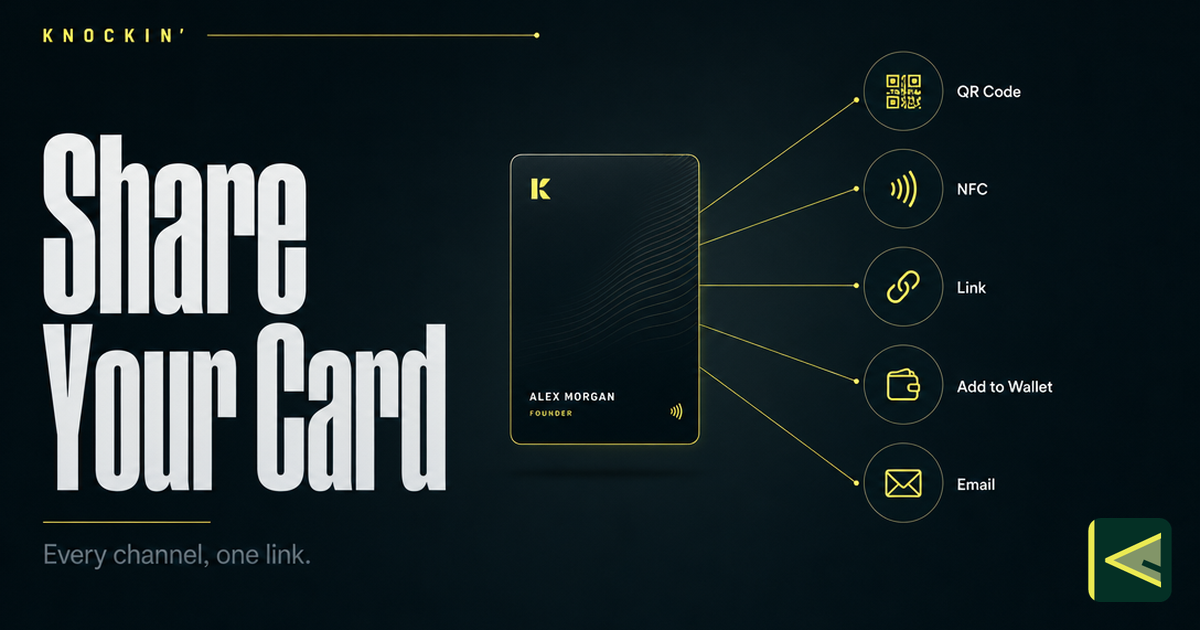
디지털 명함 공유하기: 다양한 연결 방법
디지털 명함을 공유하는 7가지 방법(QR 코드, NFC 탭, 일반 링크, 휴대폰 지갑, 이메일 서명, 웹사이트 위젯, 소셜 바이오)과 각 순간에 적합한 명함을 선택하는 방법.

명함 QR 코드: 작동 원리, 디자인 규칙과 크기
명함의 QR 코드에 대한 전체 참조: 작동 방식, 정적 vs 동적, 지속되는 코드 생성 방법, 정확한 크기, 여백 및 인쇄 대비 규칙.
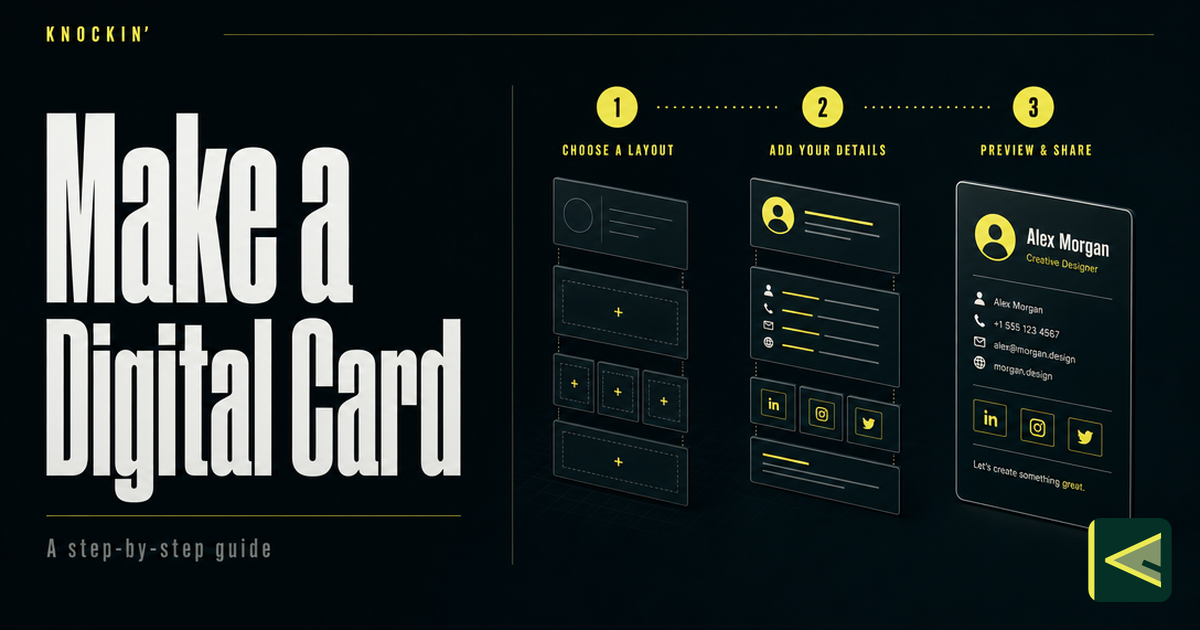
디지털 명함 만드는 방법: 단계별 가이드 (2026)
디지털 명함 제작을 위한 실용적이고 도구에 구애받지 않는 가이드: 콘텐츠를 먼저 결정하고, 5가지 기준에 따라 제작자를 선택하고, 템플릿으로 제작하고, 게시하기 전에 테스트한 후 공유하세요.
자주 묻는 질문
Apple Wallet에 디지털 명함을 넣을 수 있나요?
월렛패스와 카드서비스 앱의 차이점은 무엇인가요?
카드 정보를 변경하면 월렛 패스가 업데이트되나요?
내 카드를 받으려면 상대방이 앱이나 iPhone가 필요합니까?
https://knockin.info/ko/blog/digital-business-card-apple-wallet