
如何将简历变成 Knockin 互动个人主页
从现有简历出发,整理项目背景、创建个人主页、测试 AI 回答,再发布可分享的 Knockin 链接。这份指南帮助你把经历变成访客可以进一步了解和提问的专业介绍。
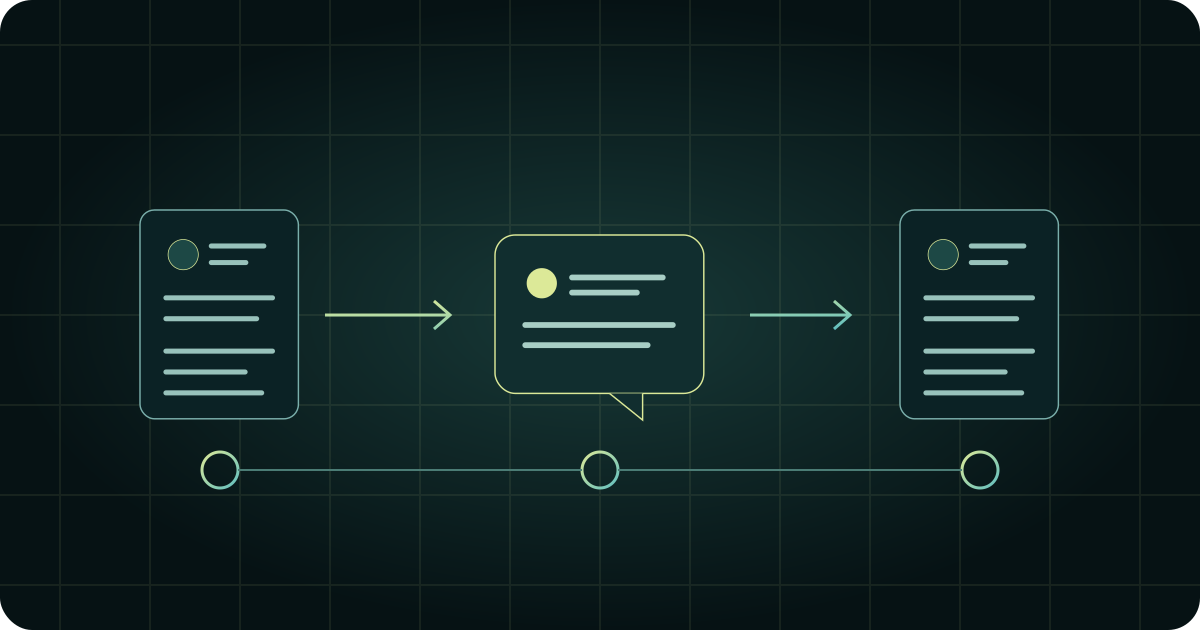
从你已经有的简历开始,补上平时需要当面解释的项目背景,再将材料整理成一个可以浏览、也可以提问的个人主页。
这篇介绍在 Knockin 中完成设置的步骤。如果你还在判断这种形式是否适合自己,可以先读为什么给简历配一个互动个人主页。
1. 准备适合公开的专业材料
打开编辑器之前,先准备三类内容:
- 一份日期、职位和职责准确的最新简历。
- 两三个愿意公开介绍的项目。
- 一段说明:你现在希望从事什么工作,或探索什么机会。
每个项目写清问题、本人贡献、相关限制,以及有依据的结果。把自己的工作与团队整体成果区分开。如果成果只能定性描述,就如实解释,不要为了好看编一个数字。
删去不希望访客知道的内容,例如客户机密、私人联系方式。除了简历本身,也要检查它链接到的文档。
2. 做好访客第一眼看到的介绍
打开 Knockin,进入 Card Editor,填写姓名、专业身份、介绍和希望公开的联系方式。选择清楚易读的样式,并检查小屏幕上的预览。
开头一句话应帮助合适的人快速判断相关性。例如,“专注中小企业软件 onboarding 的产品设计师”比“热爱挑战、寻找机会的专业人士”更具体。请填写你真实的方向,不要照搬例子。
通过 Showcase 加入精选案例或作品链接。标题要说明读者点进去能看到什么;少量相关作品,比一长串没有解释的链接更方便评估。
3. 将页面背后的经历提供给 AI
进入 Knowledge,加入希望 AI 礼宾使用的专业信息。可以直接输入文字,也可以使用支持的文件上传流程。当前使用指南列出的文档格式包含 PDF 和 DOCX;文件处理完成,与个人主页已经准备好对外分享,是两件事。
等待材料就绪后,检查提取出的内容,修正遗漏和模糊说法。简历里的“主导上线”可能还需要解释:你负责什么,其他人贡献了什么,哪些结果能归因于你的工作。
事实放进 Knowledge,语气和对话处理原则放进角色设置。例如,要求回答简洁、专业;没有提供可入职时间时,转交本人确认,而不是猜测。
4. 测试访客可能会问的问题
在编辑器打开 Preview 或 Preview & Test,再进入 Speak to my AI。围绕你的真实材料提问:
| 测试问题 | 检查重点 |
|---|---|
| 这个人主要做什么工作? | 是否反映当前方向。 |
| 他在这个项目里具体做了什么? | 是否区分本人贡献与团队成果。 |
| 哪里可以看相关作品? | 链接是否打开正确的公开作品。 |
| 下个月能开始工作吗? | 是否作出了你未提供的承诺。 |
| 是否使用过材料中没有提到的工具? | 有没有编造经验。 |
回答有误时,使用纠正回答的流程,检查更新后的知识,再重新提问。同时检查主页本身:姓名、作品链接和公开联系方式,在聊天之外也应该正确。
5. 发布后重新打开,再有针对性地分享
发布主页,并按提示选择可用的公开地址。分享前以访客视角重新打开,检查介绍、作品链接和 AI 入口。
将链接放在确实需要补充背景的位置:作品集旁、相关的自我介绍邮件里,或后续沟通中。招聘流程要求的简历文件仍然照常提交。链接是邀请对方进一步了解你,不意味着对方一定会打开。
当项目、职业方向或联系方式发生变化时,及时维护。少量准确、最新的知识,比大量过期材料更有用。
现在能完成什么,后续还会探索什么
这些步骤创建的是访客可以通过 Knockin AI 了解你的个人主页。让访客自己的外部 AI 读取简历,是另一个后续规划方向。在宣称它适配某个外部助手之前,先看AI 可读简历的含义。
界面截图和最新细节见 Knockin 使用指南。可用功能和套餐要求以当前产品界面为准。
https://knockin.info/zh/blog/how-to-turn-your-resume-into-a-knockin-profile