
Cómo convertir tu currículum en un perfil de IA de Knockin
Crea un perfil de IA a partir de tu currículum y tus proyectos. Prepara los materiales, prueba las respuestas y publica un enlace para presentar tu experiencia.
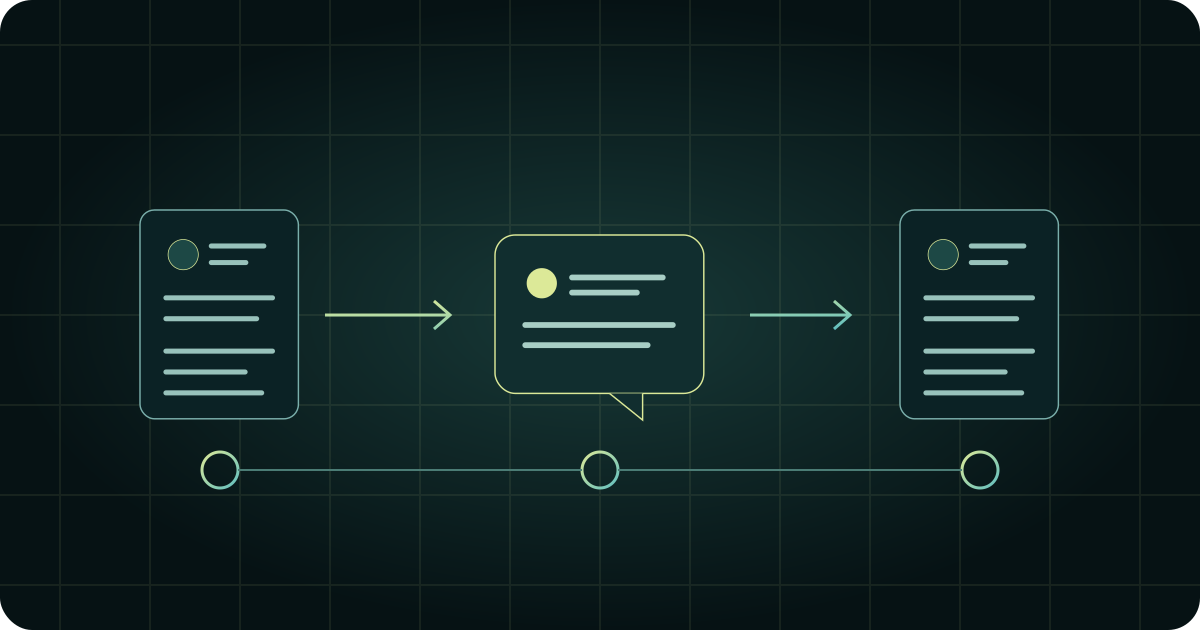
Empieza por el currículum que ya tienes. Añade el contexto de los proyectos que normalmente explicarías en persona y conviértelo en un perfil que alguien pueda explorar y sobre el que pueda hacer preguntas.
Esta guía recorre la configuración en Knockin. Si todavía estás valorando si te sirve este formato, lee primero por qué acompañar tu currículum con un perfil interactivo.
1. Prepara una versión pública de tu experiencia
Antes de abrir el editor, reúne tres cosas:
- Un currículum actualizado con fechas, cargos y responsabilidades correctos.
- Dos o tres proyectos que puedas comentar públicamente.
- Una explicación breve del trabajo o las oportunidades que quieres explorar.
Para cada proyecto, anota el problema, tu aportación, las limitaciones relevantes y el resultado que puedas respaldar. Distingue tu trabajo del del equipo. Si el resultado es cualitativo, descríbelo con honestidad en vez de inventar una cifra.
Elimina los detalles que no quieras revelar, incluidos datos confidenciales de clientes y contactos privados. Revisa los documentos enlazados, además del propio currículum.
2. Prepara la presentación que verá primero el visitante
Abre Knockin y entra en Card Editor. Añade tu nombre, título profesional, presentación y los datos de contacto que quieras compartir. Elige un diseño legible y revisa la vista previa en una pantalla pequeña.
La primera frase debe ayudar a la persona adecuada a reconocer si tu experiencia es relevante. Por ejemplo, «Diseñadora de producto especializada en la experiencia inicial de usuarios de software para pequeñas empresas» dice más que «Profesional con pasión en busca de oportunidades». Usa tu especialidad real, no copies el ejemplo.
Añade casos o enlaces a tu portafolio mediante Showcase. Pon un título que explique qué encontrará el lector. Unos pocos ejemplos relevantes son más fáciles de evaluar que una lista larga sin explicación.
3. Proporciona a la IA el contexto que hay detrás del perfil
Abre Knowledge y añade la información profesional que quieres que utilice el asistente. Puedes introducir texto directamente o usar el flujo de carga de archivos admitidos. La guía actual incluye PDF y DOCX entre los formatos de documento; procesar un archivo y publicar un perfil útil son pasos distintos.
Espera a que el material esté listo y revisa lo que se ha extraído. Corrige el contexto que falte y las afirmaciones ambiguas. Una frase como «Lideré el lanzamiento» puede necesitar una explicación de tu responsabilidad, las aportaciones de otras personas y qué resultado puede atribuirse a tu trabajo.
Guarda los hechos en Knowledge. Usa la configuración de personalidad para definir el tono y los criterios de la conversación. Por ejemplo, pide respuestas profesionales y concisas, y que las preguntas sobre disponibilidad sin respuesta preparada se te deriven a ti en lugar de adivinar.
4. Prueba las preguntas que podría hacer un visitante
En el editor, abre Preview o Preview & Test y después Speak to my AI. Haz preguntas relacionadas con tus materiales reales:
| Pregunta de prueba | Qué comprobar |
|---|---|
| ¿Qué tipo de trabajo hace esta persona? | La respuesta refleja tu enfoque actual. |
| ¿Qué hizo personalmente en este proyecto? | Distingue tu función de la del equipo. |
| ¿Dónde puedo ver un ejemplo relevante? | El enlace abre el trabajo público correcto. |
| ¿Está disponible el mes que viene? | Evita compromisos que no hayas indicado. |
| ¿Ha usado una herramienta que no figura en los materiales? | No inventa experiencia. |
Si una respuesta es incorrecta, utiliza el flujo de corrección, revisa el conocimiento actualizado y vuelve a preguntar. Comprueba también el perfil: el nombre, los enlaces y los datos de contacto públicos deben ser correctos fuera del chat.
5. Publica, vuelve a abrir y comparte con intención
Publica el perfil y sigue la indicación para elegir una dirección pública disponible. Antes de compartirla, ábrela como visitante y revisa la presentación, los enlaces a trabajos y el acceso a la IA.
Añade el enlace donde el contexto adicional sea útil: junto al portafolio, en un correo de presentación pertinente o en un seguimiento. Sigue enviando el archivo de currículum que solicite cada proceso de selección. El enlace invita a saber más; no garantiza que el destinatario lo visite.
Actualiza el perfil cuando cambien tus proyectos, tu enfoque o los datos de contacto. Una base de conocimiento pequeña y actual es más útil que una colección llamativa de material desactualizado.
Qué hace esta configuración y qué está previsto para después
Estos pasos crean un perfil que los visitantes pueden explorar mediante la IA de Knockin. El acceso desde la propia IA externa del visitante es otra dirección prevista. Lee la explicación de los currículums legibles por IA antes de describir tu perfil como compatible con un asistente externo concreto.
Las capturas y los detalles actuales de la interfaz están en la guía de uso de Knockin. Las funciones y los requisitos de cada plan dependen de la interfaz actual del producto.
https://knockin.info/es/blog/how-to-turn-your-resume-into-a-knockin-profile