
如何把履歷整理成 Knockin AI 個人網站
從現有履歷與專案背景建立可分享的 AI 個人網站。逐步準備材料、測試回答並發布 Knockin 連結,讓訪客更完整了解你的工作與經歷。
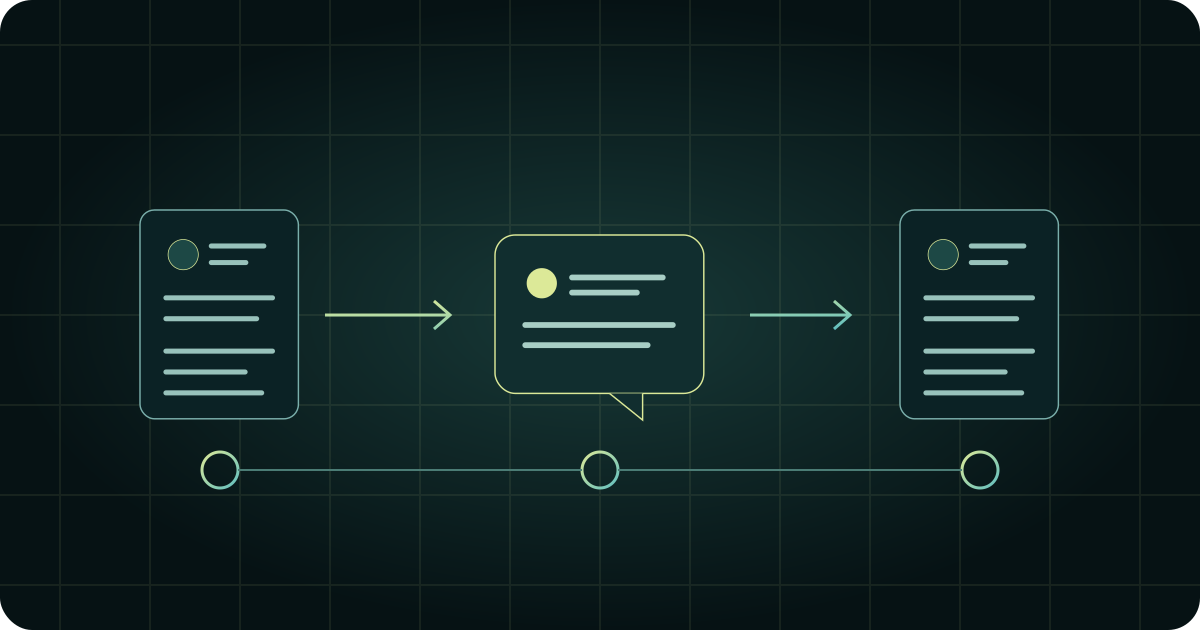
從現有履歷開始,加入平常需要當面解釋的專案背景,再把材料整理成一個可以瀏覽、也能提問的個人網站。
本文帶你在 Knockin 完成這個設定。如果還在評估這種形式是否適合你,可以先讀為什麼讓履歷搭配互動式個人網站。
1. 準備適合公開的經歷材料
開啟編輯器前,先準備三樣東西:
- 日期、職稱與職責都正確的最新履歷。
- 兩到三個你願意公開說明的專案。
- 一段簡短說明,交代目前希望探索的工作或合作機會。
每個專案都寫清楚問題、你的貢獻、相關限制,以及有依據的成果。區分個人工作與團隊整體成果;如果成果只能定性描述,就如實說明,不要編造數字。
移除不希望訪客知道的資料,包括客戶機密與私人聯絡方式。除了履歷本身,也要檢查連結到的文件。
2. 做好訪客第一眼看到的介紹
開啟 Knockin,前往 Card Editor,填入姓名、專業職稱、介紹與願意分享的聯絡資訊。選擇清楚易讀的版面,並檢查小螢幕預覽。
開頭一句話應讓合適的讀者快速判斷相關性。例如,「專注中小企業軟體新手引導體驗的產品設計師」,比「充滿熱忱、尋找機會的專業人士」更具體。請寫你的真實專長,不要照抄範例。
透過 Showcase 加入精選案例或作品集連結。標題要說明點開後會看到什麼;少量相關作品,比一長串沒有說明的連結更容易評估。
3. 把頁面背後的經歷交給 AI
開啟 Knowledge,加入希望 AI 禮賓使用的專業資訊。你可以直接輸入文字,或使用支援的檔案上傳流程。現有指南列出的文件格式包括 PDF 與 DOCX;檔案處理完成,與個人網站已適合對外分享,是不同的步驟。
等待材料就緒後,檢查擷取出的內容,補上缺失背景與模糊說法。履歷上的「主導產品上線」可能還需要解釋:你負責什麼、其他人貢獻了什麼,以及哪些成果可歸因於你的工作。
事實放在 Knowledge;語氣與對話處理原則放在角色設定。例如,要求回答簡潔、專業;對尚未提供答案的可到職時間問題,請對方直接與你確認,不要猜測。
4. 測試訪客可能提出的問題
在編輯器開啟 Preview 或 Preview & Test,再進入 Speak to my AI。針對真實材料提問:
| 測試問題 | 檢查重點 |
|---|---|
| 這個人主要做什麼工作? | 是否反映目前的方向。 |
| 他在這個專案裡具體做了什麼? | 是否區分個人貢獻與團隊成果。 |
| 哪裡能看到相關作品? | 連結是否開啟正確的公開作品。 |
| 下個月能開始工作嗎? | 是否避免你未提供的承諾。 |
| 他用過材料裡沒有提到的工具嗎? | 是否編造了經驗。 |
回答有誤時,使用修正回答的流程,檢查更新後的知識,再重新提問。也要檢查頁面本身:姓名、連結與公開聯絡資訊,在聊天之外也應正確。
5. 發布後重新開啟,再有目的地分享
發布個人網站,依提示選擇可用的公開網址。分享前,以訪客身分重新開啟,確認介紹、作品連結與 AI 入口。
把連結放在補充背景確實有幫助的位置,例如作品集旁、相關介紹郵件,或後續聯絡中。徵才流程要求的履歷檔案仍然照常提交。連結是邀請對方進一步了解你,不保證對方一定會瀏覽。
專案、工作方向或聯絡資訊改變時,記得維護。少量準確、最新的知識,比看起來豐富卻過時的材料更有用。
現在能完成什麼,未來還有哪些方向
這些步驟建立的是訪客可透過 Knockin AI 探索的個人網站。讓訪客自己的外部 AI 存取履歷,是另一個規劃方向。在宣稱個人網站相容於特定外部助手之前,先讀AI 可讀履歷的說明。
介面截圖與最新細節,請見 Knockin 使用指南。可用功能與方案要求,以目前產品介面為準。
https://knockin.info/zh-TW/blog/how-to-turn-your-resume-into-a-knockin-profile