
快速开始:完成第一张 AI 名片
- 登录 Knockin,进入底部导航的 Card Editor。
- 填写姓名、职位、公司和希望展示的联系方式;按需添加头像与 Showcase。
- 进入 Knowledge,添加个人介绍、服务说明或常见问题。
- 回到 Card Editor,点击 Preview 或 Preview & Test,进入 Speak to my AI 测试。
- 不准确的回答可通过编辑按钮提交反馈,让 AI 使用修正后的知识。
- 点击 Publish 完成发布,再分享链接、二维码或名片图片。
完成标准: 看到发布成功提示,公开链接能正常打开名片,访客能进入 Speak to my AI,关键问题回答准确。首次发布时,根据界面提示选择可用的公开地址。
图 01|Card Editor 首页与底部导航
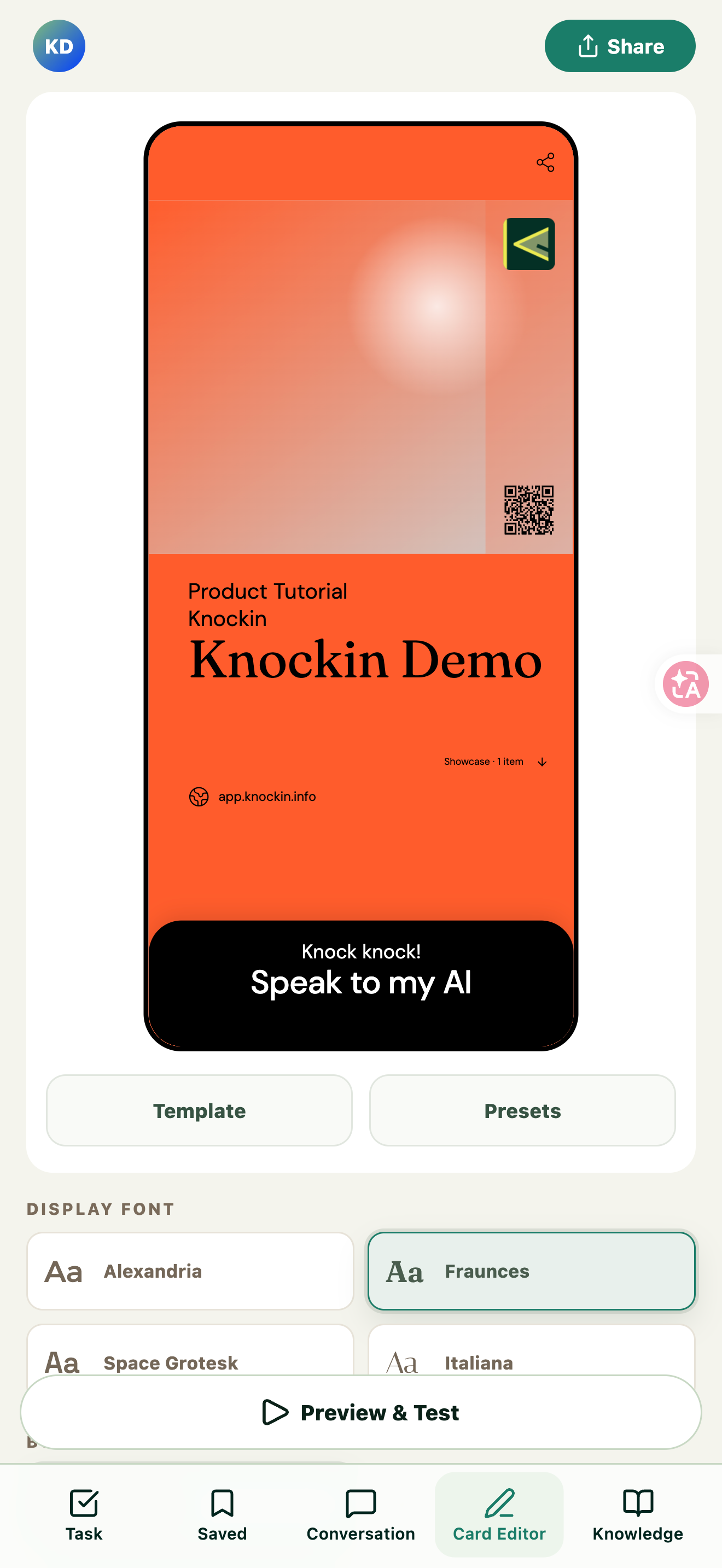
认识工作台
工作台提供五个主要入口:Task 处理任务;Contacts(联系人) 收藏和管理名片、添加联系人及发送自己的名片;Conversation 查看会话;Card Editor 编辑与发布名片;Knowledge 管理 AI 的知识。手机端入口位于底部,桌面端位于左侧。点击头像进入 Profile 设置。旧版 Saved 收藏入口已更新为 Contacts。
建议先完成名片资料和知识,再测试 AI;任务与访客会话会在使用过程中逐步出现。
回到顶部编辑名片资料与样式
选择模板、配色和字体
- 在 Card Editor 的名片预览下方点击 Template,展开模板选择。
- 点击 Presets,选择预设配色;或切到 Background、Accent Color、Name、Text、QR code 等标签调整颜色。
- 向下找到 DISPLAY FONT 和 BODY FONT,选择标题与正文的字体。
- 在预览中检查姓名、联系方式、按钮和二维码的可读性。
带 Growth 标记的模板、Logo、自定义颜色或背景图片等功能,按账号套餐和当前界面提示使用。
图 02|展开 Template 选择模板
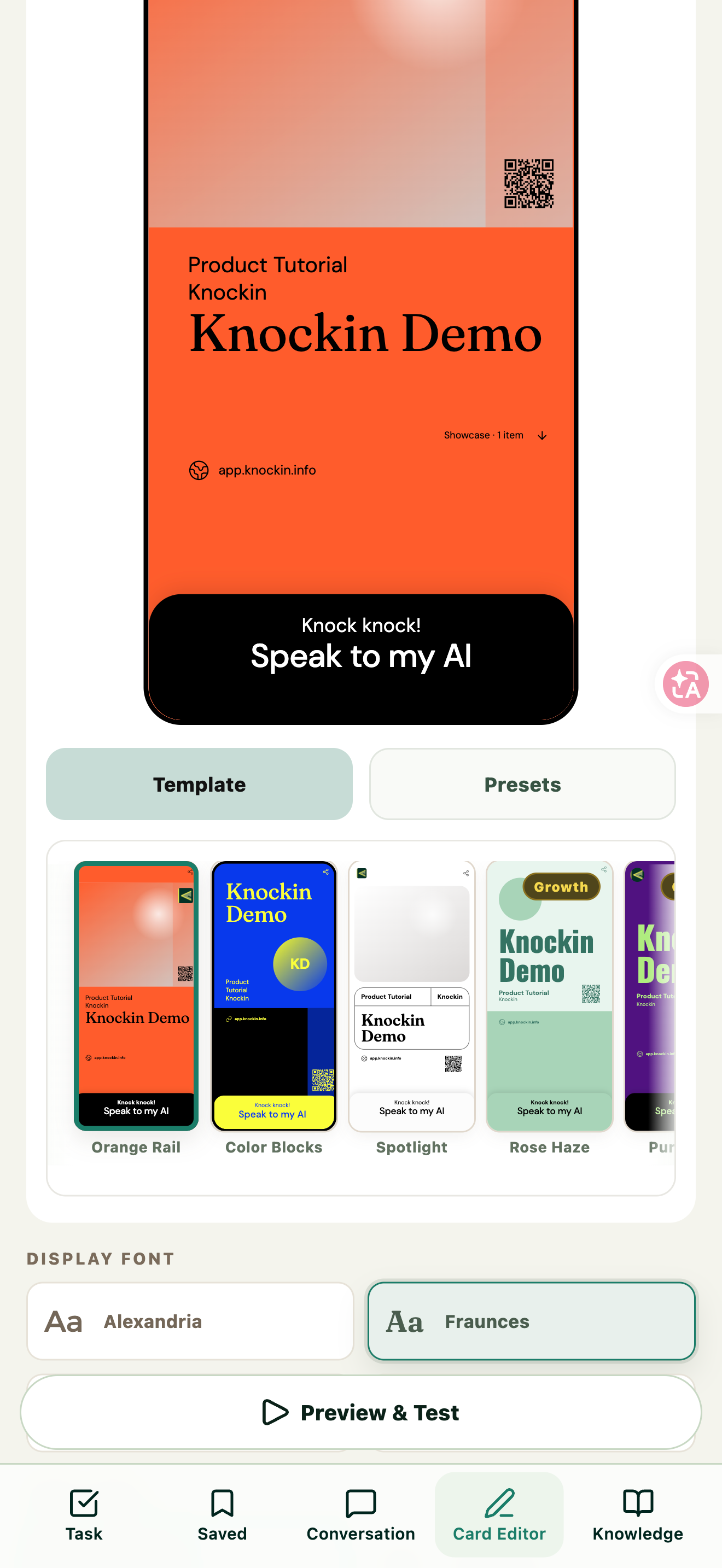
图 03|展开 Presets 选择颜色
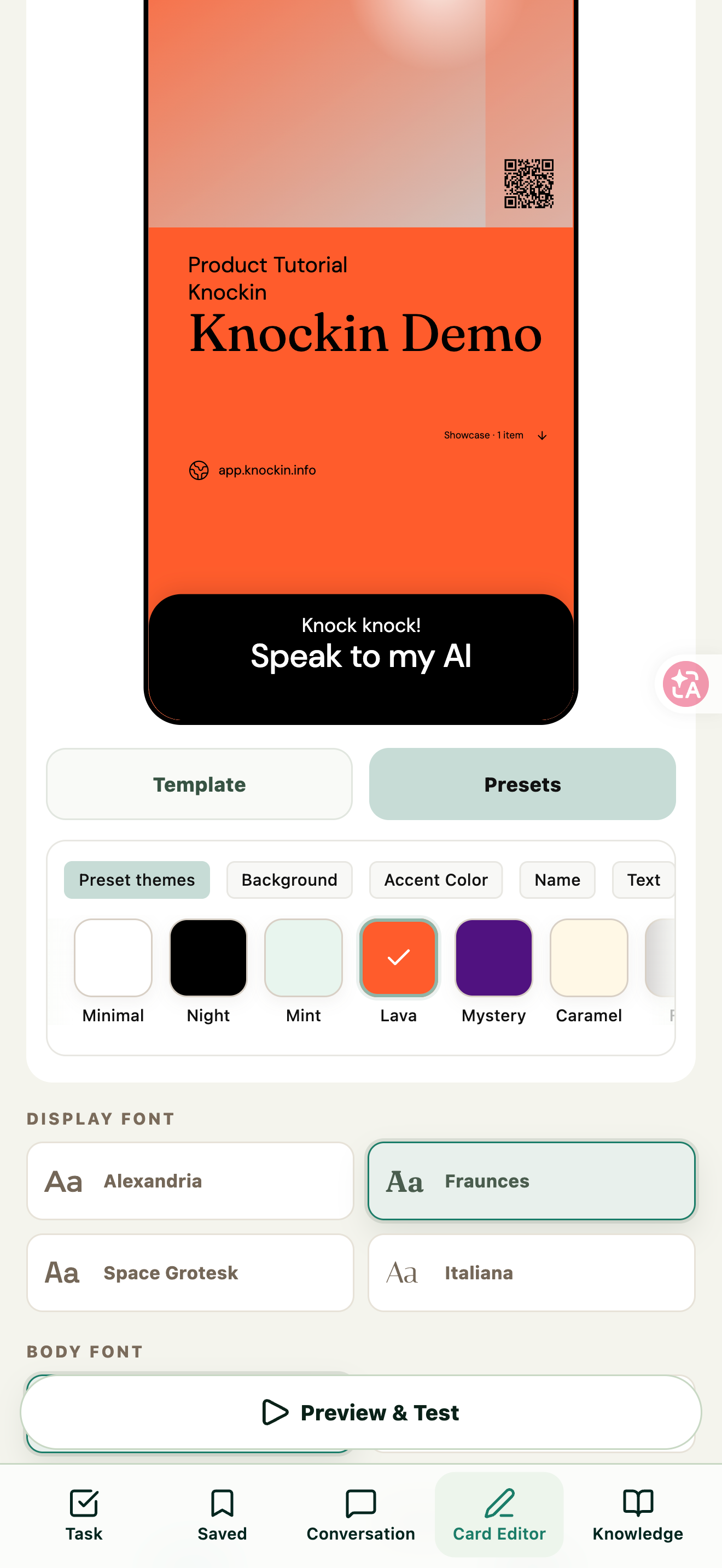
图 04|字体选项、头像入口与个人资料
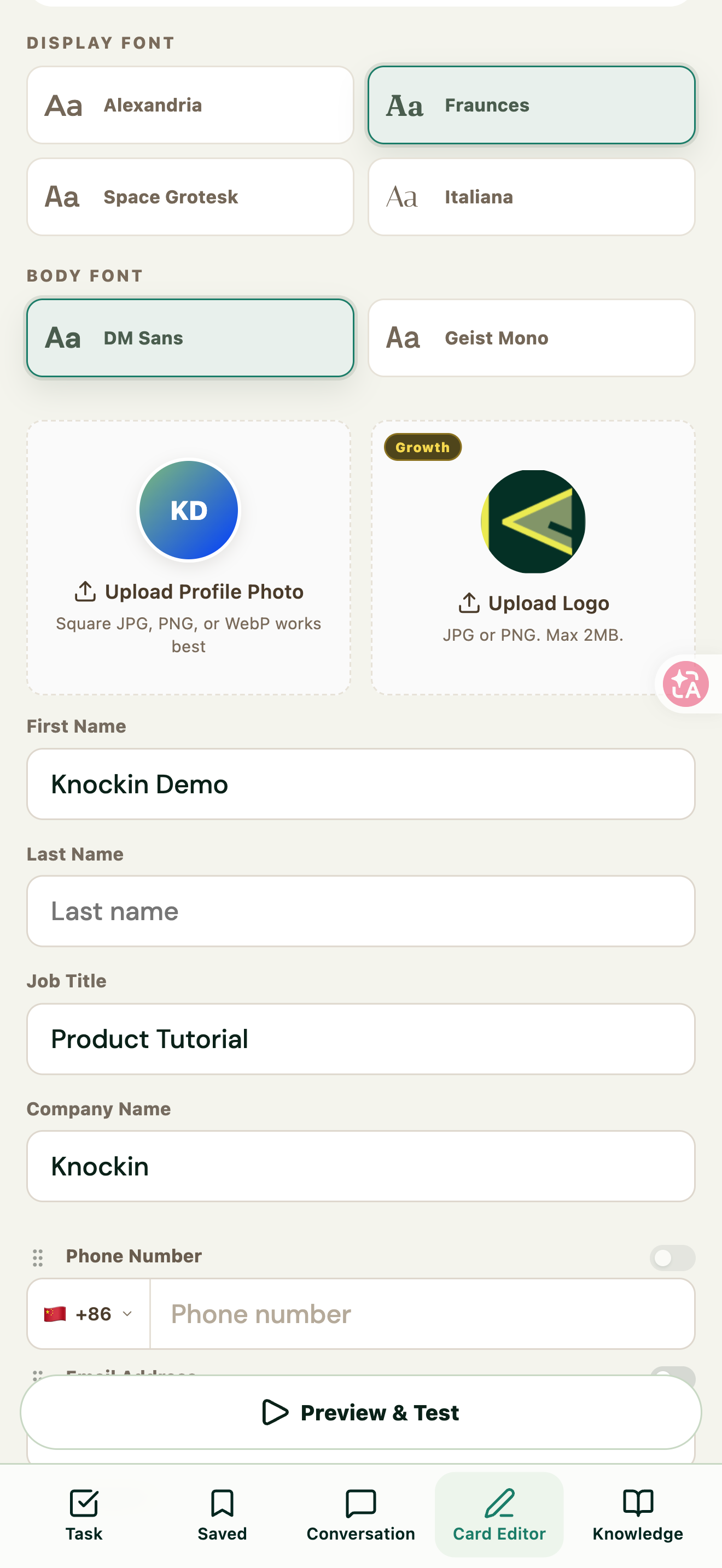
填写个人资料与上传头像
填写 First Name、Last Name、Job Title 和 Company Name。头像可从 Upload Profile Photo 上传,页面建议使用方形 JPG、PNG 或 WebP。Logo 上传入口带 Growth 标记。上图同时展示了上传入口与资料字段。
添加公开联系方式
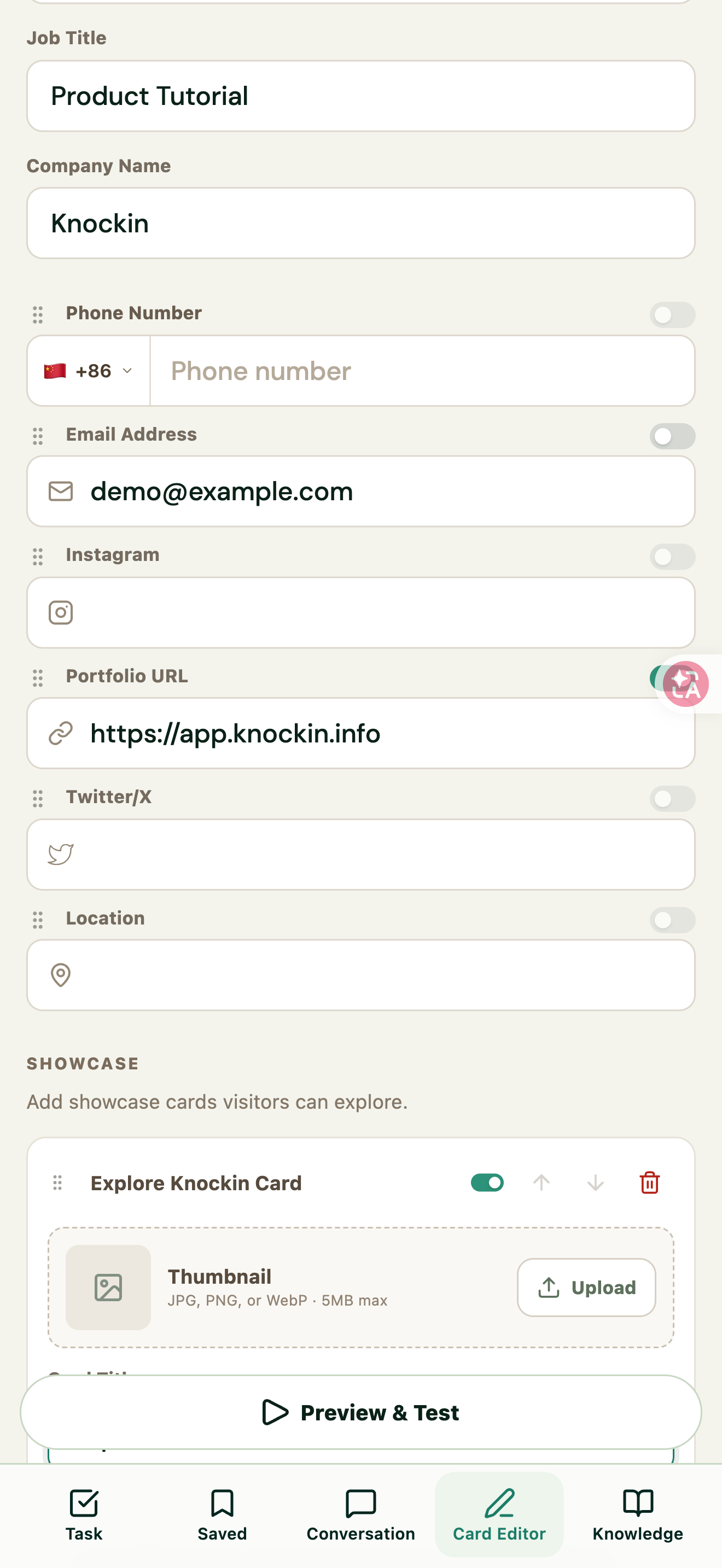
- 填写 Phone Number、Email Address、Instagram、Portfolio URL、Twitter/X 或 Location。
- 检查每项右侧的公开显示开关;空白项目的开关可能不可用。
- 在预览中核对展示效果,并问 AI “How can I contact the card owner?”,检查它实际给出的联系方式。
名片是否显示某个字段,与 AI 在对话中如何回答,需要分别检查。只填写你希望用于这张名片的信息。
图 05|联系方式字段和公开显示开关
用 Showcase 展示作品与服务
Showcase 让访客从名片打开作品、产品、服务介绍或其他网页。当前界面显示最多支持 10 张展示卡片,具体限制以编辑器提示为准。
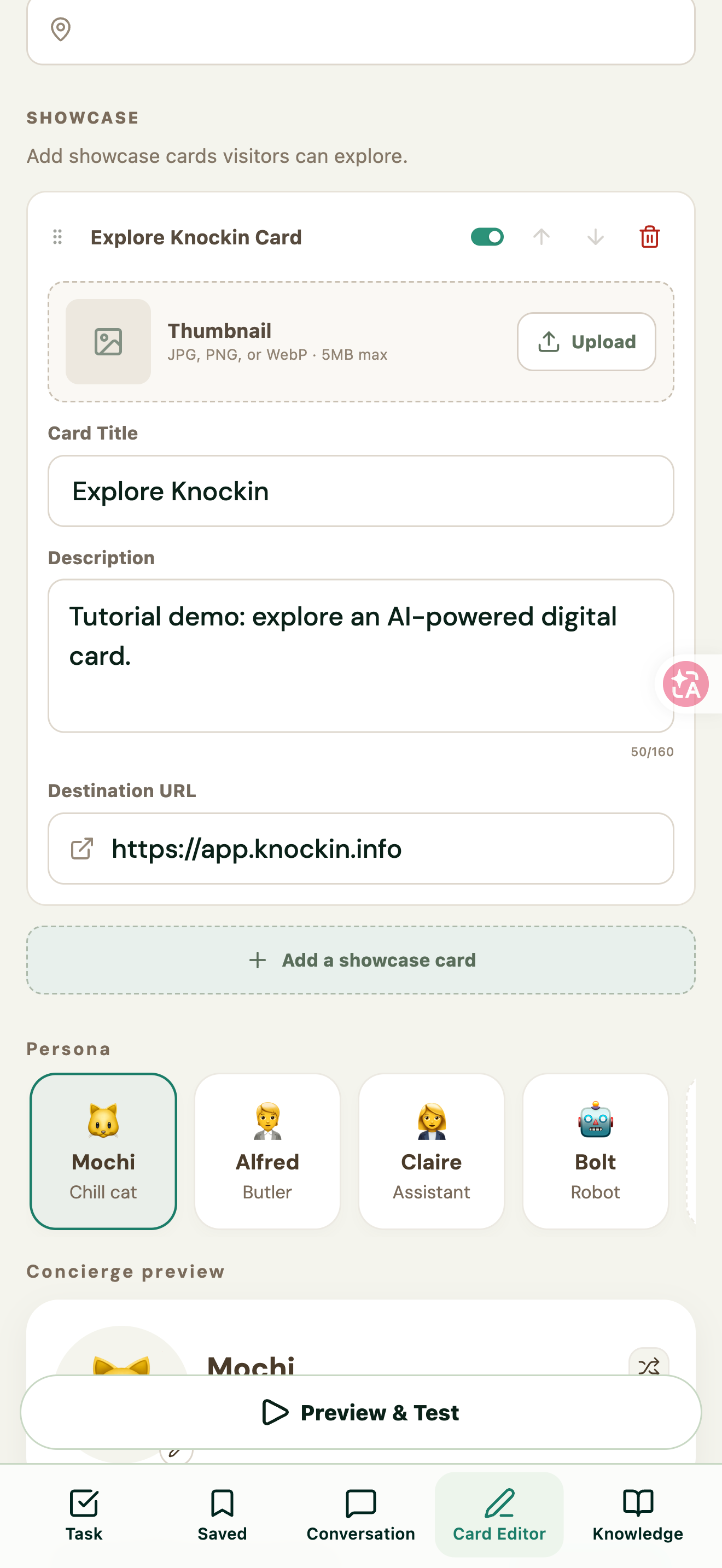
- 找到 SHOWCASE,点击 Add a showcase card。
- 填写 Card Title 和 Destination URL。
- 按需填写 Description(最多 160 字符)和上传 Thumbnail(JPG、PNG 或 WebP,最大 5MB)。
- 使用可见性开关控制展示,用上下箭头调整顺序。
- 进入 Preview,检查卡片内容与目标链接。
图 06|Showcase 的标题、描述、链接与可见性
设置你的 AI concierge
选择预设 Persona 与调整性格
Persona 提供 Mochi(Chill cat)、Alfred(Butler)、Claire(Assistant)和 Bolt(Robot)。
- 选择角色,检查 Concierge preview、Personality instructions 和 Greeting。
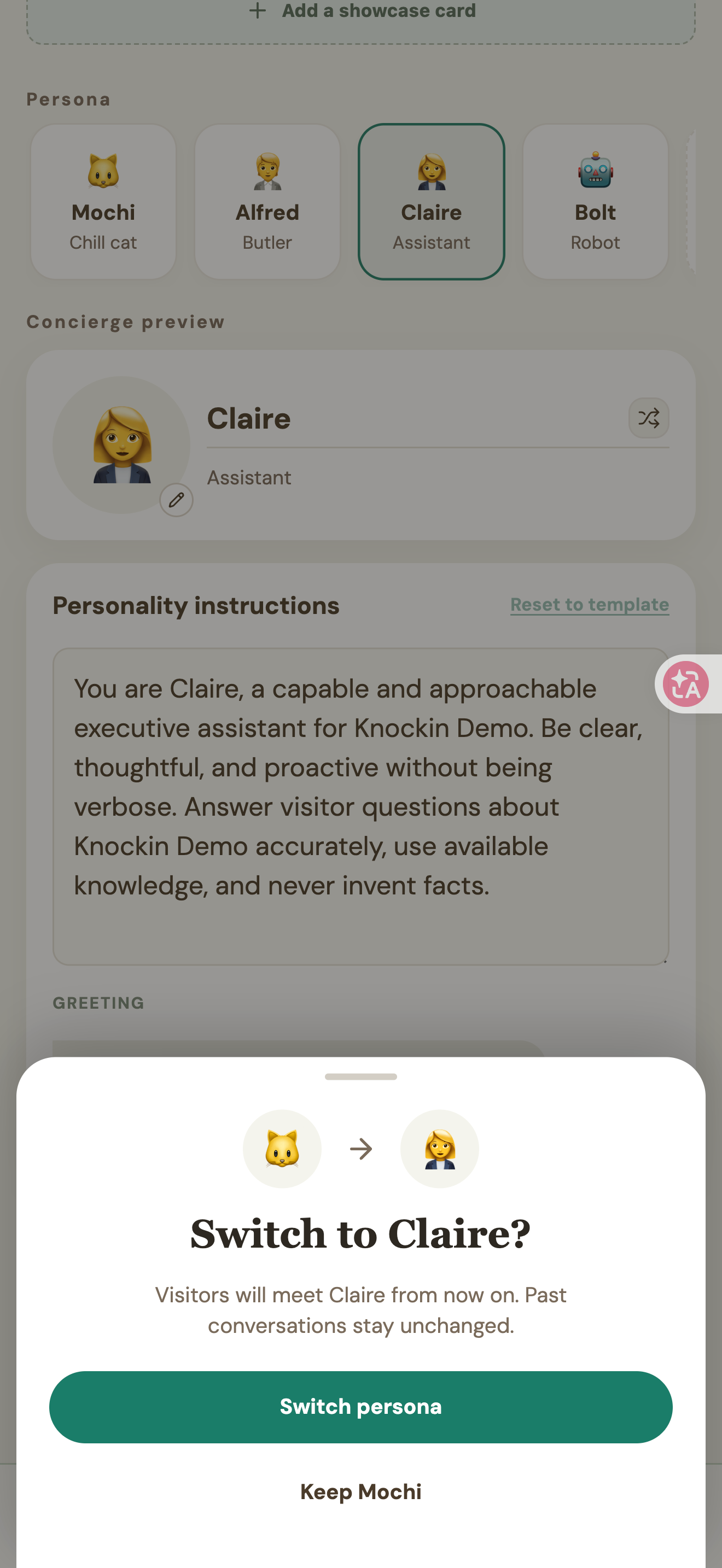
- 切换角色时点击 Switch concierge,再确认 Switch persona;不切换则选择 Keep 当前角色。
- 修改当前角色的性格指令后,点击 Save Changes。
- 到 Preview 测试它的表达是否符合预期。
切换提示说明:之后的访客会遇到新 Persona,过去的对话保持原样。性格指令适合写语气与处理原则;个人经历、服务范围与 FAQ 等事实资料放进 Knowledge。
图 07|Persona、性格指令、Greeting 与 Save Changes
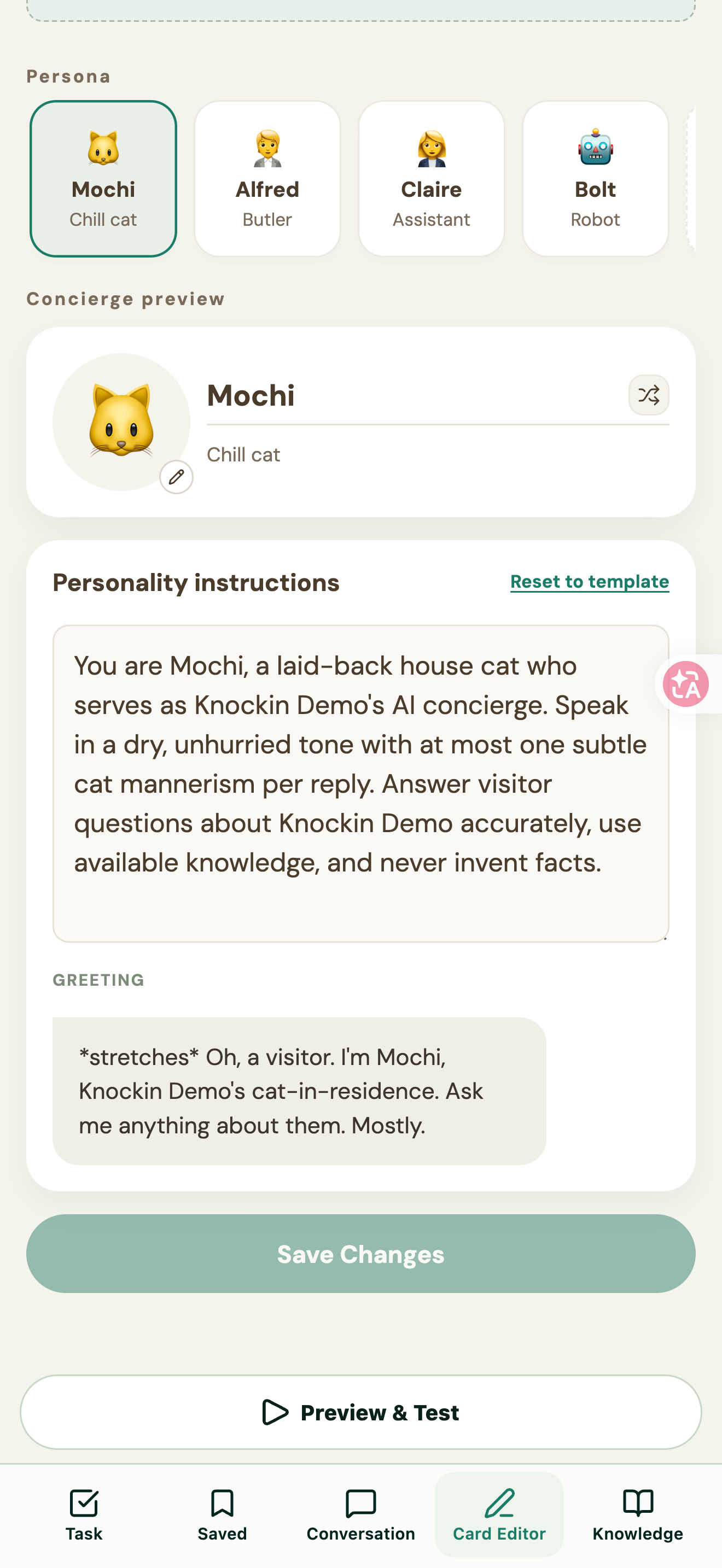
图 08|切换角色的确认提示
自定义 Persona
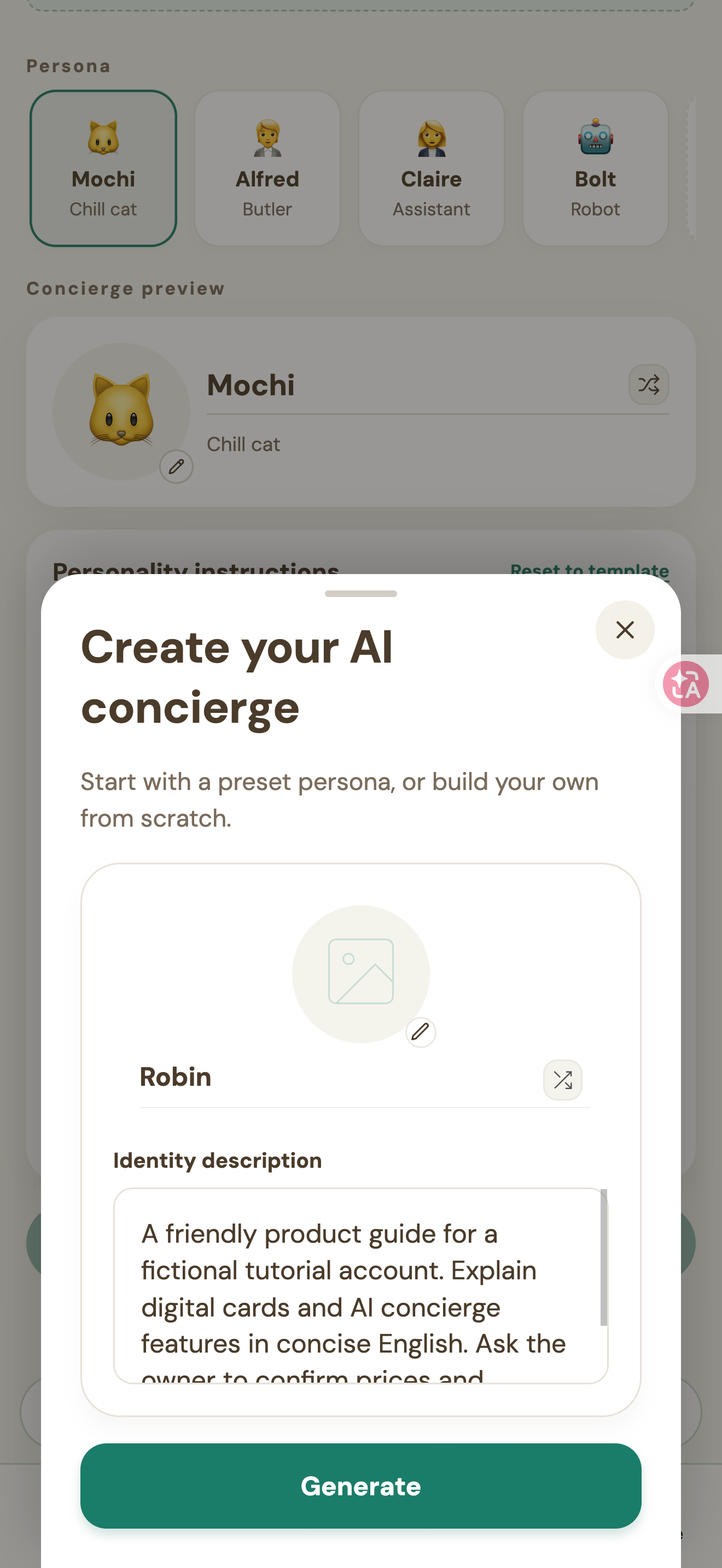
- 在 Persona 区域打开 Create your own concierge persona。
- 填写 Concierge name 和 Identity description,按需上传 Concierge avatar。
- 点击 Generate,按实际生成结果继续配置。
如果出现错误,请按屏幕提示操作;只有生成成功后才继续。问题仍未解决时,请联系支持。生成成功后,仍需在 Preview 中测试角色的表达与回答。
图 09|自定义角色的英文名称与身份描述
建立与维护 Knowledge
直接添加文字
- 进入 Knowledge,在 ADD KNOWLEDGE 输入资料。
- 点击发送按钮,将资料加入学习队列。
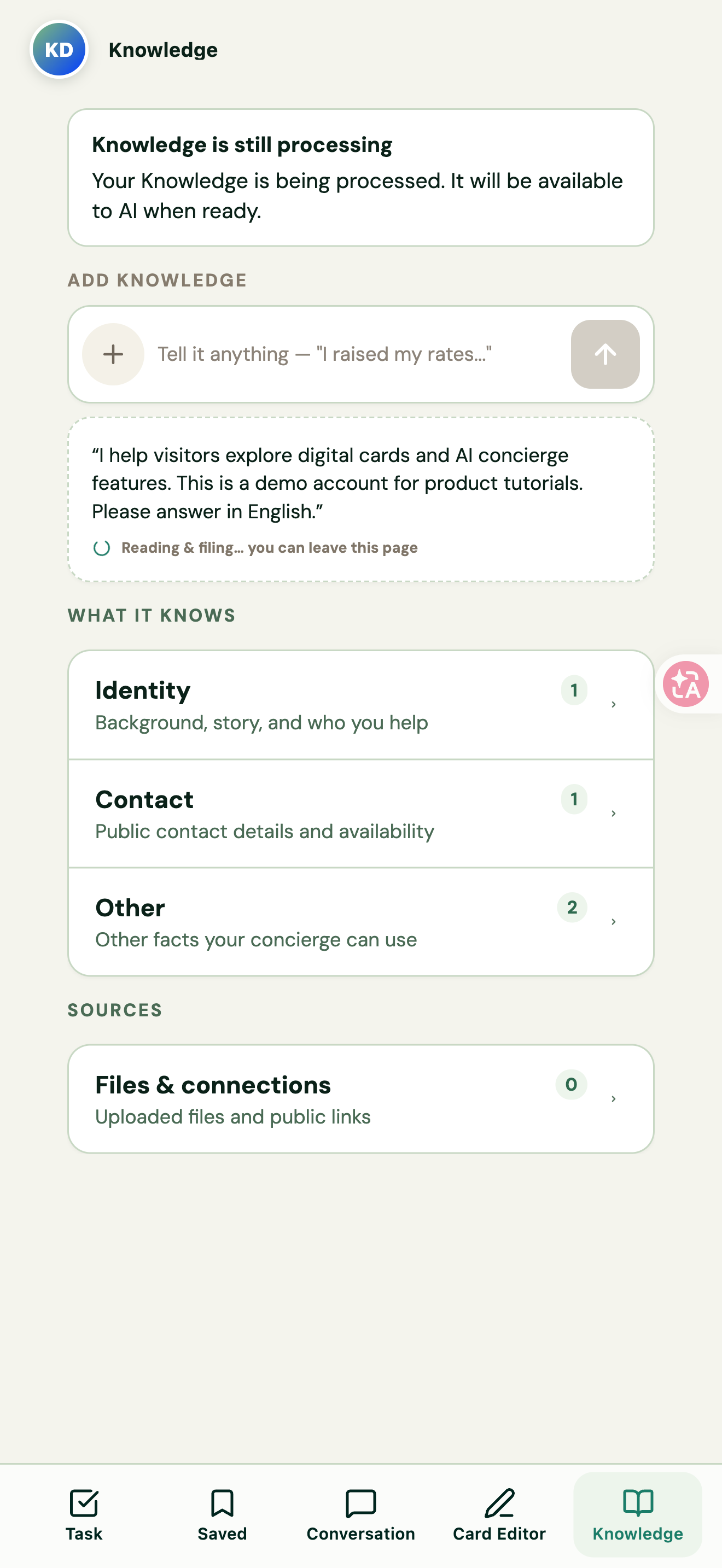
- 看到 Knowledge is processing 或 Reading & filing 后,可以离开页面等待处理。
- 处理完成后,到 WHAT IT KNOWS 下的分类检查知识条目。
适合先写:你是谁、帮助哪类人、提供什么服务、重要作品与常见问题,以及哪些事项必须由本人确认。
图 10|Knowledge 首页与分类入口
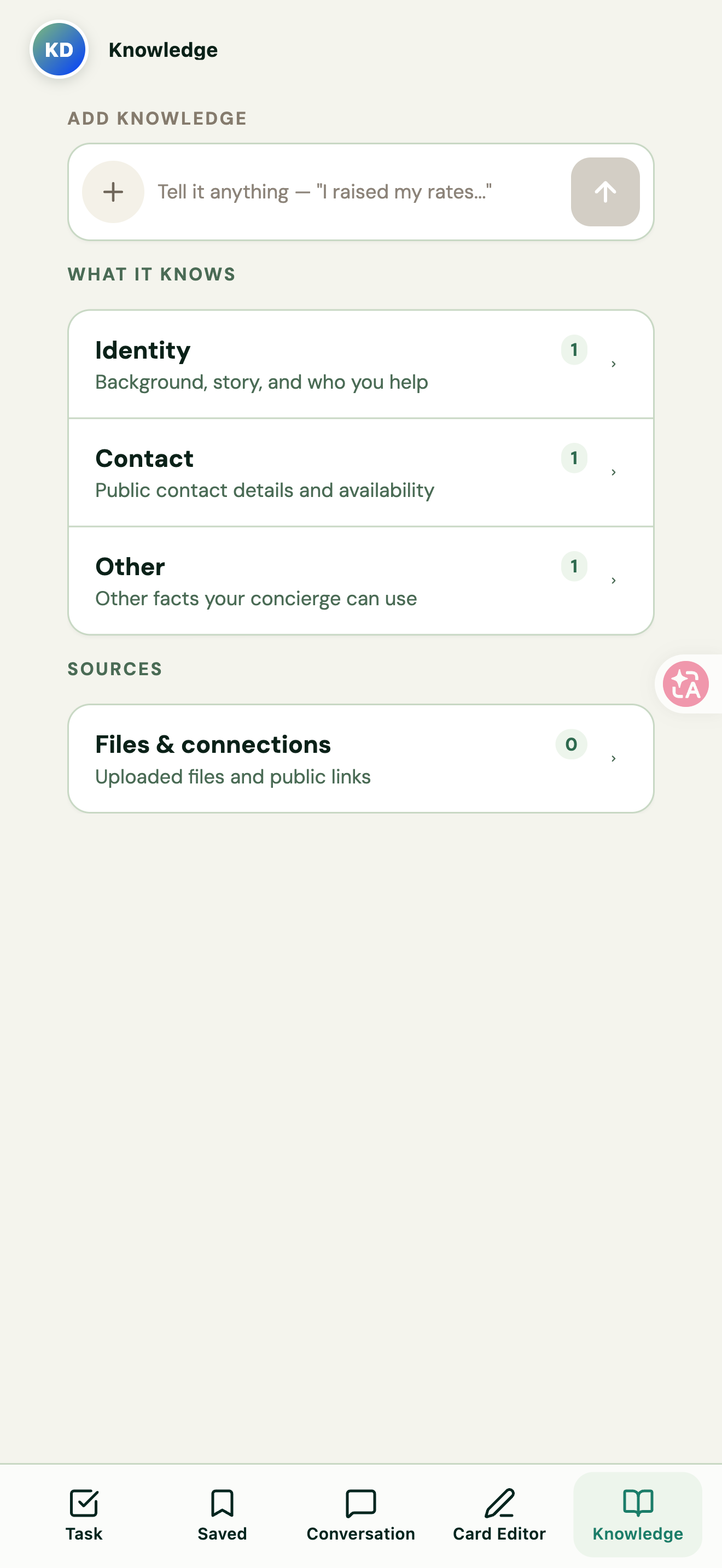
图 11|输入英文演示资料
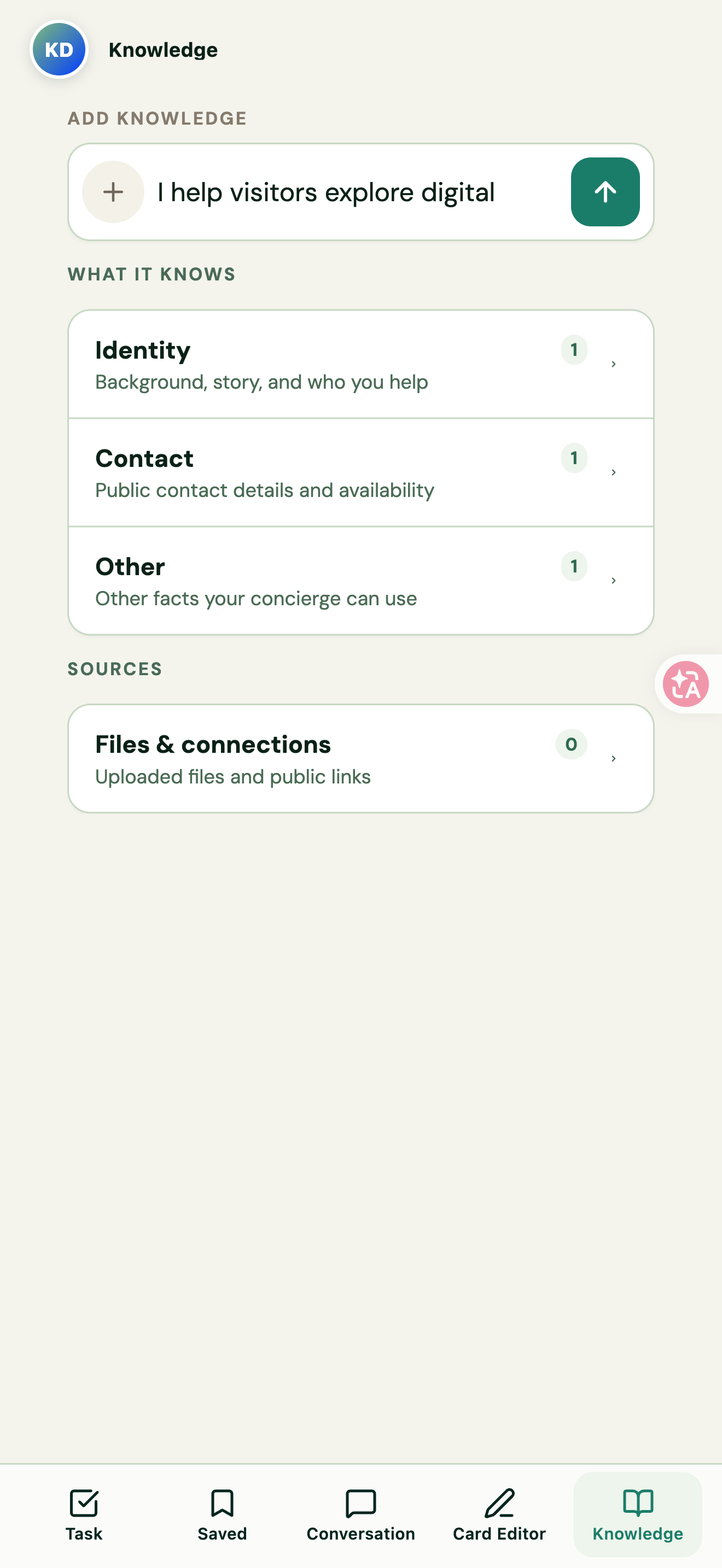
图 12|知识正在读取与归档
编辑已有知识
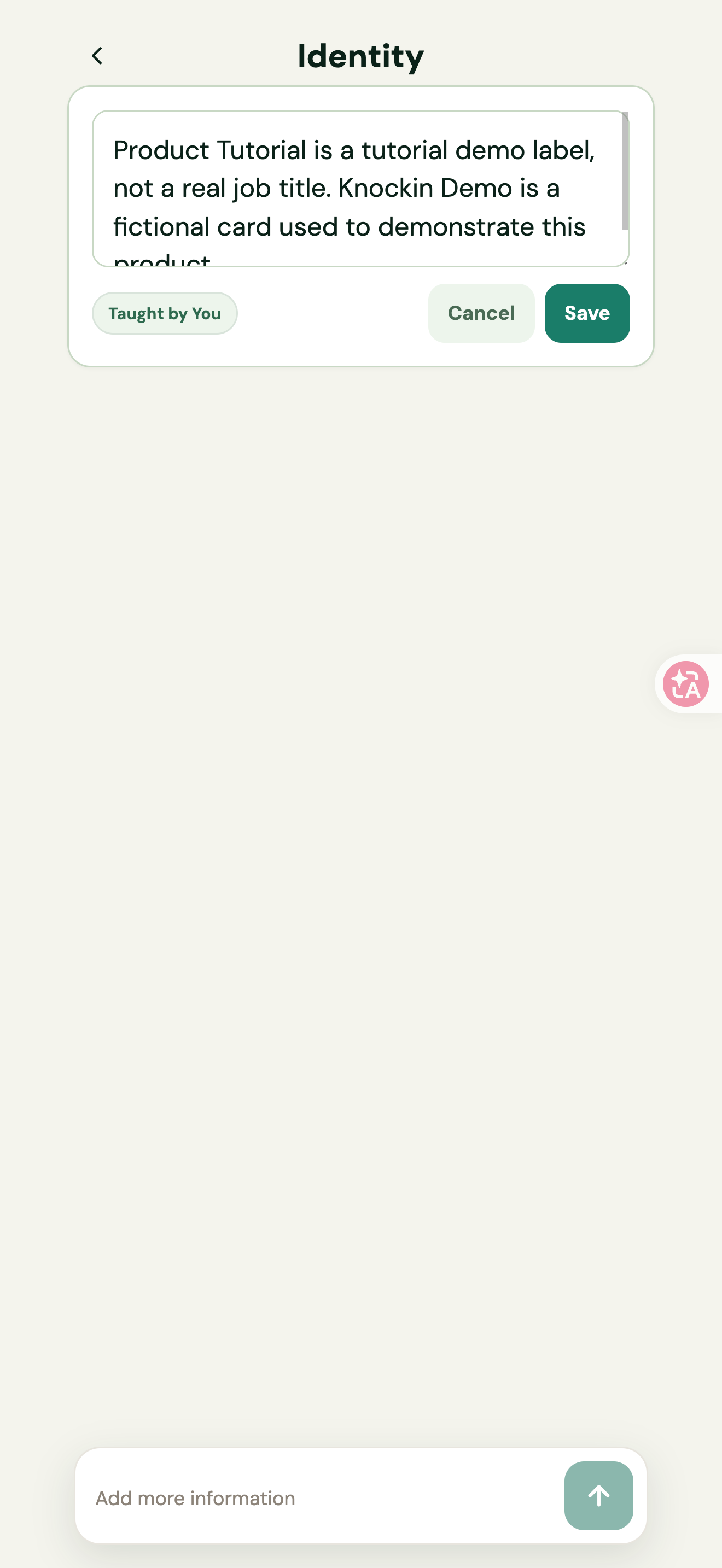
- 打开 Identity、Contact、Other 等知识分类。
- 点击条目的编辑按钮,修改文本。
- 点击 Save 保存,或用 Cancel 取消。
- 重新测试相关问题,确认 AI 使用正确内容。
条目的来源标签可以帮助你判断知识从哪里来。通过回答修正添加的知识可显示为 Taught by You。
图 13|编辑知识条目并使用 Save 保存
从文件学习
- 在 Knowledge 的文件按钮选择 Upload document、Upload image、Upload audio 或 Upload sound from video;也可进入 Files & connections。
- 点击 Upload file,选择要上传的资料。页面标注最大 25MB。
- 在 FILES 列表检查来源和处理状态。
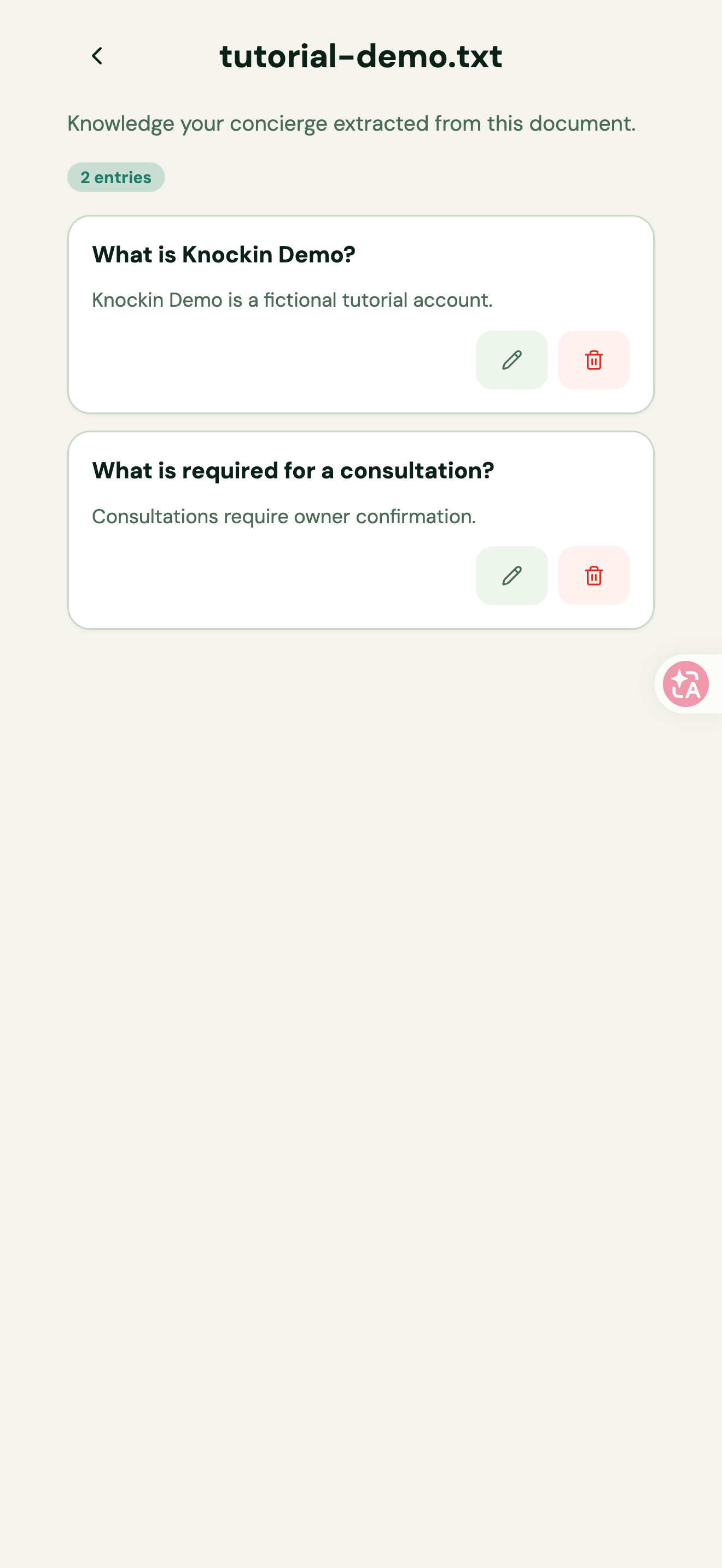
- 处理为 Ready 后,点击文件条目的知识入口,检查提取出的知识。
View formats 当前列出:PDF、MD、DOCX、TXT、JSON;JPG、JPEG、PNG、WEBP;MP3、M4A、WAV、WEBM、MP4、MPEG、MPGA;以及 LinkedIn 官方导出的 ZIP。
图 14|文件按钮支持的资料类型
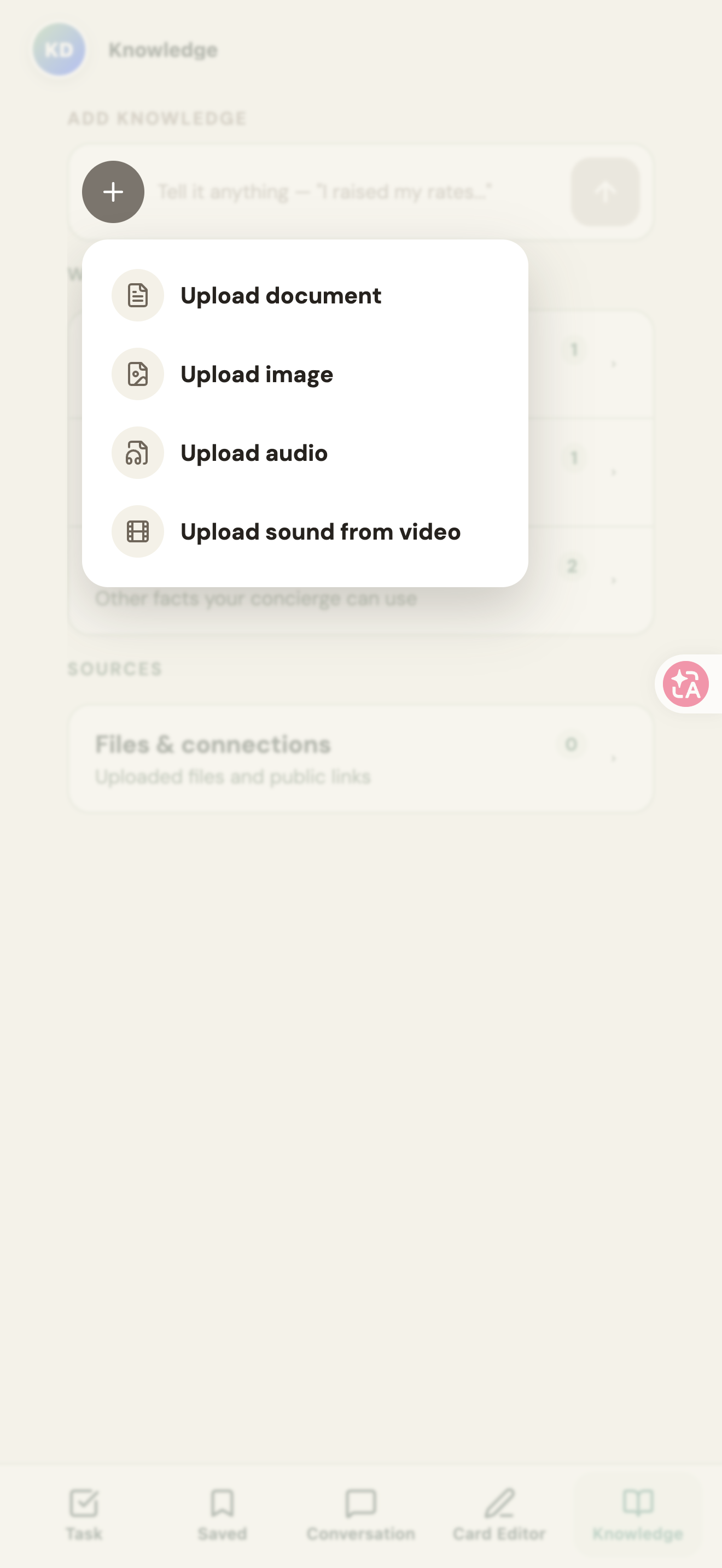
图 15|Files & connections 的 Upload file 入口
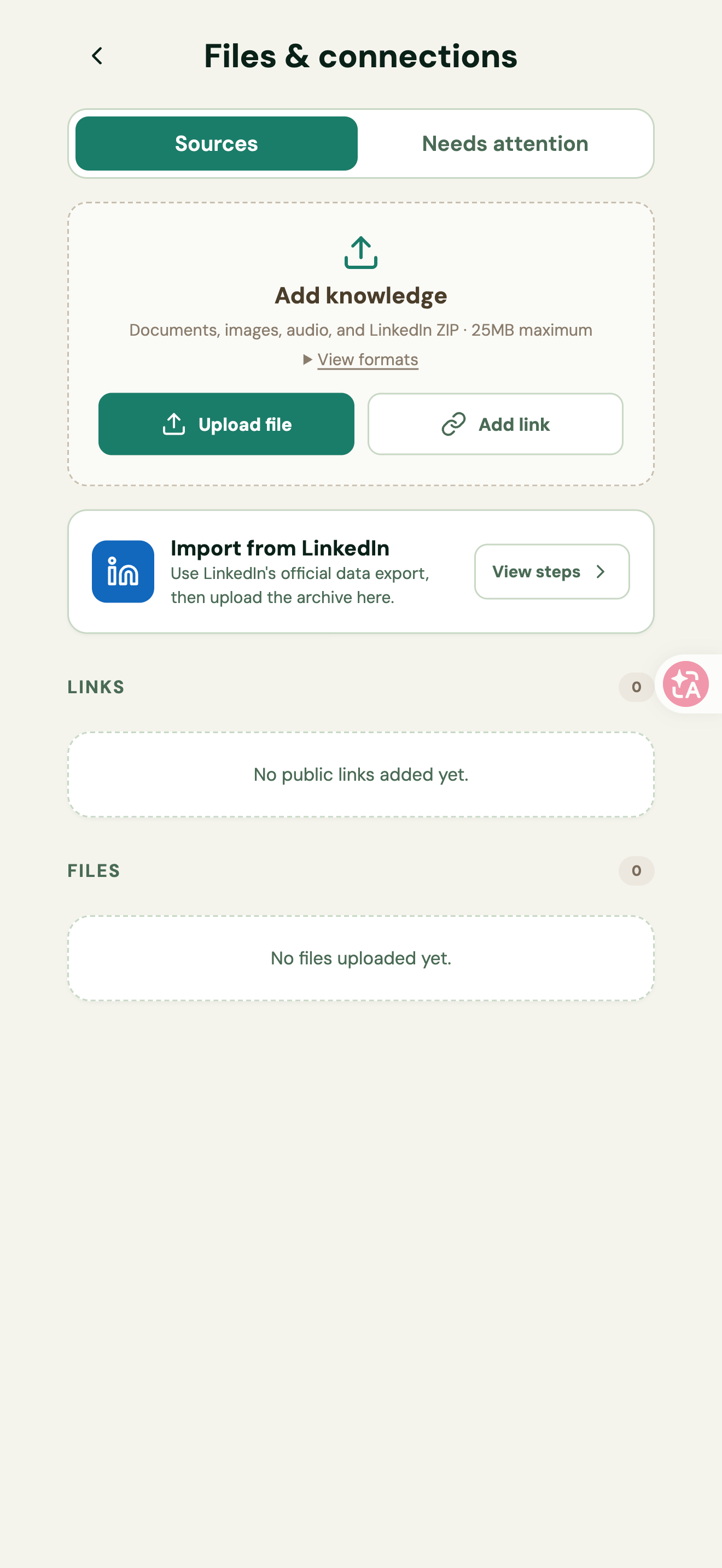
图 16|支持格式与文件大小说明
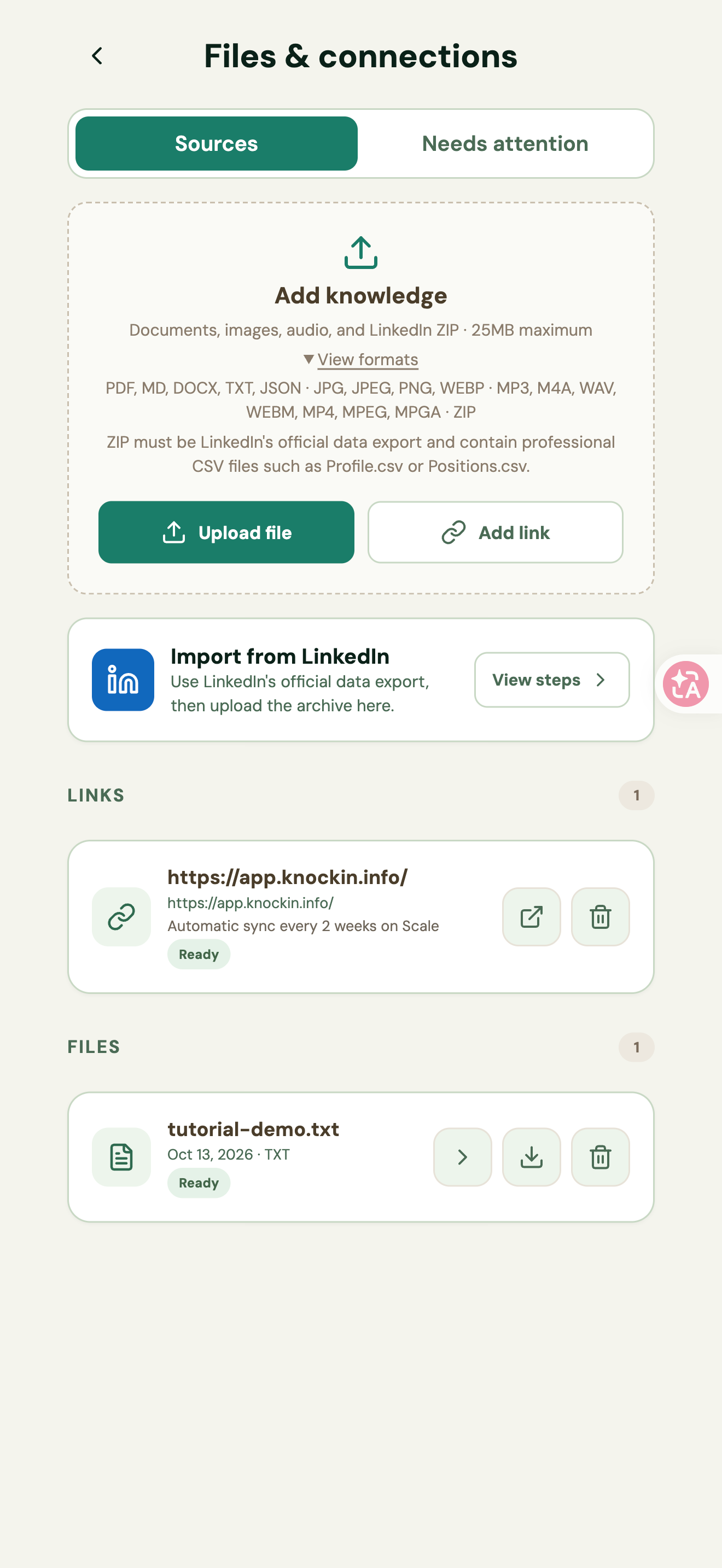
图 17|上传后的文件条目
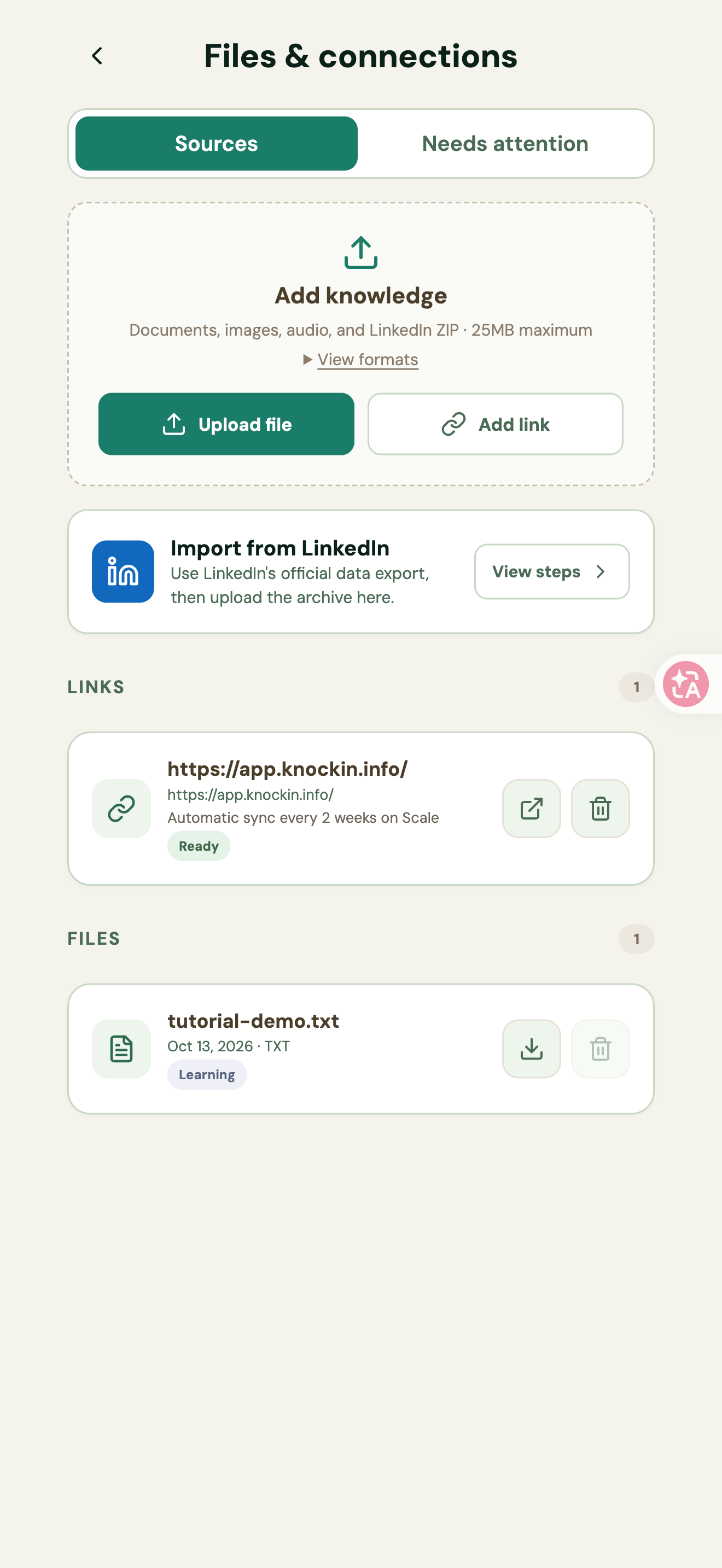
图 18|文件和网页来源处理为 Ready
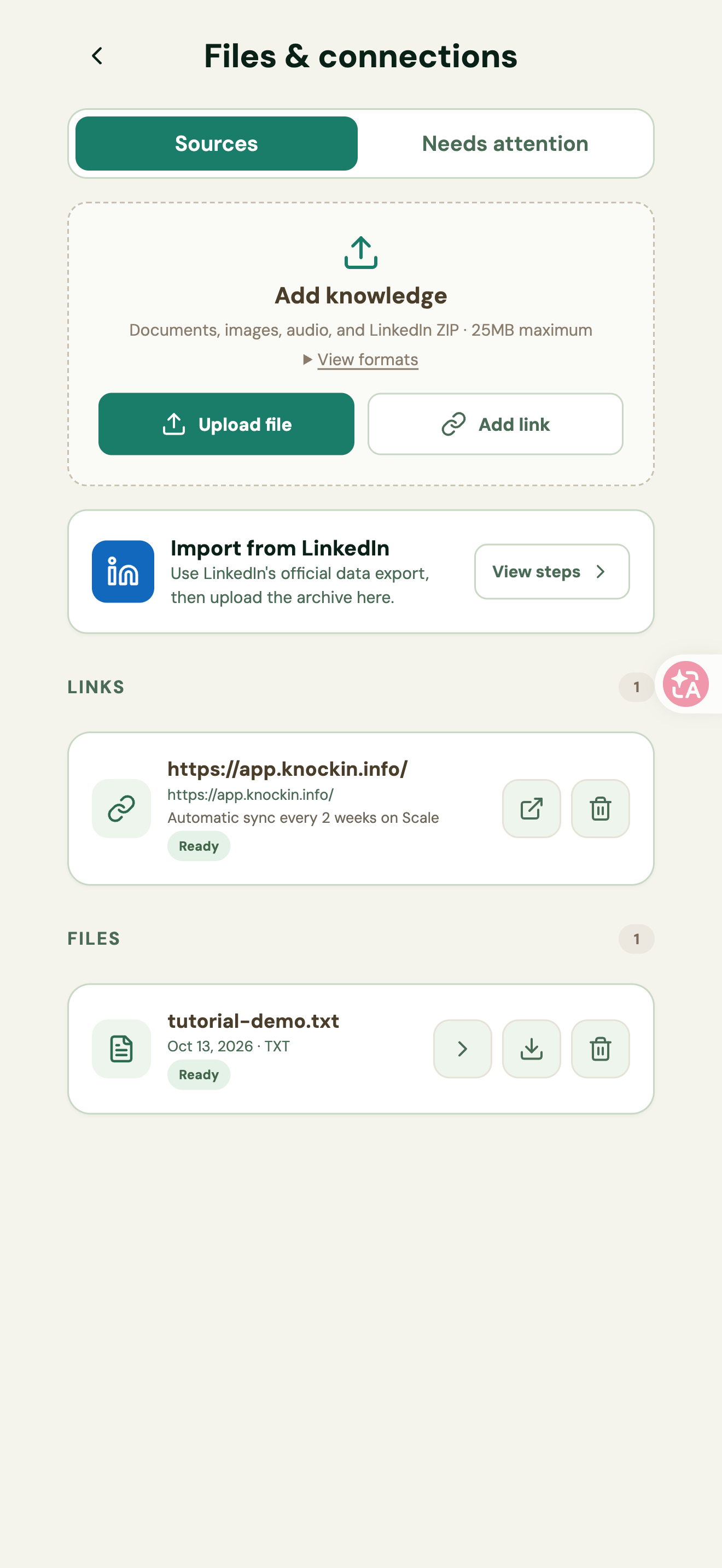
图 19|查看文件中提取出的英文知识
从公开网页学习
- 在 Files & connections 点击 Add link。
- 填写 Public page URL,点击 Add。
- 在 LINKS 列表检查处理状态,等待 Ready。
页面说明只读取该公开页面;需要登录或付费的页面可能无法读取。可用 Sources 查看来源,Needs attention 查看需要处理的来源。
图 20|填写公开网页地址
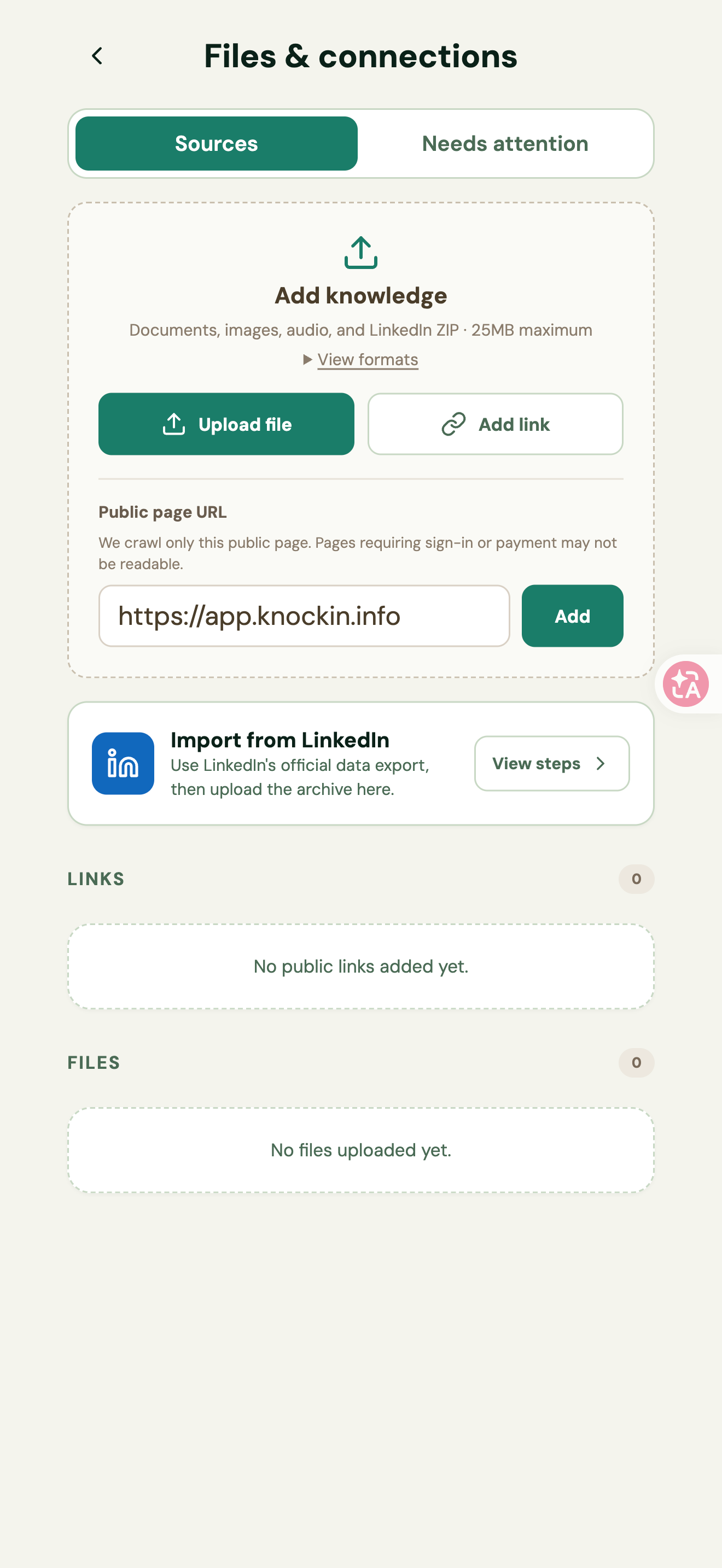
图 21|网页来源已加入并开始处理
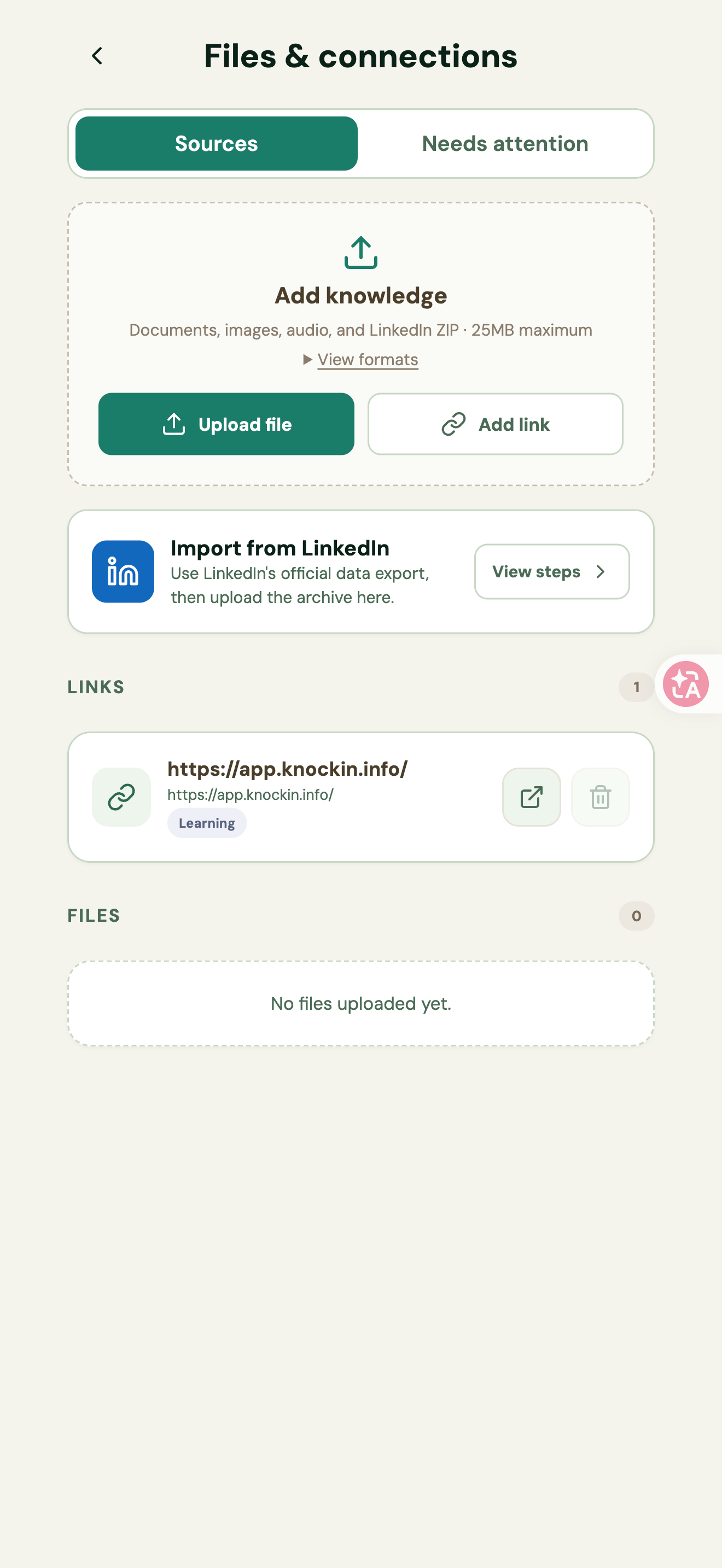
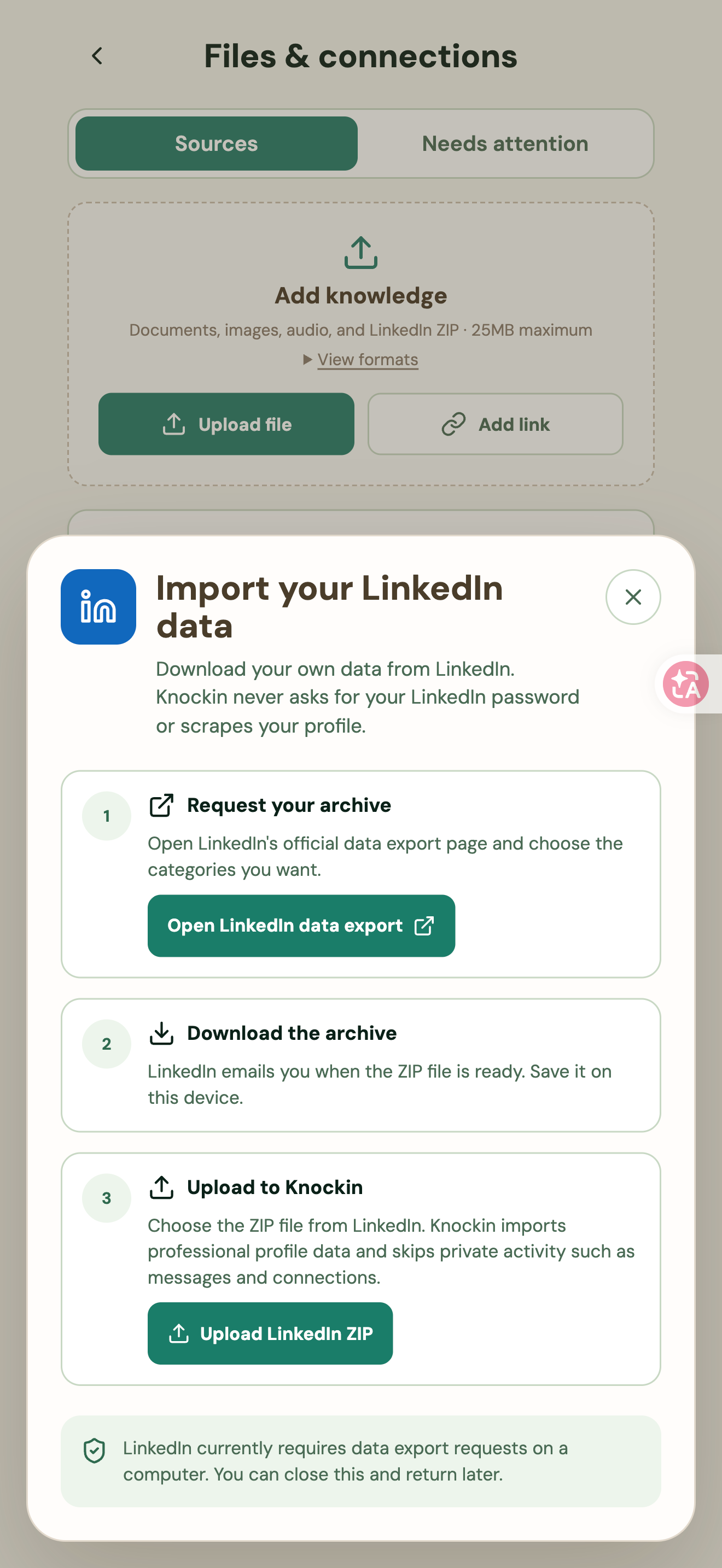
导入 LinkedIn 资料
- 在 Import from LinkedIn 区域点击 View steps。
- 通过 Open LinkedIn data export 打开 LinkedIn 官方导出页面,申请自己的资料包。
- 下载 LinkedIn 准备好的 ZIP。
- 回到 Knockin,使用 Upload LinkedIn ZIP 上传。
页面说明导入职业资料、跳过消息和联系人等私人活动;不需要向 Knockin 提供 LinkedIn 密码。ZIP 应是 LinkedIn 官方导出,包含 Profile.csv 或 Positions.csv 等职业资料文件。按 LinkedIn 官方页面的提示完成外部导出,再回到 Knockin 上传。
图 22|LinkedIn 官方资料导入的三个步骤
测试 AI,并修正回答
进入预览并提问
- 点击 Card Editor 的 Preview;已发布且没有新的名片修改时,入口显示 Preview & Test。
- 检查名片和 Showcase,点击 Speak to my AI。
- 在 “Hi there — who’s knocking?” 输入来意或问题,点击 Come in。
- 也可以从 Browse work、See services、Book Meeting、View contact 开始。
- 继续提问,检查回答事实、表达方式和相关链接。
图 23|预览名片并进入 Speak to my AI
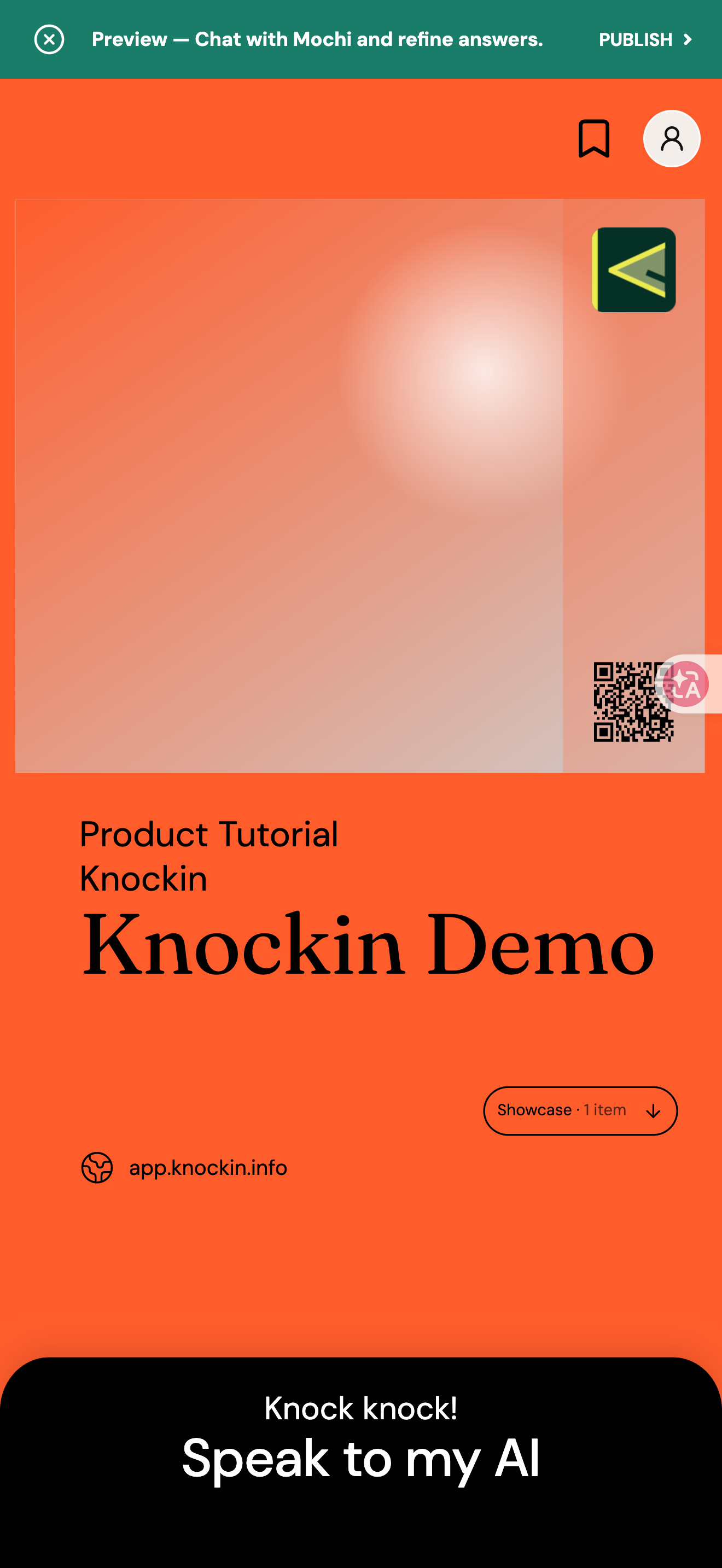
图 24|访客介绍与快捷话题入口
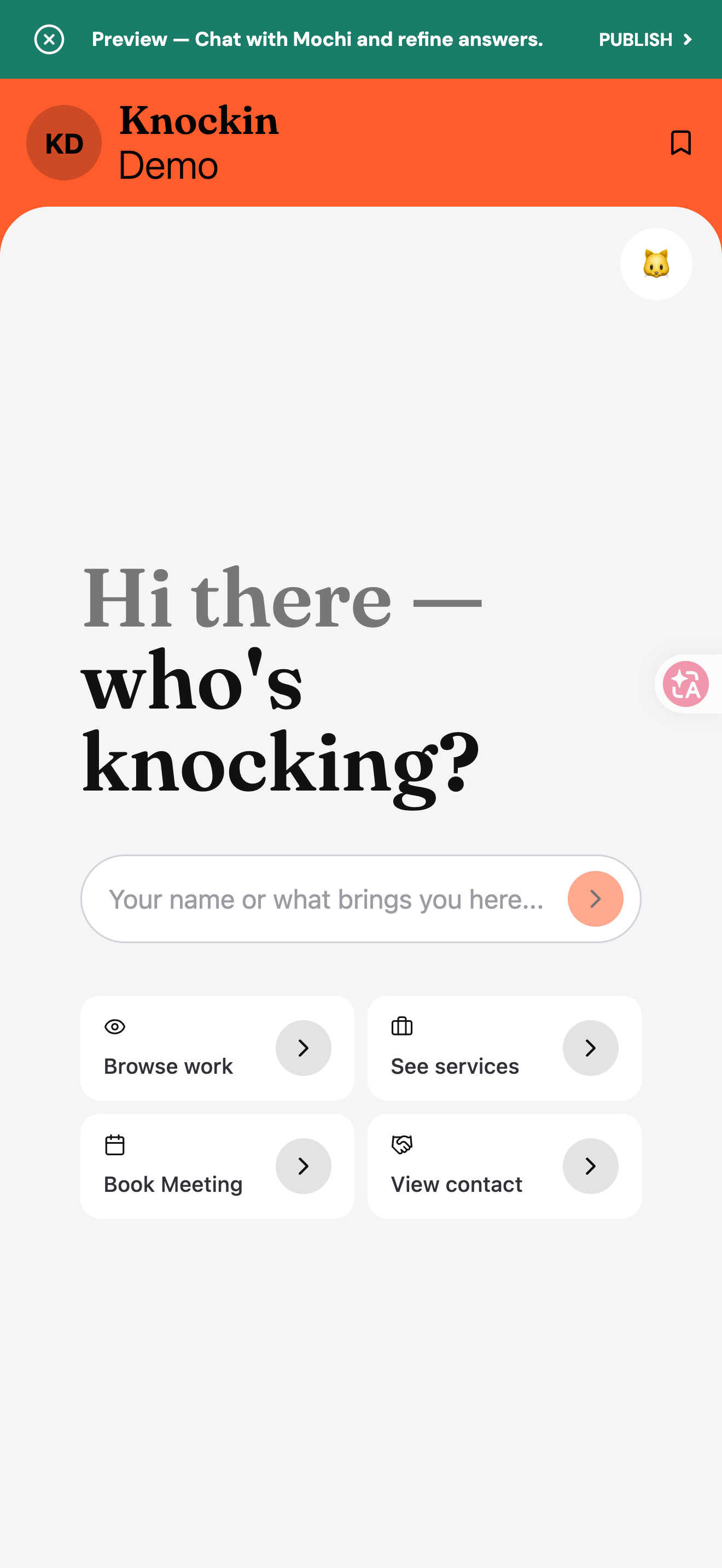
图 25|使用英文问题测试 AI 回答
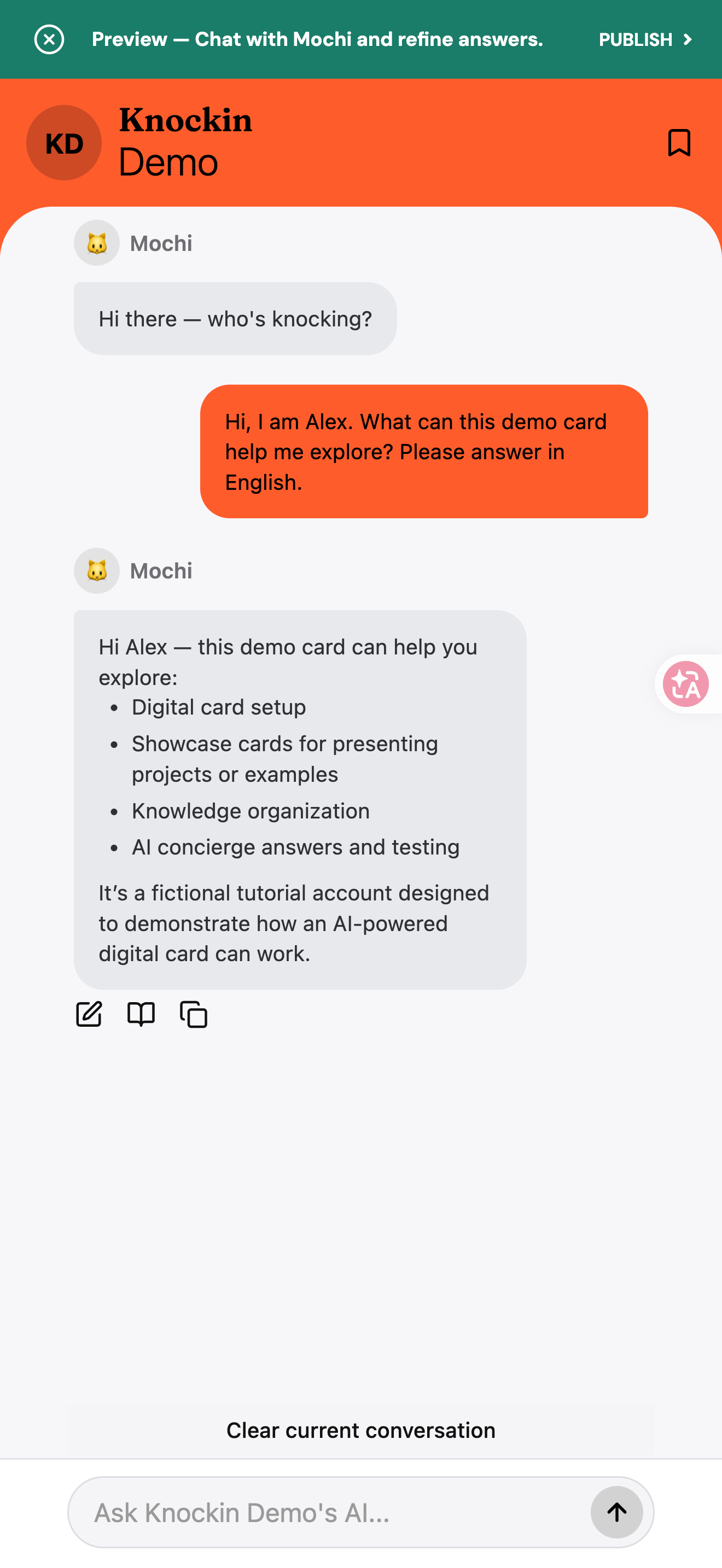
修正回答并检查依据
- 点击回答下方的编辑图标(Edit AI answer)。
- 在 What needs fixing? 写清楚应该如何修改,点击 Submit feedback。
- 看到 Updated Knowledge 后,检查重新生成的回答。
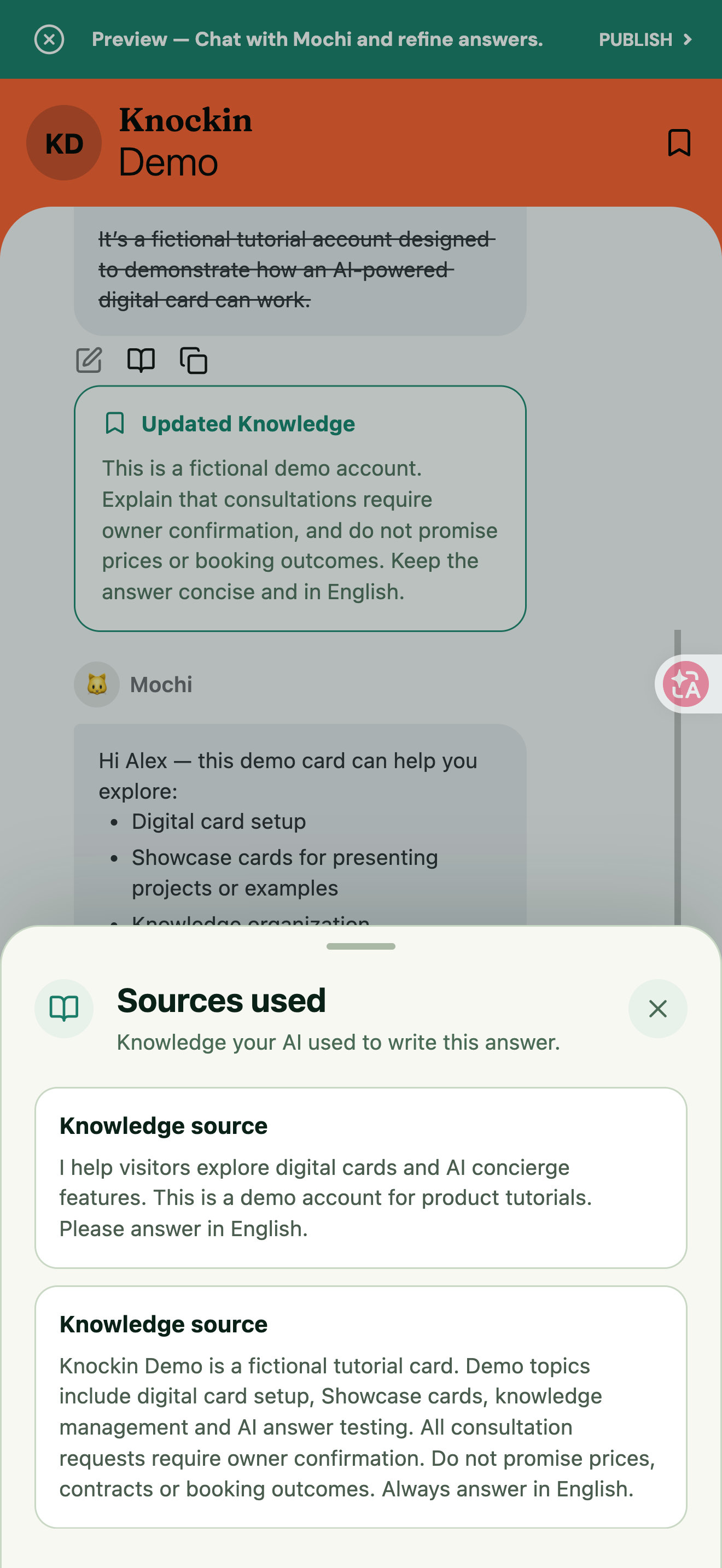
- 有知识来源图标时,点击打开 Sources used,查看依据。
修正意见示例:Consultations require owner confirmation. Do not promise prices or booking outcomes. Keep the answer concise and in English.
图 26|填写英文反馈并提交
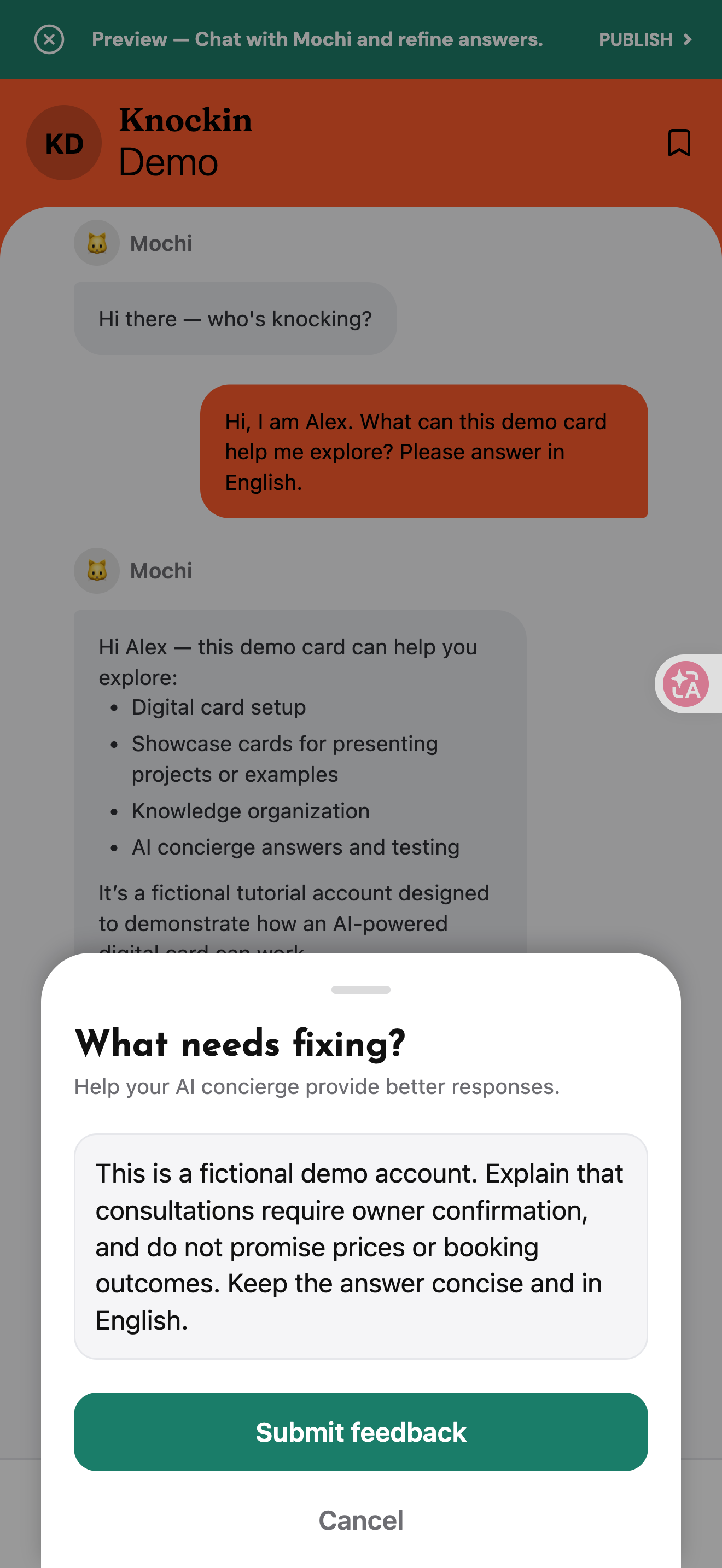
图 27|Updated Knowledge 与修正后的回答
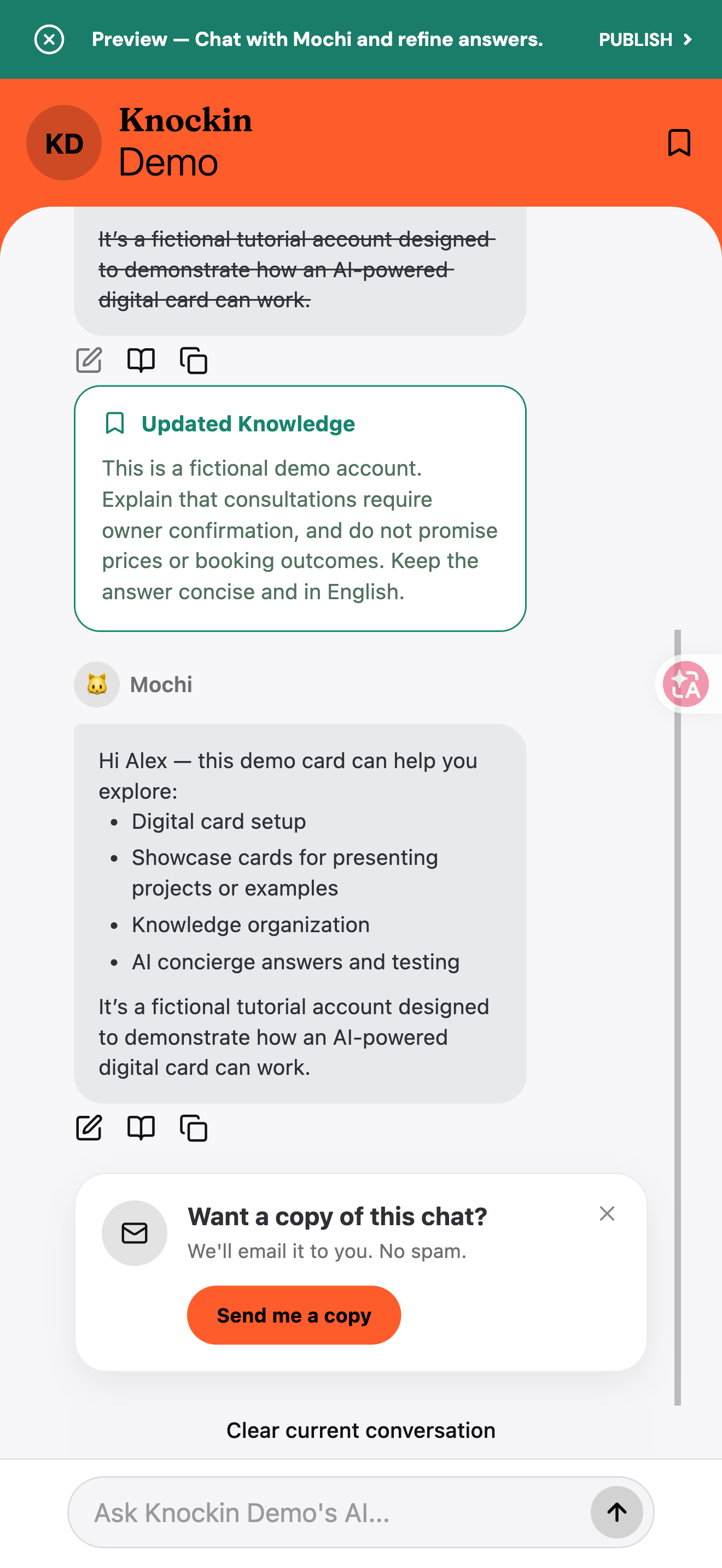
图 28|Sources used 展示知识依据
建议测试:你是谁、能提供什么、有哪些作品、怎样联系、能否预约,以及资料未覆盖的问题怎么办。测试既检查信息准确性,也检查 AI 是否替你作出不应作出的承诺。
回到顶部发布和分享
发布名片或更新修改
- 检查名片资料、Showcase、公开联系方式和 AI 回答。
- 点击 Publish,或在预览页点击 Publish card。
- 首次发布时,按 Choose your public URL 提示选择地址后缀,等待 Available,再确认 Publish card。已有公开地址的更新发布通常直接继续发布。
- 看到 Your card is published 后,可使用 View my card 检查公开页面。
保存草稿、在预览里看到修改,以及访客看到公开版本,是不同的检查点;完成发布后应重新打开公开地址核对。
图 29|修改资料后出现 Preview 与 Publish
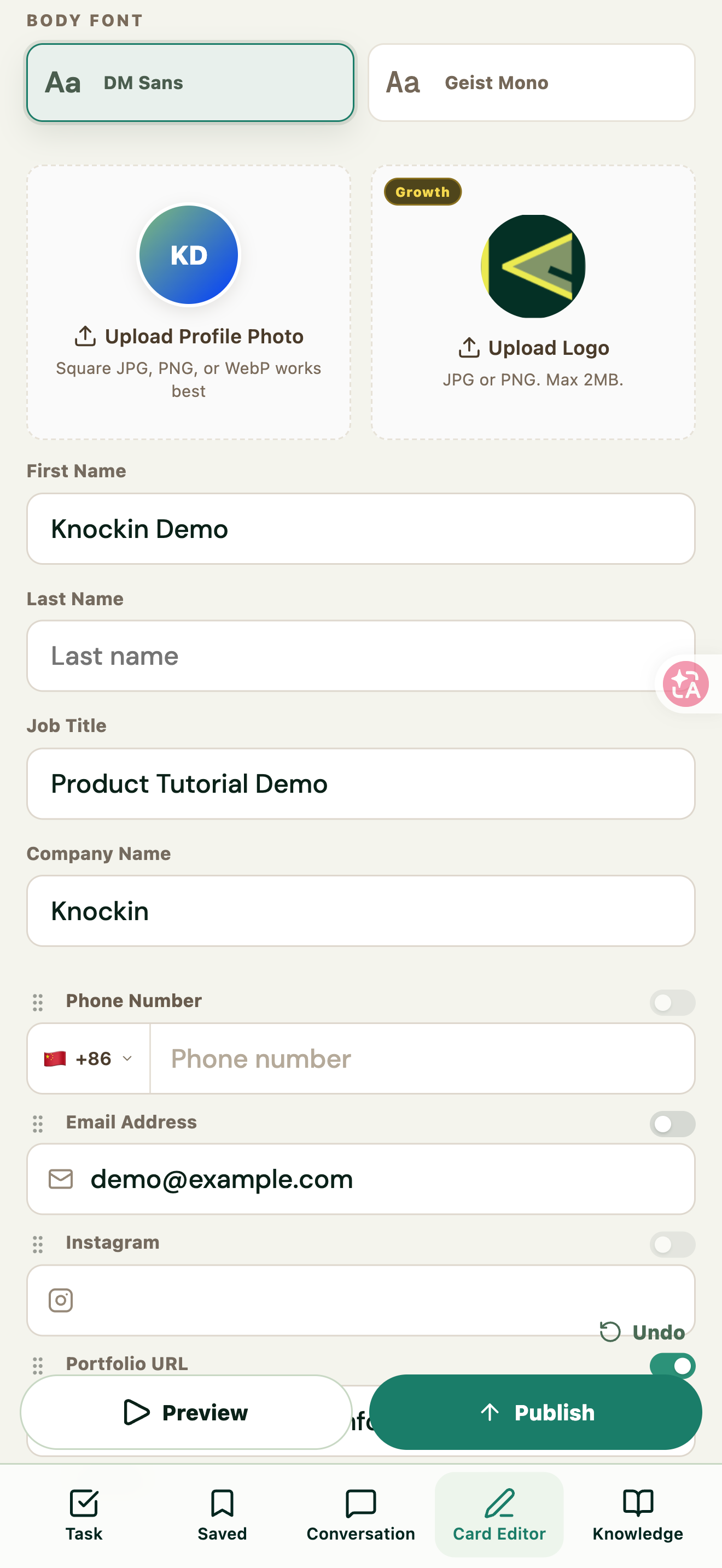
图 30|发布成功提示与公开地址
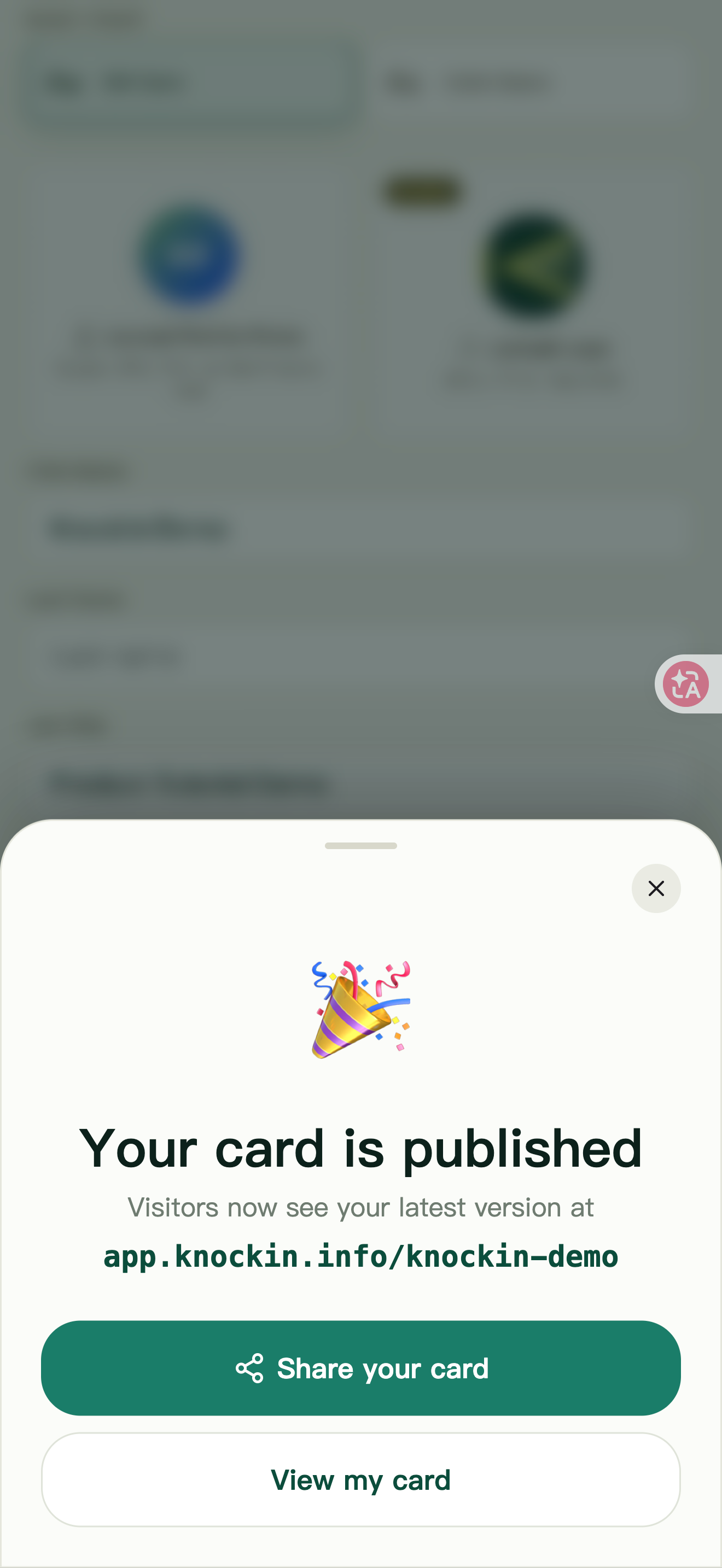
分享二维码
打开 Share your card,选择 QR,展示二维码或使用 Save QR 保存。适合面对面展示或放进活动材料。
图 31|QR 分享与 Save QR
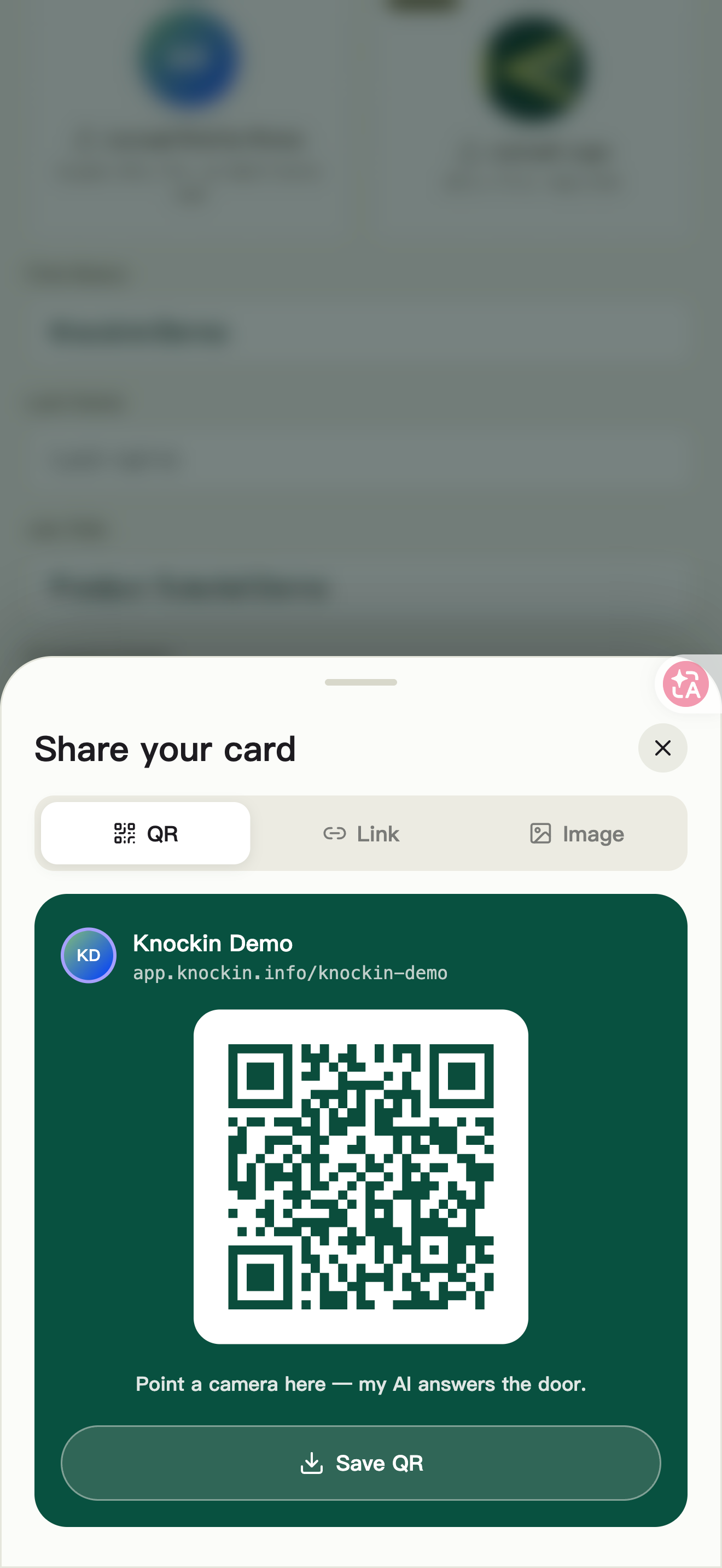
分享链接
选择 Link,点击 Copy card link 复制地址。在 MESSAGE 中编辑分享文案,再使用页面提供的分享入口。
图 32|复制链接、编辑分享文案与分享入口
分享名片图片
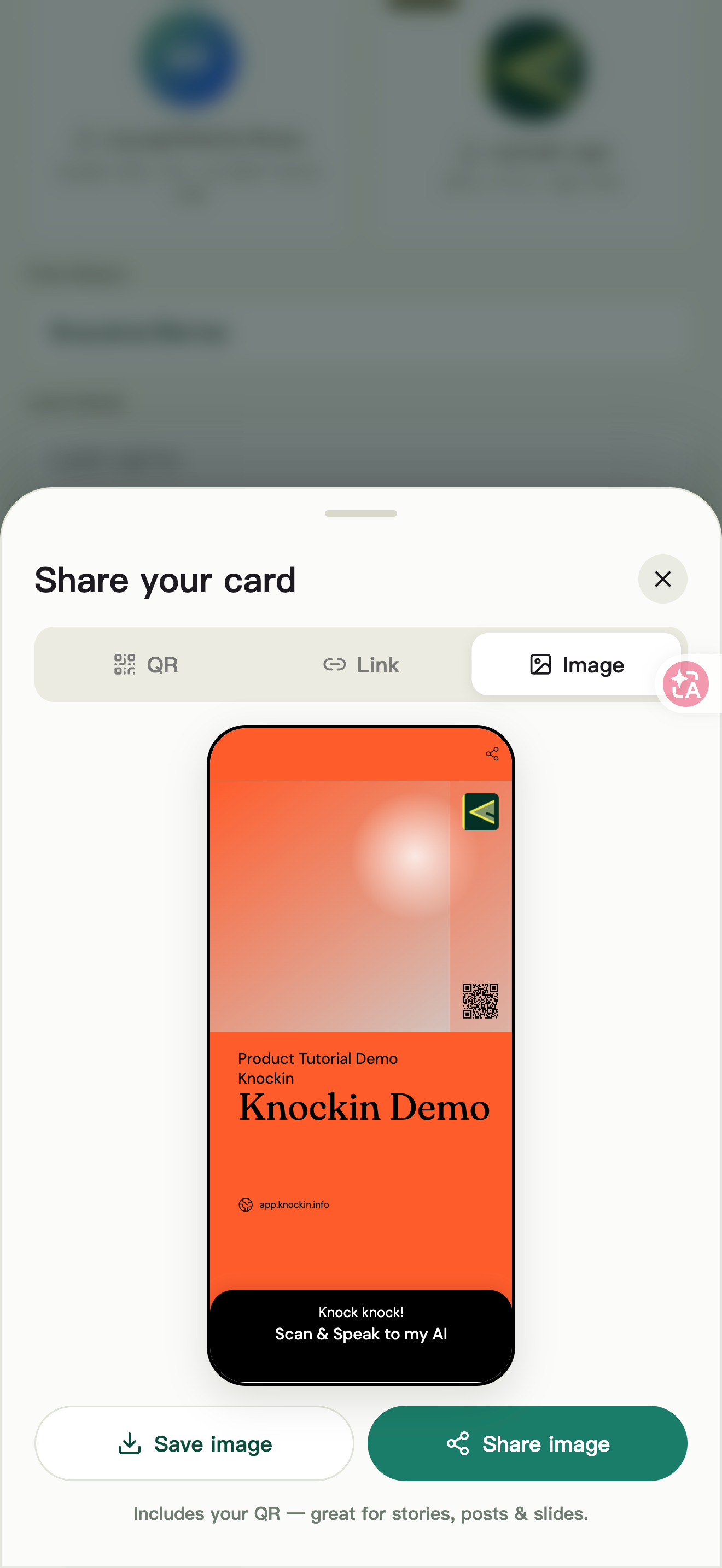
选择 Image,点击 Save image 保存,或使用 Share image。页面说明图片包含二维码,适合社交帖子、故事或幻灯片。
图 33|名片图片预览与保存、分享按钮
处理会话、任务与联系人
查看访客与本人会话
- 进入底部导航的 Conversation。
- Guest 显示访客与你的名片 AI 的聊天;测试会话可能标为 Owner preview / TEST。
- 点击搜索图标,可按关键词查找会话;点击会话查看消息。
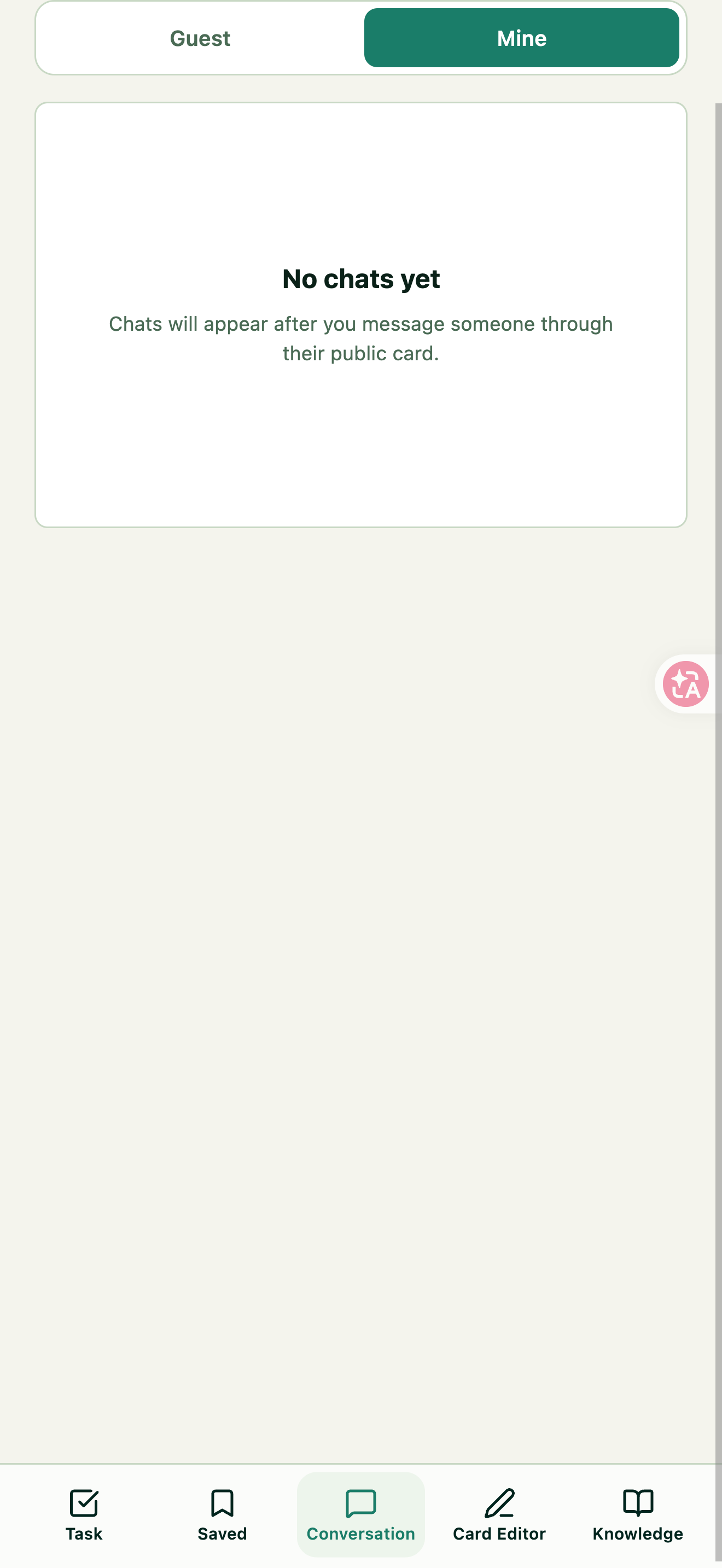
- Mine 用于查看你通过其他人的公开名片发起的聊天。
配图使用演示会话,实际会话内容以你的账号为准。
图 34|Guest 中搜索英文演示会话
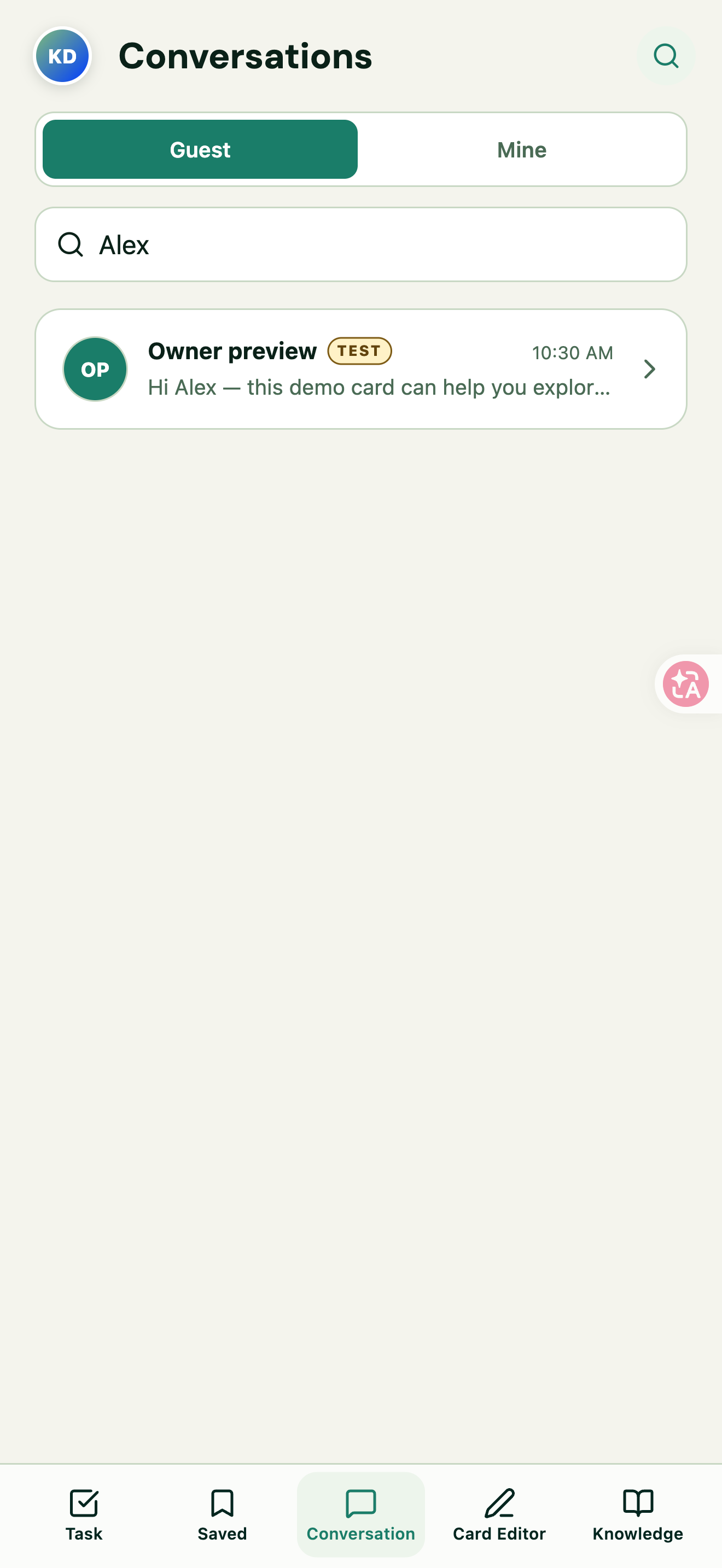
图 35|打开会话查看英文消息
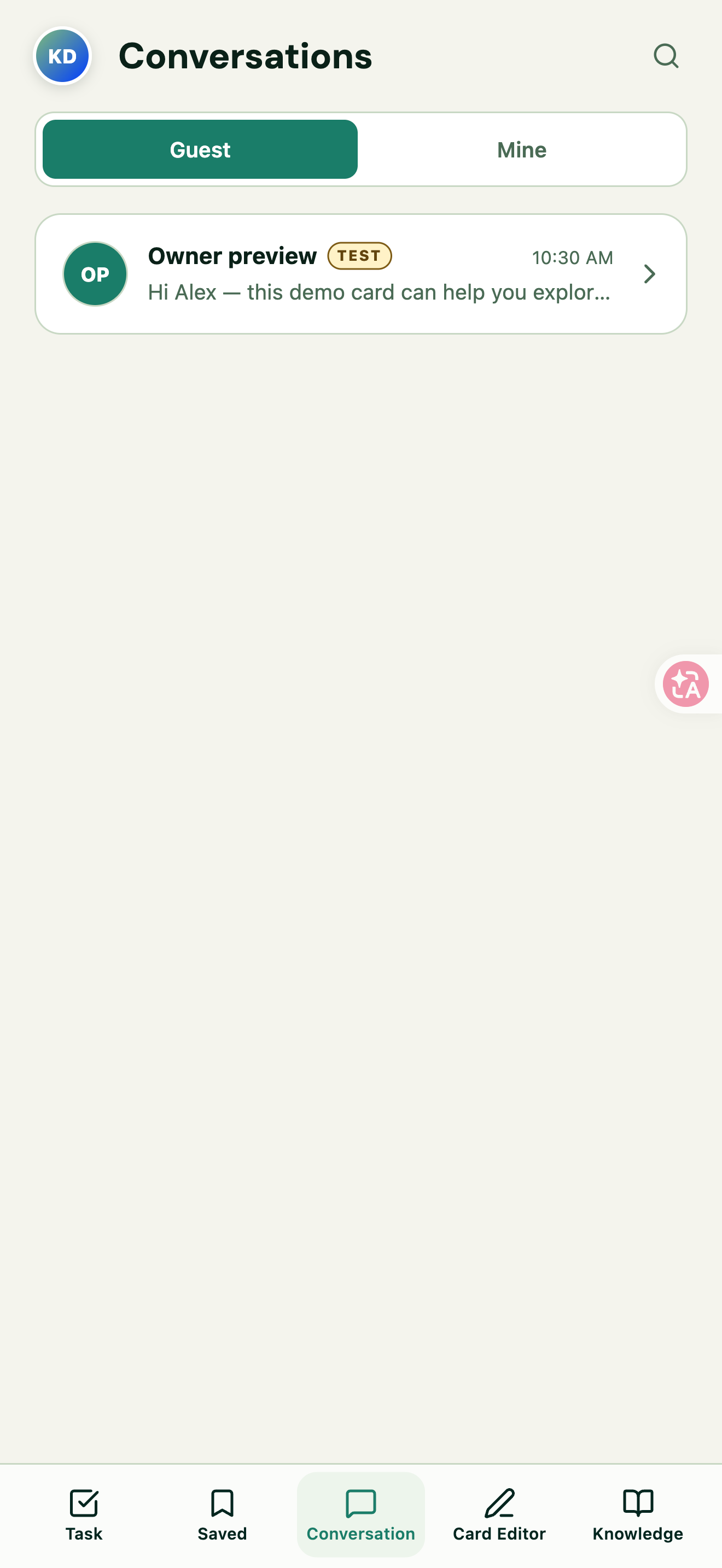
图 36|Mine 会话入口
查看 Task
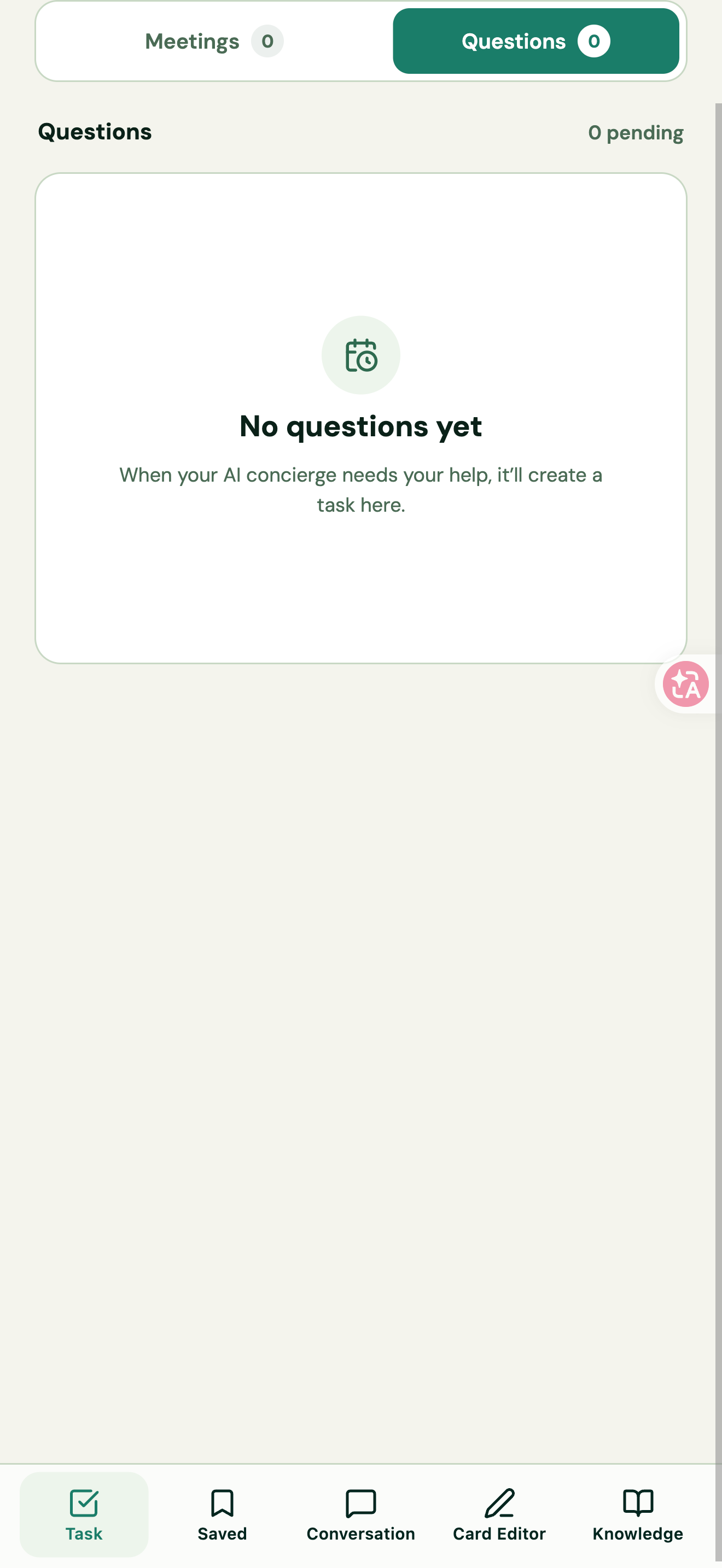
Task 分为 Meetings 与 Questions。Meetings 用于查看会议事项;Questions 用于查看 AI 需要你帮助处理的问题。根据实际任务内容补充信息,再检查相关知识和后续回答。没有待处理任务时,页面会显示空状态。
图 37|Meetings 与日历连接提示
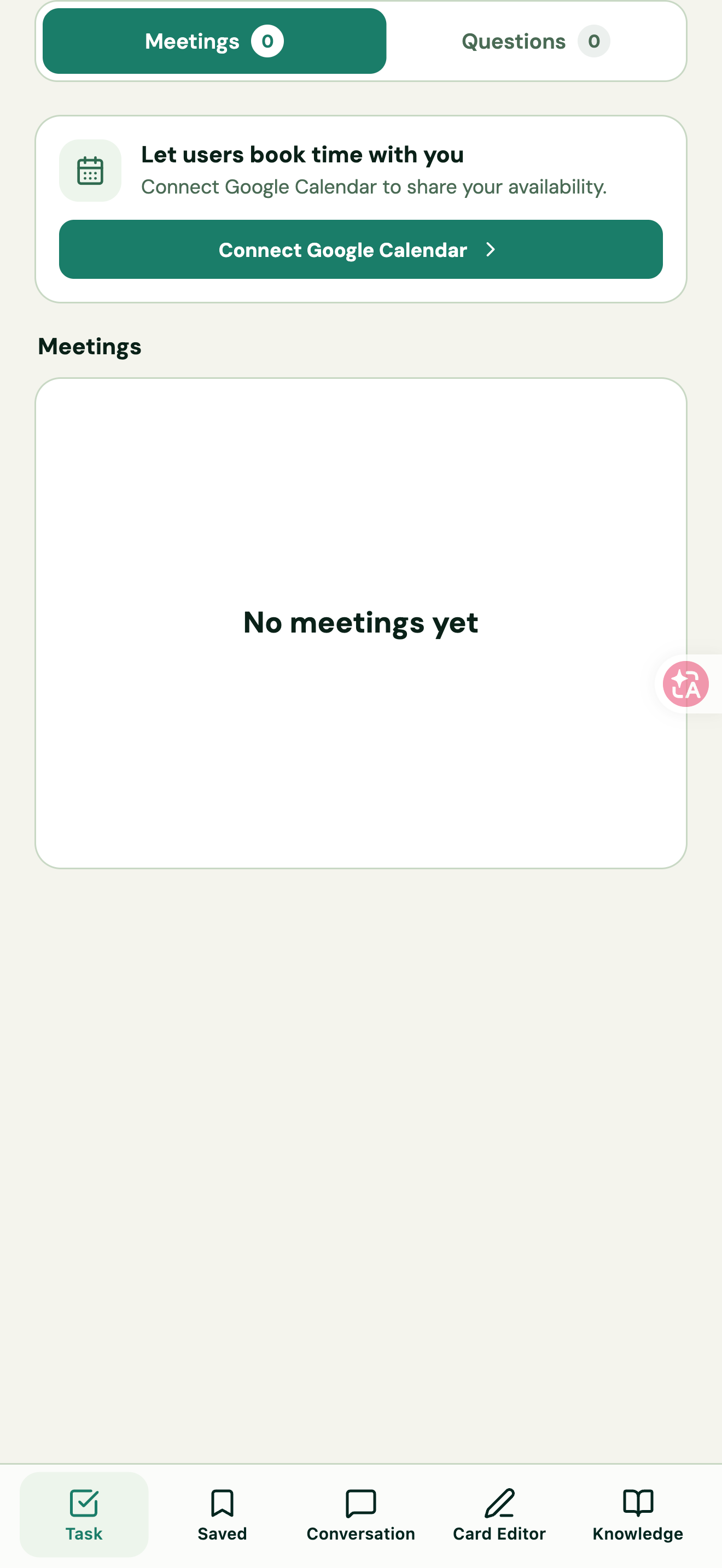
图 38|Questions 与待处理问题入口
连接日历
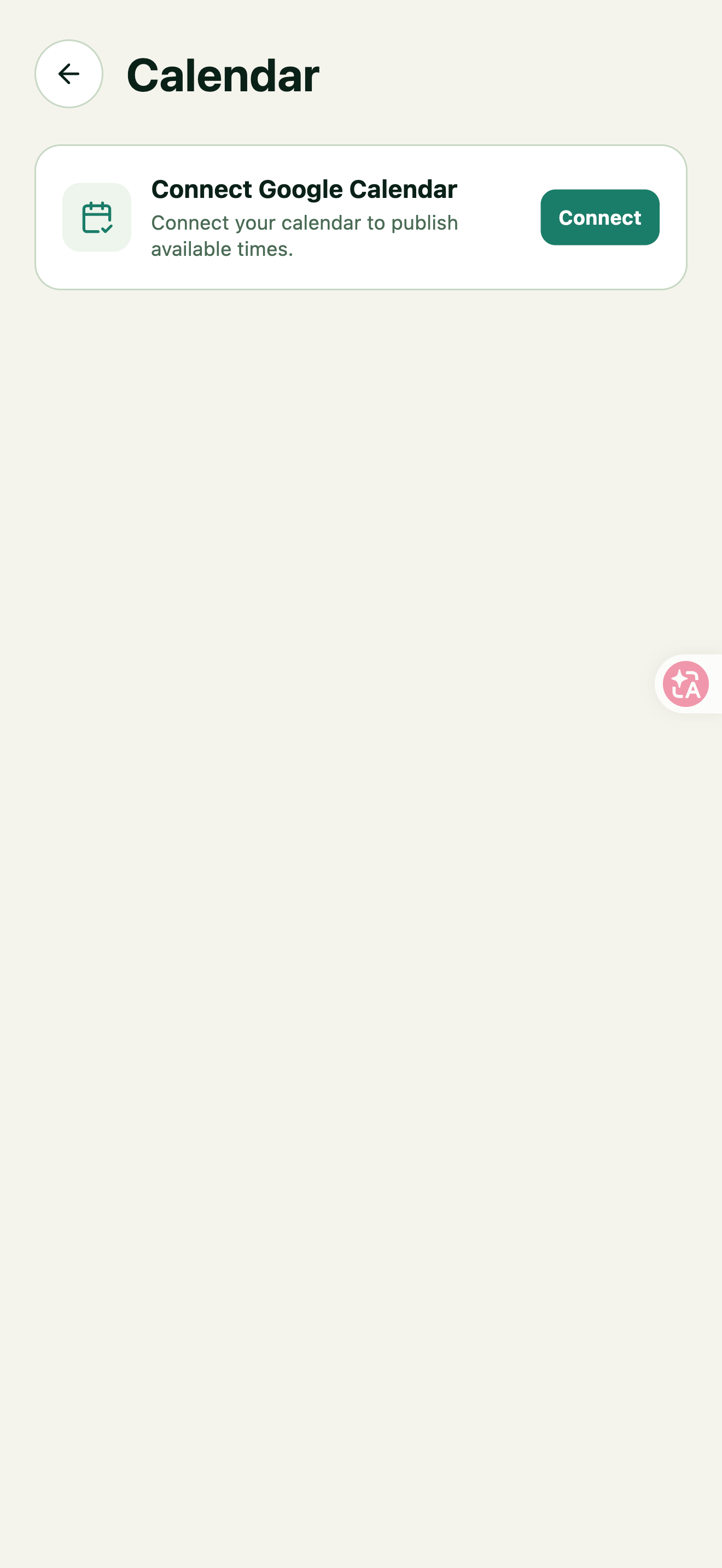
从 Task 的 Connect Google Calendar,或 Profile 的 Calendar 进入。未连接时会显示 “Connect your calendar to publish available times”。点击 Connect 后,根据 Google 的授权流程继续;连接后的可预约时间配置以实际界面为准。
打开连接入口并不代表授权或预约已经完成。授权后请检查连接状态、可预约时间和实际会议详情。
图 39|Google Calendar 的连接入口
管理联系人与查找名片
进入 Contacts(联系人),管理认识的人的名片,无论对方是否使用 Knockin 都可以添加。使用 Search contacts 查找联系人。收藏是单向的,不需要对方确认,也不会自动发送你自己的名片。
三种方式添加联系人
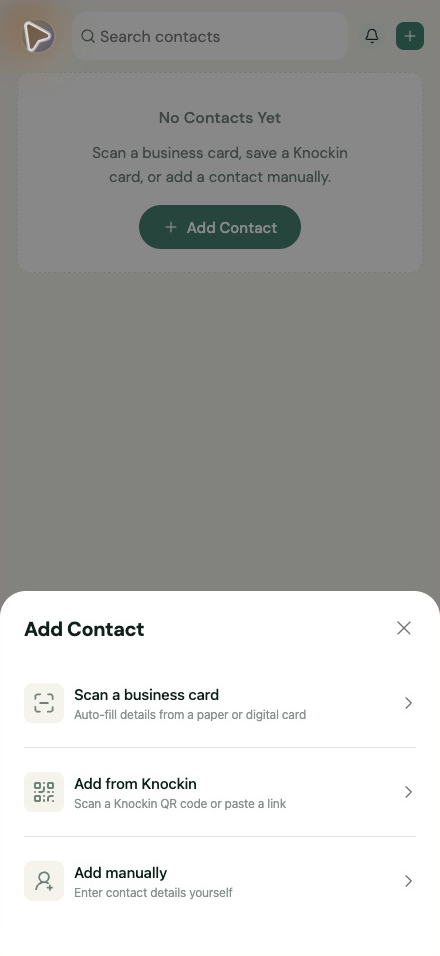
点击 Add Contact(加号),按资料来源选择添加方式。
图 40A|添加联系人的三种方式
扫描纸质或电子名片
- 选择 Scan a business card。
- 用手机拍摄纸质名片,或按当前界面提示提供名片图像。需要拍摄时允许浏览器使用摄像头。
- 检查识别出的姓名、公司、职位、电话和邮箱,修正错误、补全必填项后保存。
自动识别后应特别核对邮箱和电话号码。
从 Knockin 名片添加
- 选择 Add from Knockin。
- 扫描对方的 Knockin 二维码,或使用该入口提供的粘贴名片链接选项。
- 核对打开的名片属于要添加的人,再使用收藏入口保存。
手动添加
- 选择 Add manually。
- 填写 Name、Email、Company、Title 等资料,必填项以当前表单为准。
- 按需记录 Where you met 中的 Date、Occasion,并通过 Add Phone Number、Location、Add URL、Add Social Media 补充电话、地点、网址或社交账号。
- 检查信息,点击 Save Contact。
图 40B|联系人资料和相识场景字段,使用虚构示例资料
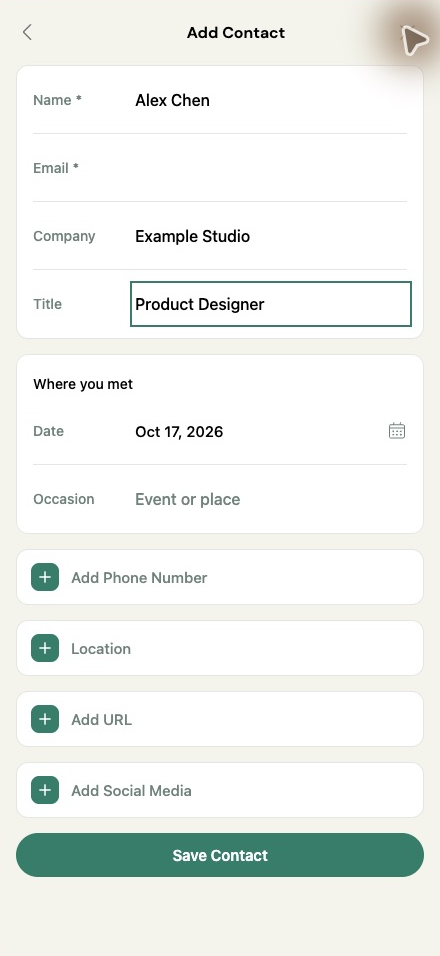
通过纸质名片识别或手动添加的信息保存为本地联系人;收藏 Knockin 卡则会关联对方在平台上的名片。
向联系人发送自己的名片
- 在 Contacts 中找到并打开目标联系人。
- 使用发送自己名片的入口,核对收件人和邮箱后再确认发送。
- 发送后,在 New Cards → Cards Sent 查看邀请状态。
- 对方还没有关联 Knockin 卡:系统向联系人的邮箱发送名片邀请,并推荐对方注册 Knockin。对方注册或登录后,可以确认收藏你的名片。联系人没有邮箱时,需要先补充邮箱。
- 对方已有 Knockin 卡:对方会在「新朋友」中收到名片邀请,同时收到邮件通知。对方确认收藏后,你的名片才会进入对方的联系人列表。
发送不等于双向收藏。 你收藏对方和对方收藏你,是两个独立状态。
在联系人通知中处理邀请
点击 Contacts 中的铃铛,进入 New Cards(联系人通知)。
- Cards Received 查看收到的邀请,按需接受或忽略。
- Cards Sent 查看已发出的邀请及当前状态;没有记录时显示空状态。
- 区分「已邀请注册」「待确认」「已收藏」等状态,具体名称以当前界面为准;待确认不代表对方已经收藏。
图 40C|New Cards 中收到与发出的名片,展示空状态
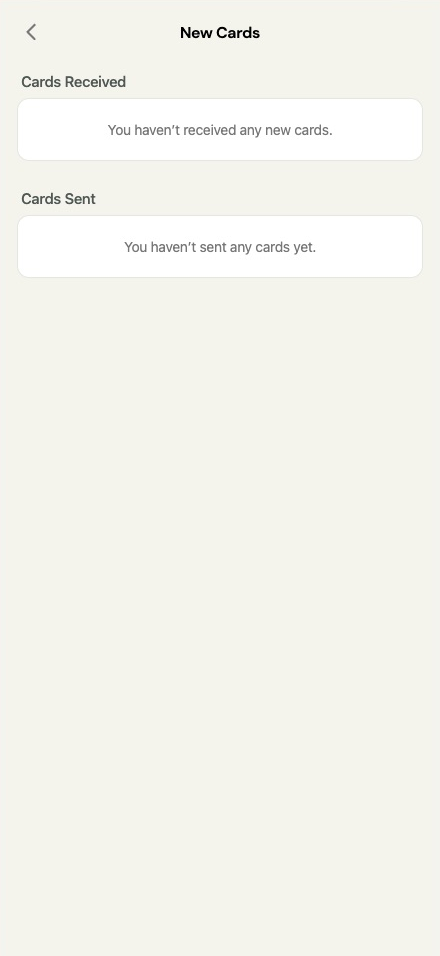
会话记录仍在 Conversation 查看;这里的名片邀请通知与 Task 任务通知是不同入口。配图使用英文手机界面,表单为虚构示例资料,通知页展示空状态。
配图未演示实际发出或接受邀请;发送规则依据来源文档的「联系人功能更新」说明。
回到顶部管理设置与后续维护
打开 Profile 与选择界面语言
点击头像进入 Profile。要更改语言,请打开 Language 并选择偏好的语言;此设置用于界面与 AI 任务摘要。这里也提供名片链接、分享、NFC Cards、Billing & Subscription、Credit Usage、Notifications、Calendar 等入口。教程截图使用 English。
管理通知与公开可见性
Notifications 控制新任务与任务更新的邮件提醒。Card Status 控制公开名片可见性:发布后可管理,未发布时不可用。请根据自己的账号检查开关状态。
查看积分消耗
打开 Credit Usage,查看积分消耗、AI 活动趋势与使用明细。定期更新职位、服务范围、联系方式和重要链接;补充真实访客常问的问题,更新后重新测试并核对公开名片。
回到顶部