
Cómo configurar tu dirección de correo con IA de Knockin
Prepara los datos del perfil, copia tu dirección y prueba las respuestas, tareas de colaboración y el relevo personal antes de compartir el correo con IA públicamente.
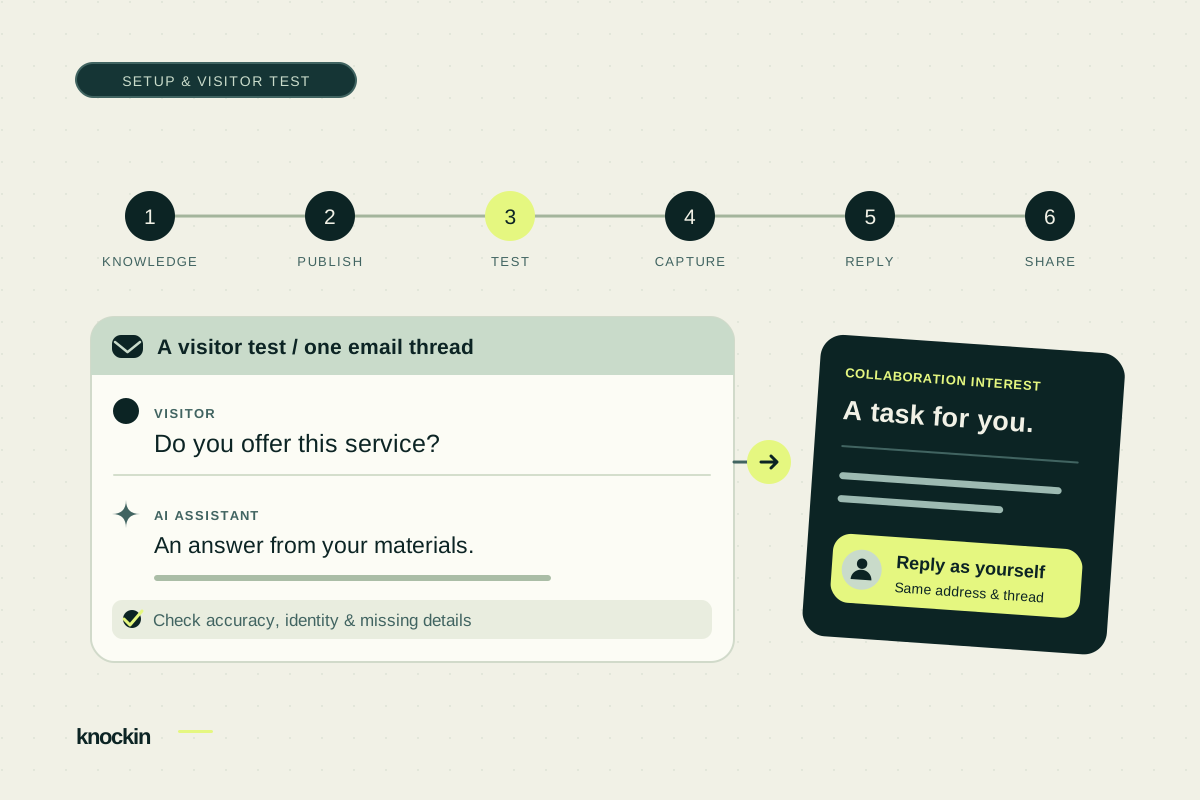
Configurar el correo con IA de Knockin consiste en preparar la información del asistente y probar un mensaje entrante y una respuesta personal. No necesitas conectar Gmail u Outlook ni configurar otra cuenta.
Al terminar, tendrás una dirección pública y un flujo comprobado: un visitante escribe, el asistente responde, el interés en colaborar genera una tarea y tú contestas personalmente.
1. Prepara información que tu asistente pueda compartir
Añade tu presentación, servicios, experiencia y enlaces a trabajos al perfil. Amplía la base de conocimientos con respuestas a preguntas habituales.
Adapta esta plantilla con información precisa. Excluye lo que no quieras utilizar en respuestas externas.
Quién soy: [Nombre, profesión y personas a las que ayudo]
Qué ofrezco: [Servicios concretos y alcance]
Experiencia relevante: [Contexto del proyecto, mi contribución, enlaces públicos]
Cómo empezar: [Información que quiero recibir de un posible colaborador]
Confirmar conmigo: [Precios, disponibilidad, contratos y entregas]
No rellenes huecos con precios, disponibilidad o promesas sin confirmar. La prueba debe comprobar que el asistente usa lo disponible y reconoce lo que falta.
Si aún no tienes perfil, consulta la guía de preparación del primer perfil.
2. Publica el perfil y copia su dirección
Tras publicar, abre Inbox y selecciona Email en la navegación izquierda. La dirección aparece en la parte inferior, con un control para copiarla.
Su formato es {your-profile-slug}@knockin.info. Permanece fija tras publicar. Antes de compartirla, verifica que corresponde al perfil que quieres usar.
Los nombres reservados como admin, support e info no reciben dirección. Si no aparece, comprueba la publicación y si el nombre está reservado.
3. Envía una prueba como visitante
Pide a otro contacto que escriba o utiliza una cuenta que no esté identificada como la del propietario. Los mensajes del propietario no activan el flujo normal y no sirven para comprobar la experiencia del visitante.
Adapta esta consulta a los datos del perfil:
Asunto: Una pregunta sobre tus servicios

Hola, me gustaría saber si ofreces [servicio].
¿Tienes [proyectos o ejemplos relevantes] que pueda consultar?
Cuando llegue la respuesta, comprueba:
- El nombre del remitente identifica al asistente de IA.
- La respuesta coincide con tus materiales y señala los trabajos adecuados.
- Continúa en el hilo original e incluye el enlace al perfil y la declaración de IA.
- El texto sigue el idioma recibido; las plantillas fijas de firma y declaración están actualmente en inglés.
Después pregunta algo no incluido, como una disponibilidad que no hayas indicado. Comprueba que no se compromete por ti. Si falta contexto necesario, actualiza la base de conocimientos y repite la prueba.
4. Prueba el registro de interés en colaborar
Responde desde la cuenta del visitante en el mismo hilo con una solicitud explícita de reunión o colaboración:
Tengo un proyecto relacionado y me gustaría hablar sobre una colaboración.
El contexto es [breve introducción]. Puedes contactarme en este hilo.
Abre el hilo del visitante en Inbox y busca una tarjeta de tarea. Verifica la intención, el contacto y el contexto.
Debes comprobar que se registra a quien quiere seguir hablando. El horario y los acuerdos los confirmas tú; una tarea no es una reunión reservada.
5. Continúa una vez con tu propio nombre
Pulsa Reply en la tarjeta de tarea o usa el cuadro de respuesta del hilo. El mensaje se envía con tu nombre desde la dirección del perfil.
Revisa el buzón del visitante. La respuesta debe seguir en el hilo, mostrar tu nombre y mantener la dirección del perfil.
Para un cliente con intención clara, también puedes escribir desde tu cuenta tras revisar el contexto. Responder en Knockin mantiene privada tu dirección; contactar desde tu cuenta es una acción personal separada.
6. Añade la dirección probada a un contacto público
Elige un lugar que mantengas actualizado: el contacto de tu portafolio, una página de servicios, el currículum o la firma de correo. Adapta esta frase:
Para consultas profesionales, escribe a [dirección de tu perfil]. Mi asistente de IA responde las primeras preguntas y registra el interés en colaborar. Reviso los contactos que requieren seguimiento personal.
Después de compartirla, sigue revisando conversaciones y tareas en Inbox. El asistente recibe las consultas públicas y tú participas donde merece la pena.
Si no llega respuesta a una prueba
| Situación | Qué comprobar |
|---|---|
| No aparece dirección | Publicación y nombre reservado. |
| La prueba la envió el propietario | Usa otra identidad; el propietario recibe una explicación específica, no la respuesta normal del asistente. |
| Era un código, notificación o mensaje masivo | Envía una consulta personal real; los mensajes automáticos no sirven como prueba. |
| Has enviado muchas pruebas seguidas | El límite es de cinco mensajes por visitante al perfil por hora y 50 por perfil al día; el exceso no recibe respuesta. |
| Una consulta normal sigue sin respuesta | Comprueba la dirección y autenticación del remitente. Revisa el spam del visitante y utiliza el soporte disponible sin enviar pruebas repetidas. |
Los códigos y confirmaciones de registro no se conservan para consulta; no uses la dirección para registrarte en otros servicios. Las conversaciones se gestionan como texto; no hay adjuntos, estrellas ni archivo.
Para entender la separación del contacto público, lee correo con IA independiente frente a buzón existente. La introducción al correo con IA de Knockin explica la recepción y el seguimiento.
Artículos relacionados
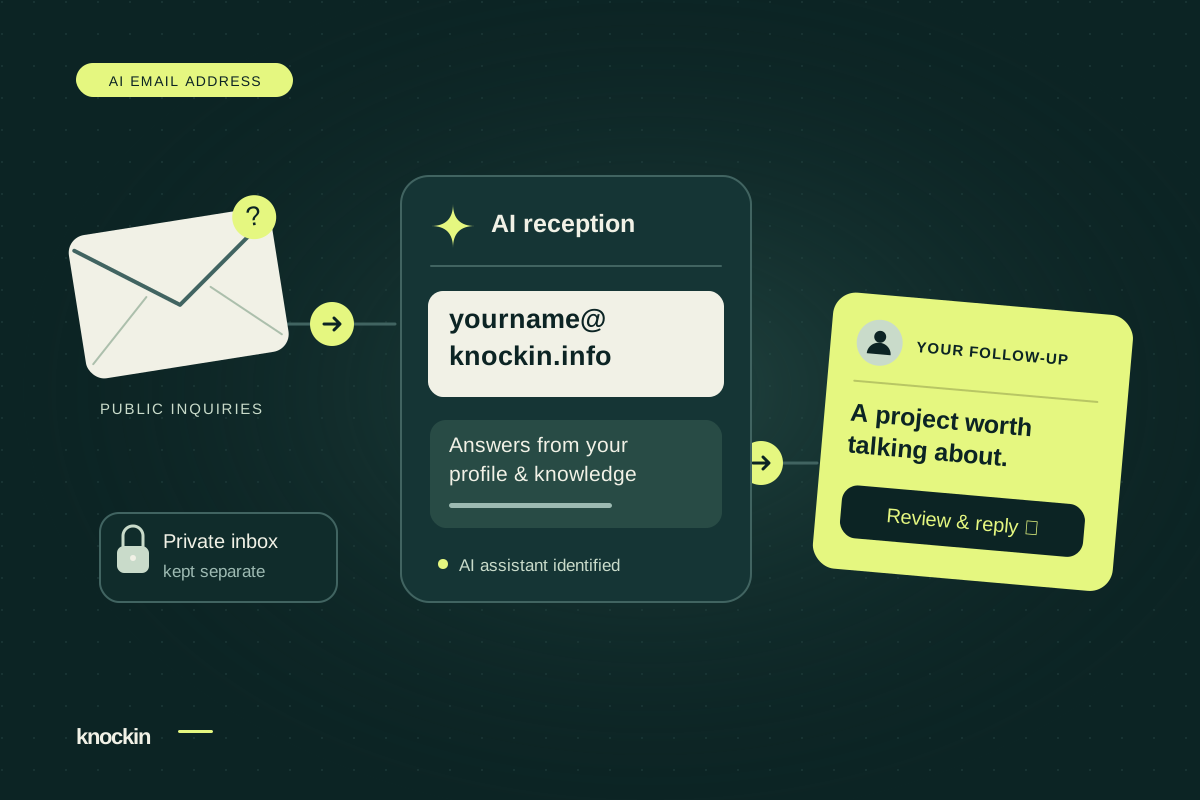
Una dirección de correo con IA para dedicar tiempo a las personas adecuadas
Tu correo con IA de Knockin atiende consultas públicas y registra el interés en colaborar. Mantén privado tu buzón y contacta personalmente…
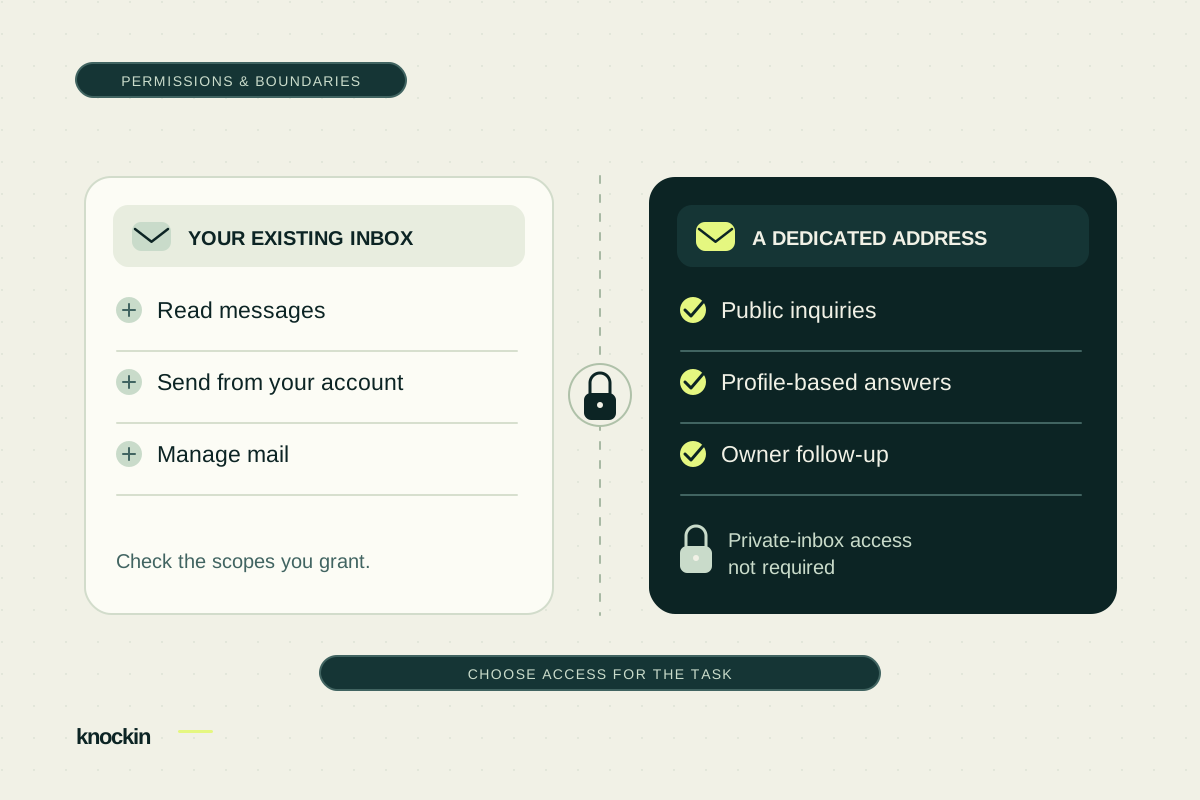
Antes de conectar un asistente de correo con IA, revisa sus permisos
Conoce los permisos de lectura y envío que puede solicitar un asistente de correo con IA. Compara el acceso a tu buzón privado con una…
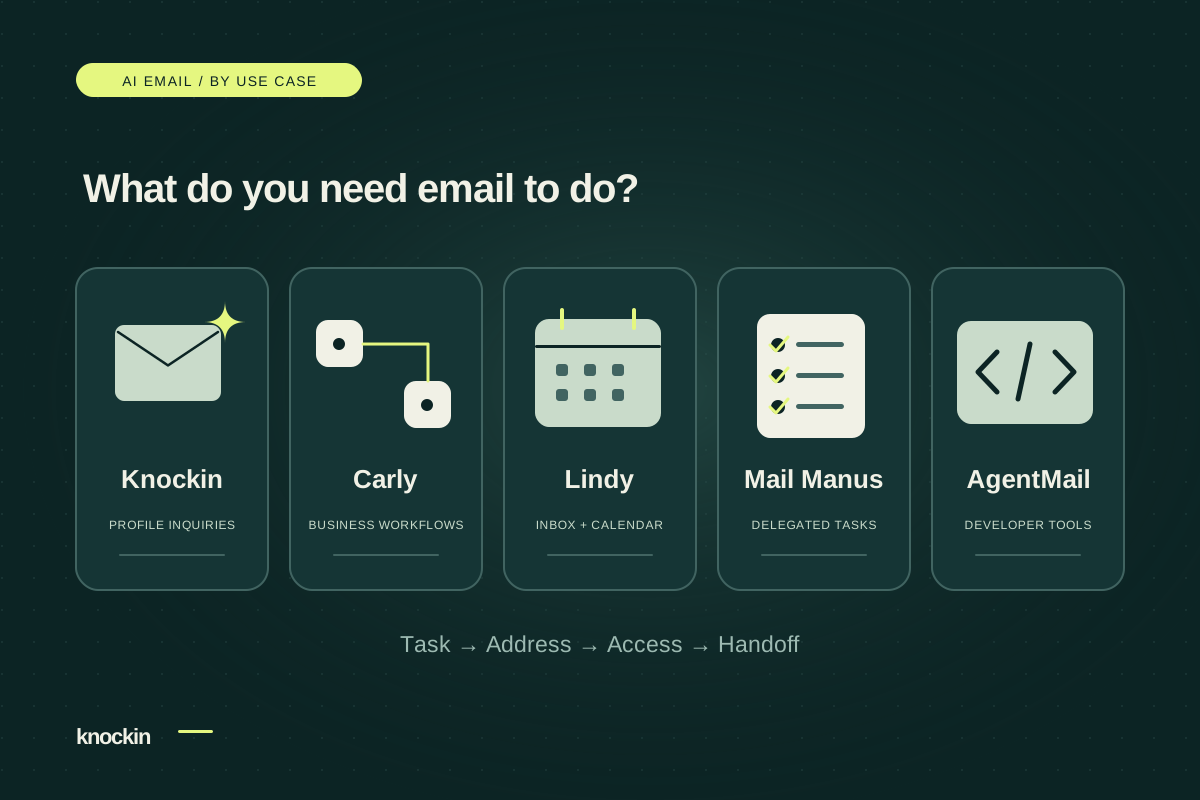
Productos de correo con IA: elige según la tarea que necesitas
Compara Knockin, Carly, Lindy, Mail Manus y AgentMail por tarea, direcciones y relevo al usuario. Elige para consultas públicas, correo…
https://knockin.info/es/blog/set-up-knockin-ai-email-address