如何使用 Knockin:从注册到 LIVE 名片,懂得何时继续、何时交回
从注册到 LIVE 名片逐屏走一遍:Onboarding、Card Editor、Knowledge、发布分享与 Task 处理,让接待助手该答时一直答、该交回时正确交回给你。

关于你的工作和经历,你早就知道该怎么说;难的是每次有人提问时,你都能在场。若还没见过 Knockin,建议先读 认识 Knockin:简介终于可以开口说话——下文则从注册到上线,手把手走通完整操作路径。
名片与接待助手
公开名片与 Speak to my AI 背后的 AI 接待助手各管一块,Task 则在需要本人拍板时接棒——搞清这三者如何配合,是用好 Knockin 的第一步。
Knockin 其实由两个界面配合完成。
名片是访客首先看到的内容:姓名、职位、公司、联系方式,以及你想突出的 Showcase 项目或作品链接——这是门面。
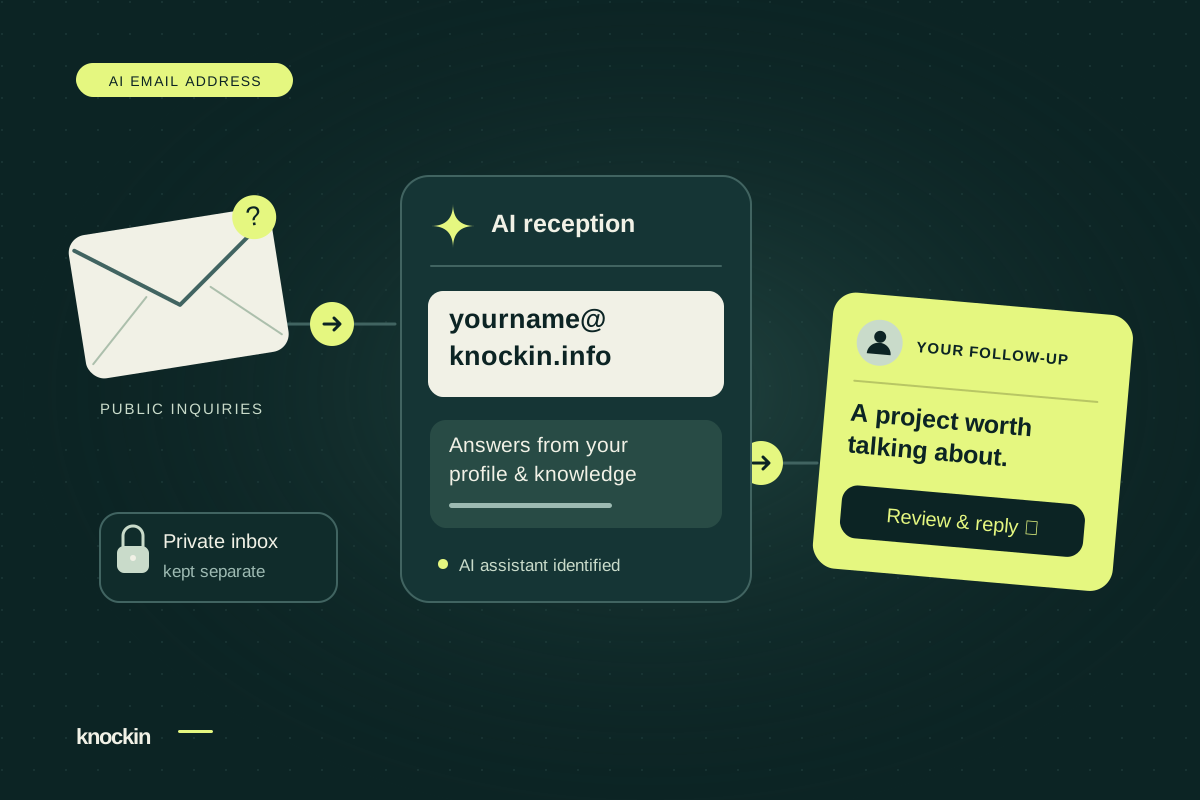
Speak to my AI 则是门后的对话。接待助手从 Knowledge 里找答案——你写过的事实、上传的文件、测试时纠正过的内容——用来介绍你、回答问题、收集来意。
当接待助手碰到边界——合作意向、求职、报价,或任何需要本人拍板的事——它会创建 Task,而不是临场发挥。有存在感,但不假装是你——这个决策边界正是 Knockin 的核心。
注册并介绍你自己
用邮箱注册即可。登录后,Onboarding 用六个步骤同时建立名片基础和接待助手的初始 Knowledge。流程暂不支持中途退出,请预留几分钟连续完成;上传资料那一步可以选择 Skip for now,稍后再补。
你会填写姓名(和可选的代词)、最多三个 Role 和 Company,以及希望展示在名片上的公开联系方式——邮箱、电话、网站、社交链接。这里的公开邮箱与注册邮箱是分开的;访客看到的是你填在这里的内容。如果填写 Website URL,Knockin 会读取公开页面并将其作为 Knowledge。
接下来认识你的 AI 接待助手。选择一个人设——Mochi、Alfred、Claire 等——它会决定接待助手的名字、头像、语气和开场白。在 Chat Preview 里以访客身份提问;回答不对可以直接纠正,纠正结果会进入 Taught by You Knowledge 并立即生效。
上传简历、作品集、公司资料或任何有助于介绍你的文件(PDF、MD、DOCX、TXT、MP3、JSON——最多 10 个,单个不超过 25 MB)。解析在后台进行。最后告诉 Knockin 你的目标——为什么使用它、希望访客下一步做什么——然后点击 Finish setup 进入 Card Editor。
先选人设、再测对话——这里的纠正会直接变成 Knowledge
塑造访客第一眼看到的名片
Card Editor 决定你的公开形象。选择 Template,调整 Colors 和 Background,姓名字体与正文字体可以分开设置。
在 Profile Layout 里设置头像、姓名、Role 和 Company。Contact Details 维护电话、邮箱、社交链接、网站和所在地——访客真正会用这些字段联系你。
Showcase 用来展示值得点击的项目、产品或链接。每个条目有标题、描述、缩略图和跳转 URL。最多十个,可以排序,也可以关闭 Visible on public card 让某项留在草稿里不公开。Showcase 点击会直接打开外部链接,内容不会进入 AI 对话。
有一点容易忽略:编辑会自动保存为草稿,不会改变已公开的名片,除非你再次点击 Publish changes。
Card Editor 里完成公开第一印象——资料、样式和 Showcase 都在同一处
教接待助手知道什么
Knowledge 按类别组织你已教给接待助手的内容:
- Persona — 名字、头像、语气、开场白、人设描述
- Identity — 背景、经历、你能帮助谁
- Offerings — 服务、产品、能力
- Collaboration — 合作方式、流程、下一步
- Other — 其他值得知道的事实
- Files & connections — 上传文件、公开链接、解析状态
通过 Add Knowledge 用自然语言添加事实——尽量写完整,例如「我的工作时间为周一至周五 10:00–19:00,一般会在 3 小时内回复」,不要只写「3 小时」。上传的文件和公开链接会在后台解析;失败的可以在 Files & connections 里重试。
当你在 Task 中人工回复访客后,Knockin 会自动从回复中提炼 Knowledge,无需再次确认,并立即用于后续回答。系统目前还不会自动区分「一次性回答」和「长期知识」,所以处理临时安排、特殊报价或例外情况后,建议检查 Knowledge 里是否有不应保留的条目。
Knowledge 是接待助手认识你的地方——人设、分类和上传文件共同构成它的记忆
发布前先测一轮
最该修正尴尬回答的时机,是陌生人提问之前。
在 Onboarding 的 Chat Preview 或名片预览测试模式里,问访客真正会问的问题:你是谁?现在在做什么?能为我提供什么帮助?我想合作,下一步怎么做?可以预约会议吗?愿意接受新的工作机会吗?有什么必须由本人确认?
可以发布的标准是:基本介绍与名片一致;不知道答案时会明确说明,而不是编造;合作和求职类问题会转为 Task;联系方式和会议引导准确;语气符合你选择的人设。
发布前也确认:姓名、职位、公司和公开联系方式准确;至少有一张头像或主视觉;Showcase 链接能正常打开;已用 5 到 10 个真实访客问题测试过。
发布并分享一条链接
在 Card Editor 打开 Preview,检查公开名片和 Speak to my AI。修正后点击 Publish changes。Profile 顶部显示 LIVE 后,公开链接即可访问。
当前限制: 已发布的名片暂不支持暂停或下线。发布前请确认公开信息无误。
Share 提供多种形式来适配不同场景:QR 适合线下名片和活动;Link 适合社交个人简介和邮件签名;Image 适合需要图片形式分享的平台;还有支持 NFC 的钱包凭证(Wallet pass),适合面对面轻碰即开。Link 页还支持 WhatsApp、LinkedIn、X、WeChat、iMessage、Email 及系统分享菜单。
把链接放在介绍本来就会发生的地方——社交个人简介、邮件签名、个人网站、演示文稿、线下名片、胸牌和活动海报。
按你的方式分享——链接、二维码、图片,或支持 NFC 的钱包凭证
访客会看到什么
访客打开名片后,可以看到姓名、Role、Company、联系方式、Showcase 和二维码,也可以收藏名片以后再回来。
点击 Speak to my AI 会进入 Who's knocking?——填写姓名或来意,或使用 About you、Book a meeting 等 Quick Prompts 开始对话。之后接待助手会从 Knowledge 中回答、按你教过的流程收集姓名和邮箱、协助整理会议需求,并在合作、求职等需要本人决定的事项上创建 Task。
接待助手负责解答和接待,不会替你确认合作、接受工作机会,也不会替你做判断。
从公开名片到真实对话——访客通过 Speak to my AI 进入,而不是填联系表单
对话与收藏
Conversation 用来回看发生了什么。Visitor Chats 列出访客与接待助手的对话——打开某条记录可以看到提问、AI 回答、人工回复、Knowledge 更新和关联 Task。My Chats 保存你作为访客与其他人 AI 的对话;Continue this conversation in name card 可以从上次停下的地方继续。
Saved 用来收藏其他人的 Knockin 名片,方便回访。Knockin 不是公开社交网络——这些功能是为了跟进,不是为了刷动态。
Visitor Chats 里能看到访客真正问了什么——以及接待助手答对了没有
当问题需要本人介入
Task 出现在接待助手不该决定、或缺少可靠答案的时候:不知道答案、有背景但不能替你确认、合作或求职意向、要求直接联系本人,或需要更多背景信息。
Task 在 Answer needed 状态下等待处理。打开后阅读访客原话和完整对话,使用 Suggested Quick Replies 或自行输入,再选择是让 Task 保持打开还是关闭。
回复时,你需要在三种操作里选一种,取决于对话是否还要继续。Reply only 会立即把回复发给访客,但 Task 仍保持 Answer needed——适合你还期待后续跟进。Reply and resolve 发送回复并将 Task 标记为已解决。Reply, resolve & notify 同样关闭 Task,并在有邮箱时向访客发送邮件通知。
| 操作 | 访客会看到什么 | Task 会发生什么 |
|---|---|---|
| Reply only | 立即看到你的回复 | 继续保留为待处理 |
| Reply and resolve | 立即看到你的回复 | 标记为已解决 |
| Reply, resolve & notify | 收到回复;有可用邮箱时还会收到邮件提醒 | 标记为已解决 |
人工回复也会教学。一次性安排或特殊情况处理完成后,请顺手检查 Knowledge。
Task 带着完整上下文把对话交还给你——建议回复帮你不用从头再来
日历、通知与其他设置
在 Profile 可以看到账号姓名、注册邮箱、名片公开地址、二维码和 LIVE 状态。账号资料与公开名片资料是两套信息——登录邮箱不一定是访客看到的那一个。
开启 Notifications 后,新 Task 会发到注册邮箱——不是 Onboarding 里填的公开联系邮箱。关闭开关只影响 Task 通知;试用、Credit、付款或其他运营邮件仍可能发送。
在 Profile → Calendar 连接 Google Calendar:完成授权后,访客可以在聊天里说明会议需求。接待助手会收集姓名、邮箱和来意,只有在你确认预约后才会读取或修改日历;之后可以通过对话改期或取消。空闲时间不会直接公开展示;预约信息主要通过聊天确认。目前只支持连接一个 Google Calendar。
连接后,名片上会显示 Meeting Requests 视图和标注为 Synced with Google Calendar 的当月日历。时段确认后,访客会直接看到「Meeting Confirmed — 已加入你的日历」,预约闭环无需再靠邮件来回确认。
连接日历一次——访客从名片上预约时间,确认后才会写进日程
试用、Credit 与保持对话不断
Credit 用于支持接待助手的 AI 运行;具体扣费以产品页面为准。
免费试用 7 天,含 500 Credits。试用 Credits 用完后不会再次发放,也不会结转。付费套餐按月发放 Credits,未使用的 Credit 不会结转到下个月;套餐调整立即生效。
Credit 用完后,公开名片、联系方式、Showcase、分享链接和后台编辑不会变化,但 Speak to my AI 将不再回复。如果名片仍在公开分发,请在 Credit 接近用完时续订,避免访客进入对话后得不到回应。
在 Billing & Subscription 查看试用或订阅状态、剩余 Credit 和近期活动;在 Credit Usage 按 7、30、90 天或自定义范围查看消耗趋势。
名片还在线时留意 Credit——页面照常访问,但 Credit 用尽后对话会停
结论
一个好用的 Knockin,不是信息最多,而是能准确介绍你、知道什么时候继续回答,也知道什么时候交还给你。这些效果多半来自几个反复执行的习惯,而不是一次性配置就完事。
先教清楚身份、能力、合作方式和联系规则;把「不可以替我决定什么」写进 Knowledge;发布前用真实访客问题测试;及时处理 Task,让访客知道有人接住了问题;定期检查自动学习的 Knowledge,删除过期或一次性内容。
带上你已经拥有的内容。发布一条能开口回答的链接。从真实提问里持续打磨,而不是猜测访客想听什么。
相关文章
认识 Knockin:你的个人简介,终于可以开口说话了
Knockin 把工作经历与个人故事收成会答疑的智能名片。按构建、打磨、分享三步走,几分钟即可上线,无需信用卡与工程集成;并说明它与 Lucius AI 员工的适用边界。
为什么 Knockin 是一扇门:一张会应答的名片背后的设计选择
为什么 Knockin 长这样:名字里的省略号、「手与门」拼成的字母 K、深墨绿配柠檬黄的门把手、把人拍平再探出头来的马赛克——每一个选择都指向「简介终于可以开口说话」。
什么是数字名片:一张会应答的名片
数字名片是通过链接、二维码或 NFC 分享的在线职业身份页;如今 AI 正把它从静态页面变成会应答、会收集来意、会把判断交回给你的名片,并厘清三层怎么选。
常见问题
Knockin 首次设置大概要多久?
我改了名片,为什么访客看到的还是旧版?
接待助手会替我接受合作或工作机会吗?
注册邮箱和公开联系邮箱有什么区别?
为什么 Speak to my AI 不回复了?
Task 里的人工回复会自动变成 Knowledge 吗?
https://knockin.info/zh/blog/how-to-use-knockin