나의 첫 Knockin, 한 단계씩 차근차근.
Six short steps from a blank profile to a card that answers for you. Click-by-click setup, troubleshooting, and limits are in Help.
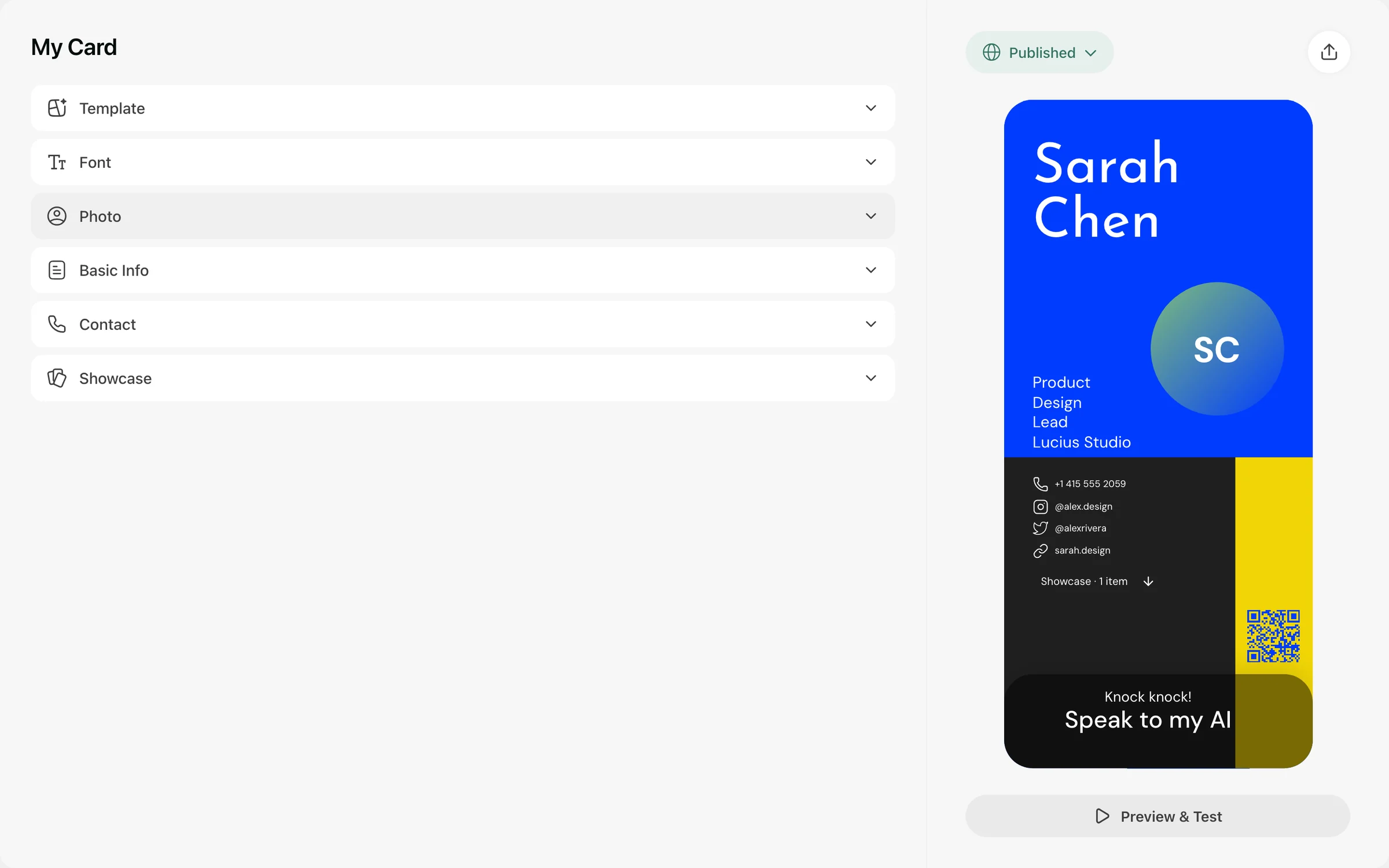
명확한 프로필을 만드세요.
이름, 직함, 사람들이 알았으면 하는 일부터 적으세요. 서비스와 공개할 연락처를 더하면 처음 온 방문자도 무엇을 물어야 할지 알 수 있습니다.
- 누구를 돕나요?
- 어떤 일을 하나요?
- 방문자가 어떤 작업을 먼저 봐야 할까요?
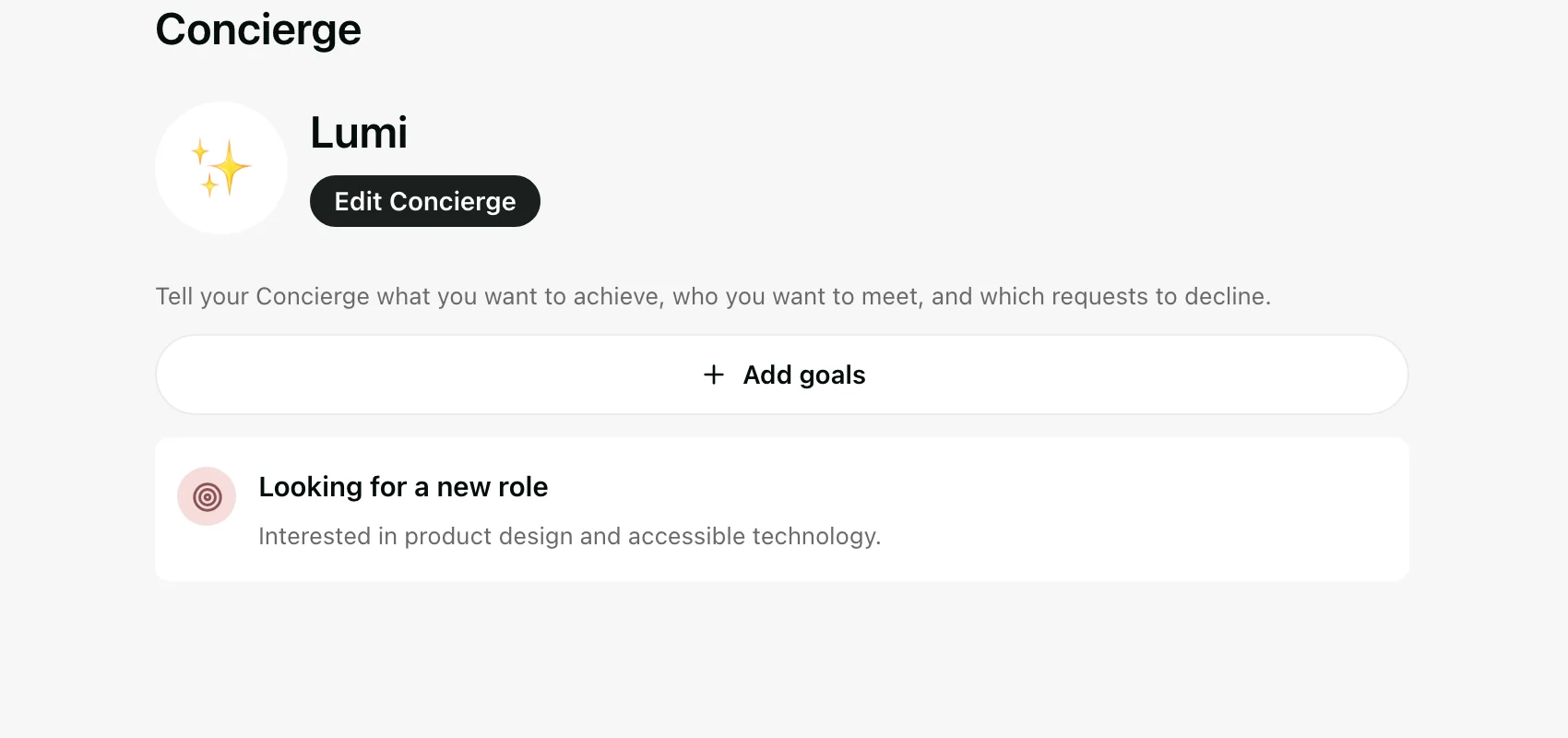
나만의 환영 방식을 고르세요.
어시스턴트를 고르고 이름과 인사말을 정하세요. 그다음 서비스 제공, 협업 파트너 찾기, 일자리 찾기, 인맥 넓히기 중에서 목표를 설정하세요.
- 새로운 고객?
- 협업 기회?
- 유익한 첫 대화?
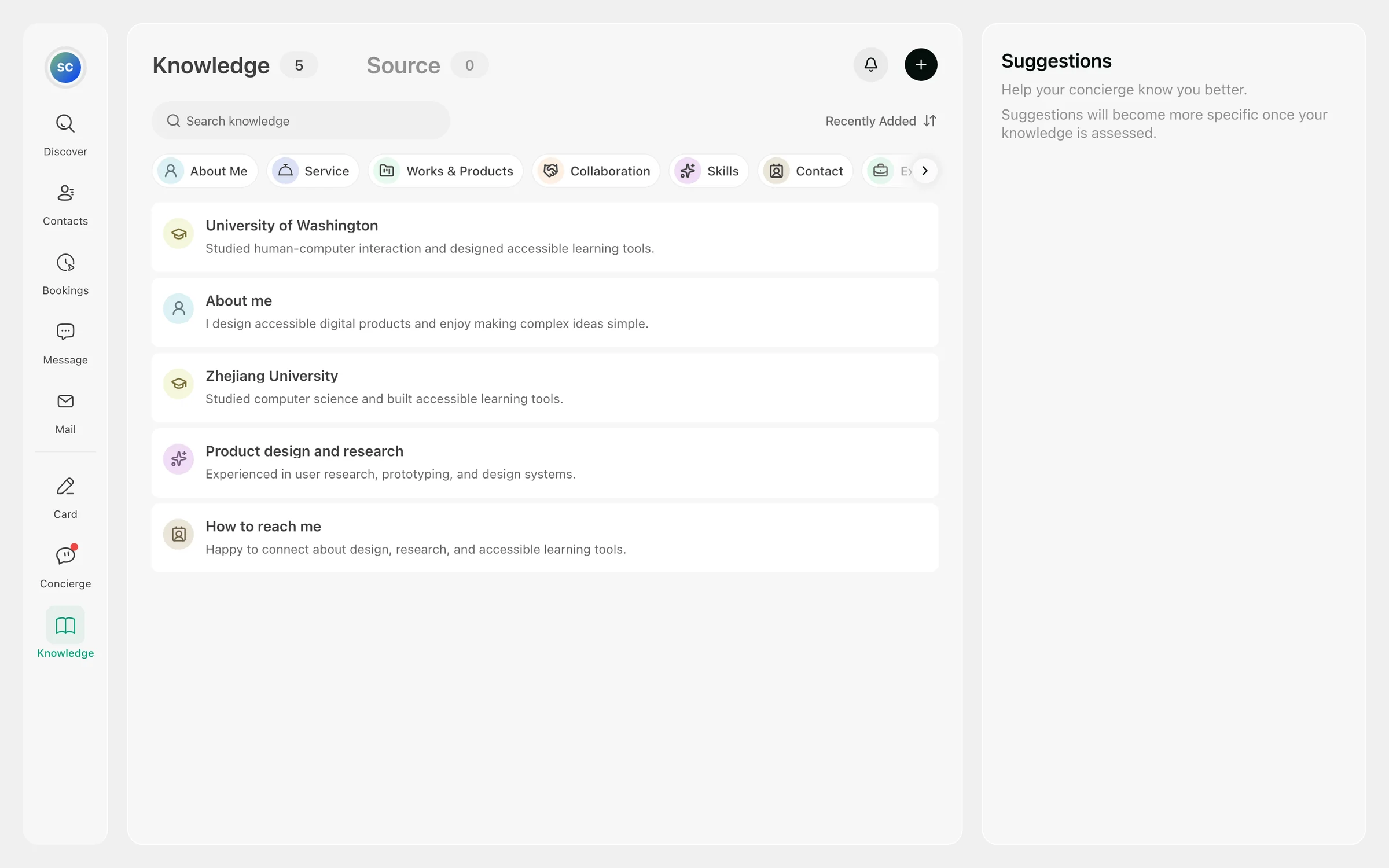
유용한 맥락을 알려 주세요.
자꾸 반복해서 설명하게 되는 내용을 추가하세요. 최종 범위나 일정처럼 직접 챙겨야 하는 주제도 적어 두세요.
- 내 소개와 작업 과정.
- 작업물과 링크.
- 자주 묻는 질문의 답변.
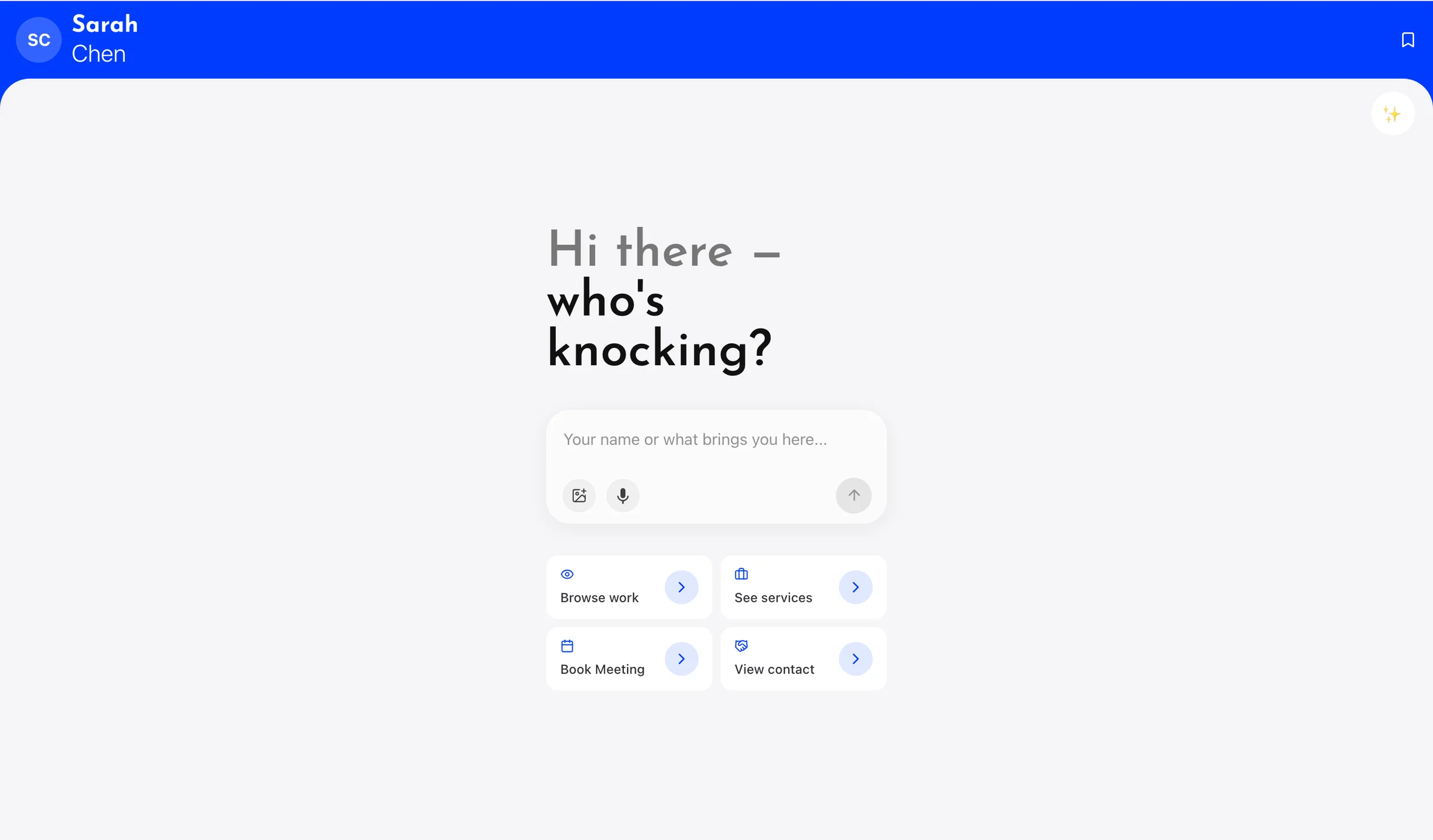
첫 질문은 직접 던지세요.
낯선 사람의 눈으로 내 명함을 열고, 무슨 일을 하는지, 어떻게 함께 일할 수 있는지 물으세요. 답이 빈약하면 그 답의 바탕이 된 항목을 보강하세요.
- 내 말투처럼 들리나요?
- 작업과 서비스가 잘 드러나나요?
- 언제 나에게 넘겨야 할지 아나요?
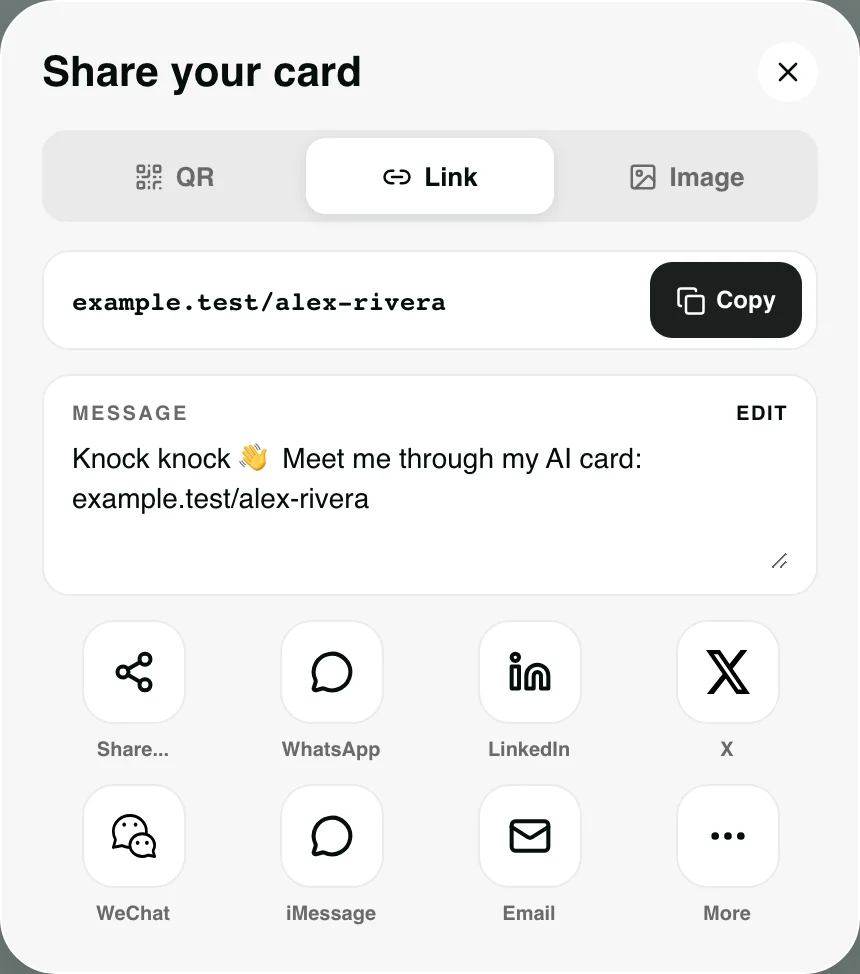
명함을 공유하세요.
게시한 다음 링크를 소개글, 이메일 서명, 웹사이트에 넣거나, 사람을 만날 때 QR 코드를 보여 주세요. 방문자는 가입하거나 무언가를 내려받을 필요가 없습니다.
- 공개 명함을 확인하세요.
- 링크를 찾기 쉬운 곳에 두세요.
- 프로필을 최신으로 유지하세요.
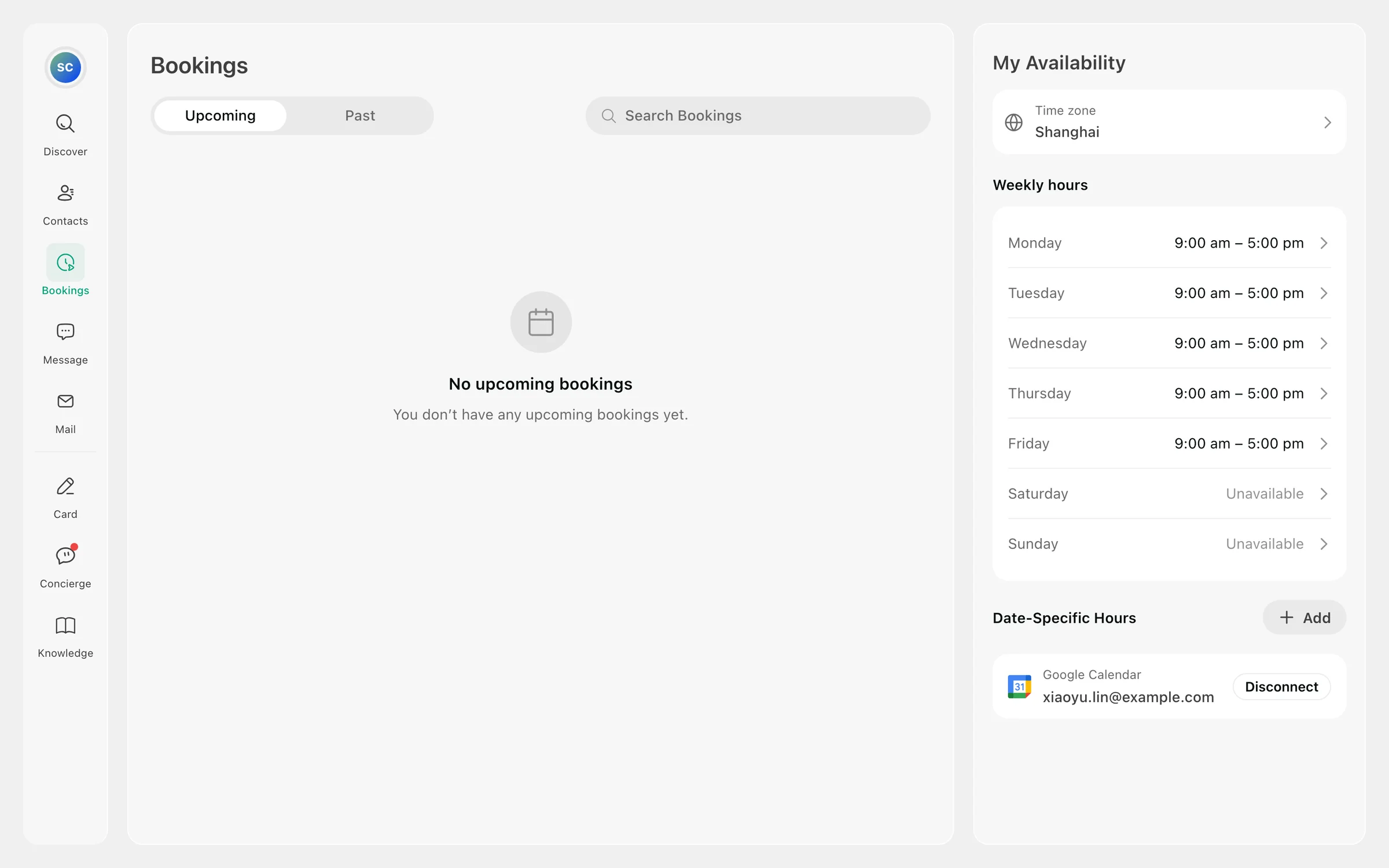
미팅 시간을 열어 두세요.
Google 캘린더를 연결하고 제안할 시간을 고르세요. 넘겨받은 질문에 앱에서 답하면 방문자에게 바로 전달됩니다.
- 방문자가 원하는 것을 확인하세요.
- 사람과 맥락을 함께 보관하세요.
- 내가 필요할 때 직접 나서세요.
The rest lives in Help.
This page is the first pass. The user guide has the clicks, what to check when a link or an answer looks wrong, and how credits work.